# Routinen für deine Mitglieder
---
Erstelle für jedes Mitglied einen Trainingsplan aus einer Bibliothek von Hunderten von Übungen mit Fotos, weise ihm ein Start- und Enddatum zu und sende ihn per E-Mail als PDF. Mitglieder sehen ihn auf ihrem Handy über einen Link, ohne ein Konto zu erstellen, und können ihn auch per WhatsApp abrufen.
## Die Übungsbibliothek
In **Menü → Übungen** hast du zwei Reiter:
- **Bibliothek**: mehr als 900 Übungen von [wger.de](https://wger.de), einer kostenlosen Datenbank, die von einer Community von Trainern gepflegt wird. Jede hat eine Kategorie, betroffene Muskeln, Geräte und, bei vielen, Fotos und Anleitungen. Sie aktualisiert sich jede Woche selbst.
- **Studio-Übungen**: die, die du selbst hinzufügst, mit bis zu **8 Fotos** pro Übung (das erste wird in Listen angezeigt).
Suche nach Name oder filtere nach Kategorie (Beine, Brust, Rücken …) und tippe **Nur mit Foto** um nur die mit Bild anzuzeigen. Von jeder Übung kannst du **das PDF** mit ihren Fotos und Anleitungen **herunterladen**, um es zu drucken oder zu versenden.
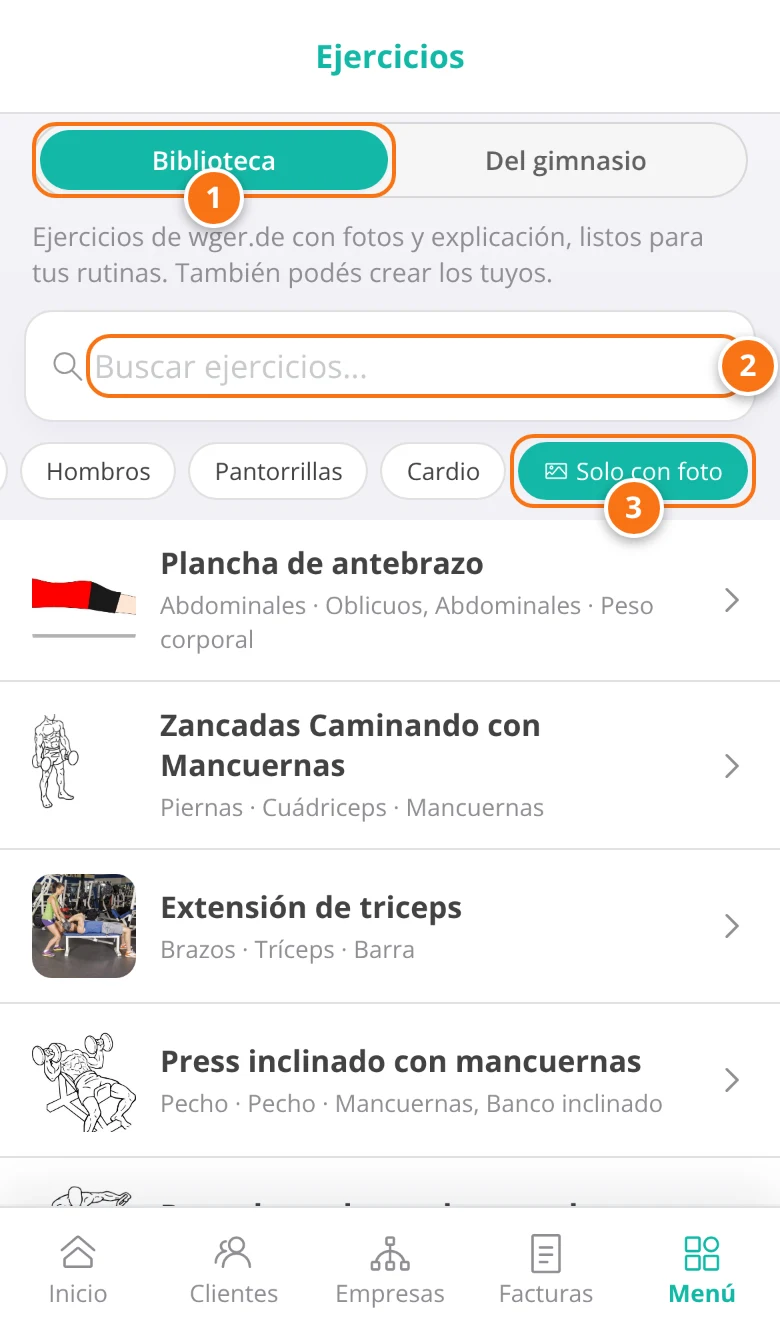
- Bibliothek: die Übungen von wger.de; daneben die eigenen des Studios.
- Suche: nach Übungsname.
- Nur mit Foto: zeigt nur die mit Bild.
> {primary} Bibliotheks-Fotos und Texte stehen unter Creative-Commons-Lizenzen: der Autor jedes Fotos wird darunter angezeigt, in der App, im PDF und im Link für das Mitglied. Einige Übungen wurden mit KI übersetzt und das wird dort vermerkt.
## 1. Eine Routine erstellen
1. Gehe zu **Menü → Routinen** und tippe **+**.
2. Trage den Namen ein (z. B. „Anfänger-Kraft“), das Ziel und das Niveau.
3. An jedem Tag tippe **Übung hinzufügen**: wähle aus der **Bibliothek** oder aus **Studio-Übungen**.
4. Fülle **Sätze**, **Wiederholungen** (z. B. `10-12`), **Gewicht**, **Pause** in Sekunden und **Anweisungen** („Halte den Rücken gerade“).
5. Ordne die Übungen mit den Pfeilen neu, füge weitere Tage mit **Tag hinzufügen** hinzu und tippe **Routine erstellen**.
Um eine ähnliche zu erstellen, öffne die Routine und tippe **Duplizieren**.
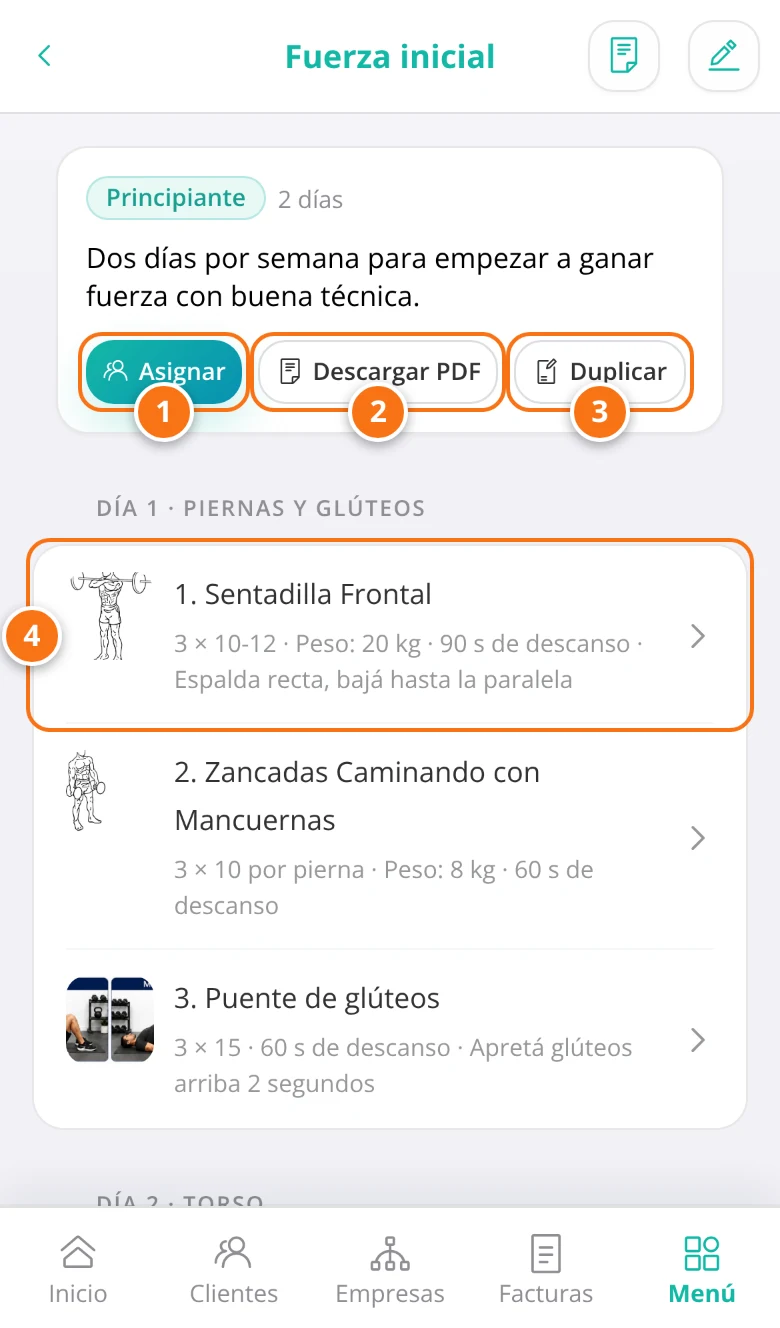
- Zuweisen: gib sie einem Mitglied oder einem Unternehmen.
- PDF herunterladen: die Routine, druckbereit.
- Duplizieren: eine Kopie, um eine ähnliche zu bauen.
- Jede Übung: mit Sätzen, Wiederholungen, Gewicht, Pause und Anweisungen.
## 2. Die KI um eine Routine bitten
In **Routinen**, tippe das Glühbirnen-Symbol (**Mit KI erstellen**) und schreibe, was du brauchst, zum Beispiel:
```
3 days, beginner, full body, dumbbells only
```
Die KI wählt Übungen aus der Bibliothek und aus deinen aus und öffnet die Routine zur Überprüfung. Nichts wird gespeichert, bis du **Routine erstellen** tippst: ändere zuerst alles, was du willst.
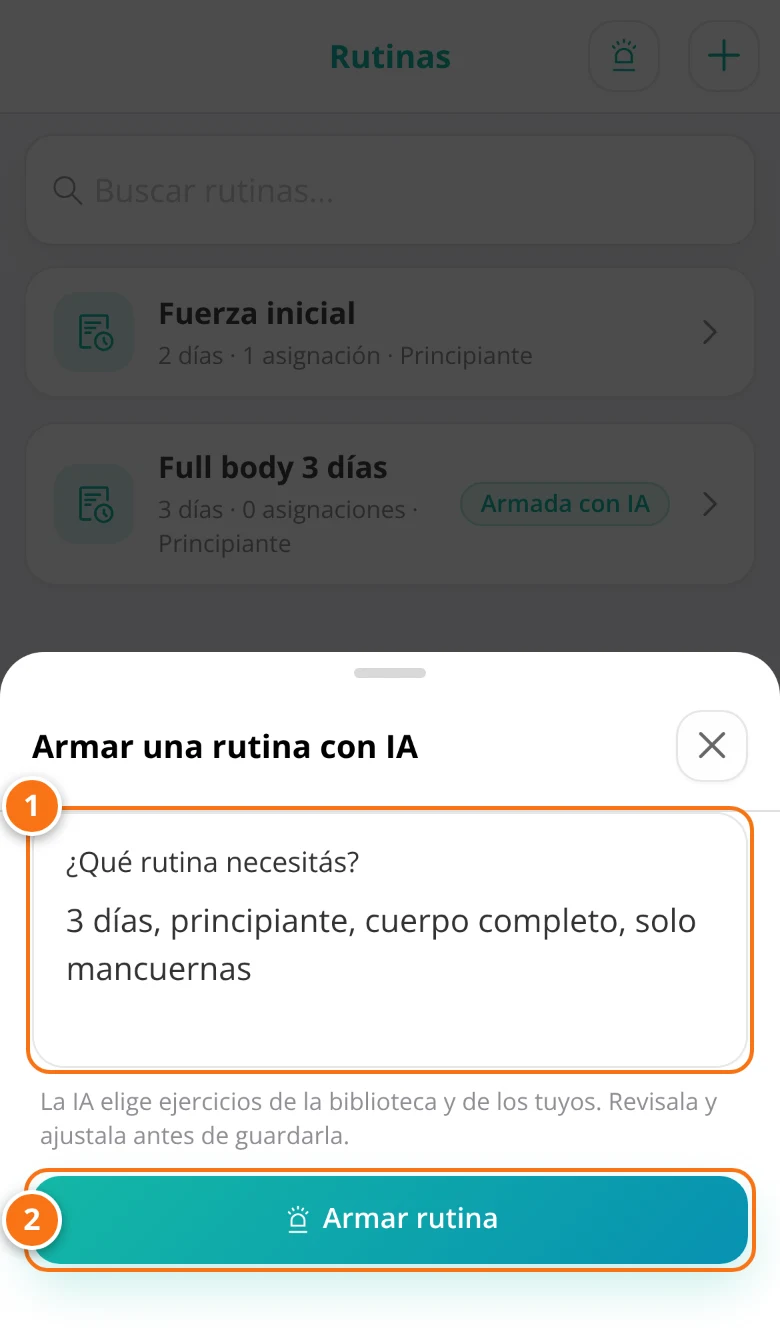
- Welche Routine du brauchst: Tage, Niveau, Ziel und Geräte.
- Routine bauen: die KI erstellt sie und öffnet sie zur Überprüfung.
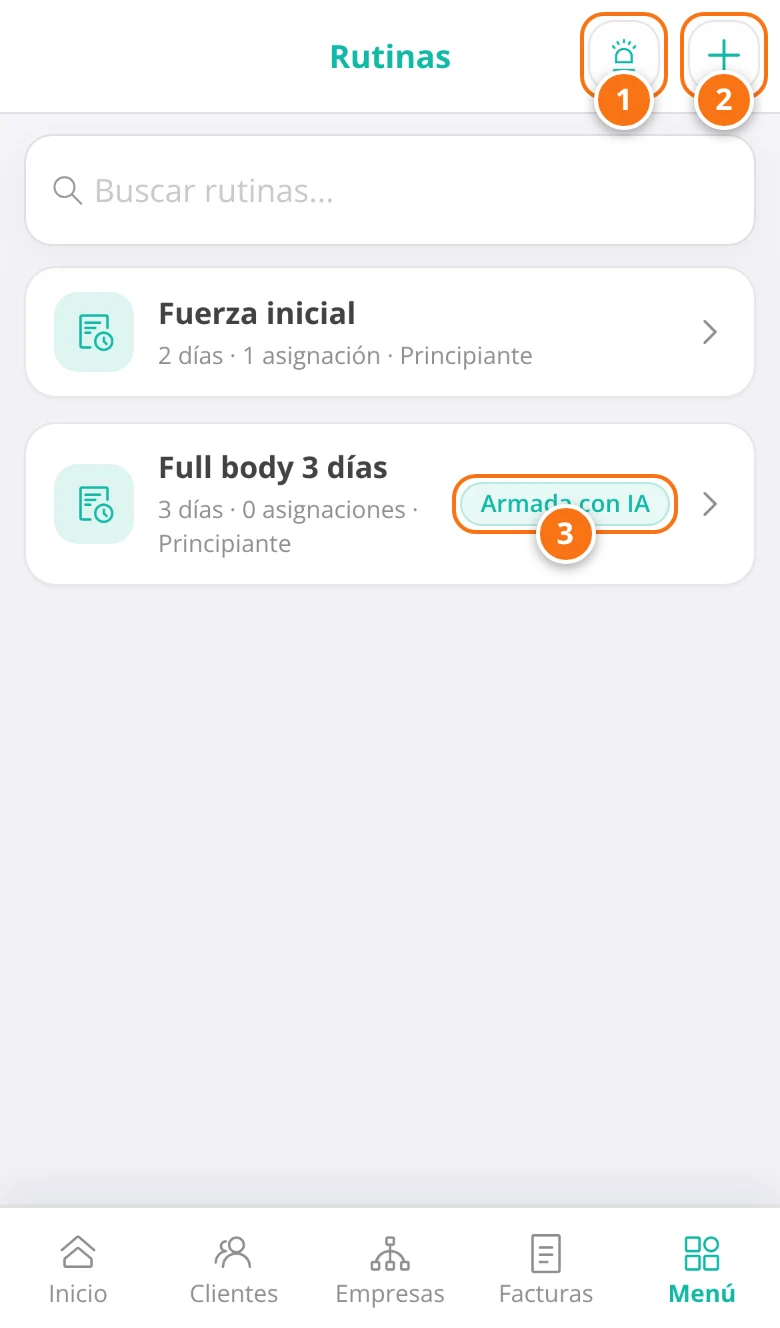
- Mit KI erstellen: die Glühbirne.
- Neue Routine: um sie manuell zu bauen.
- Mit KI erstellt: Routinen, die die KI vorgeschlagen hat, tragen dieses Tag.
> {warning} Die KI schlägt vor, der Trainer entscheidet. Prüfe immer Belastungen und Übungen für jedes Mitglied.
## 3. Einer/r Mitglied/Unternehmen zuweisen
Von der Routine tippe **Zuweisen**. Wähle **Mitglied** oder **Unternehmen**, das **Von**-Datum und optional **Bis**, sowie eine Nachricht für das Mitglied. Wenn es eine E-Mail-Adresse hat, aktiviere **Jetzt per E-Mail senden**.
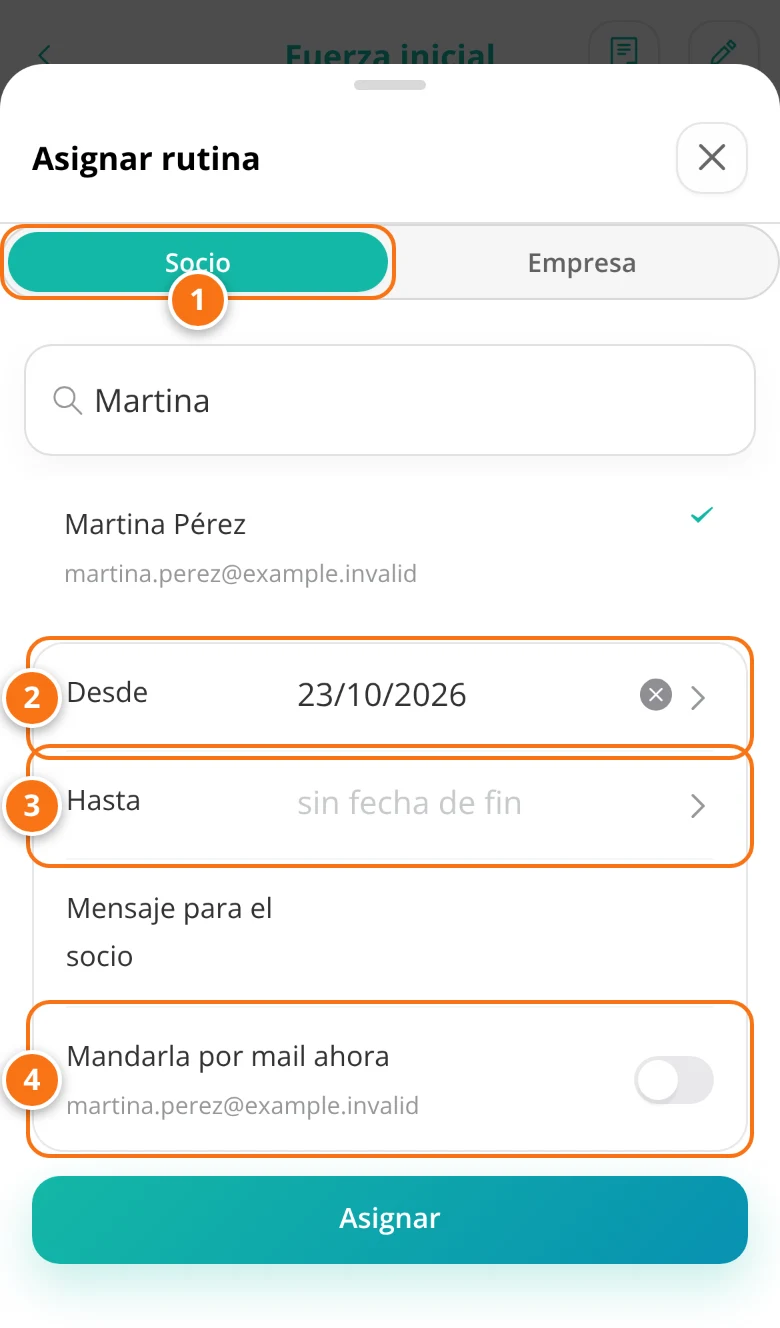
- Mitglied oder Unternehmen: wer es bekommt.
- Von: wann es startet.
- Bis: wann es endet (optional).
- Jetzt per E-Mail senden: sie erhalten den Link und das PDF.
Du kannst das auch von der Seite des Mitglieds oder Unternehmens aus machen, im Abschnitt **Routinen** → **Routine zuweisen**.
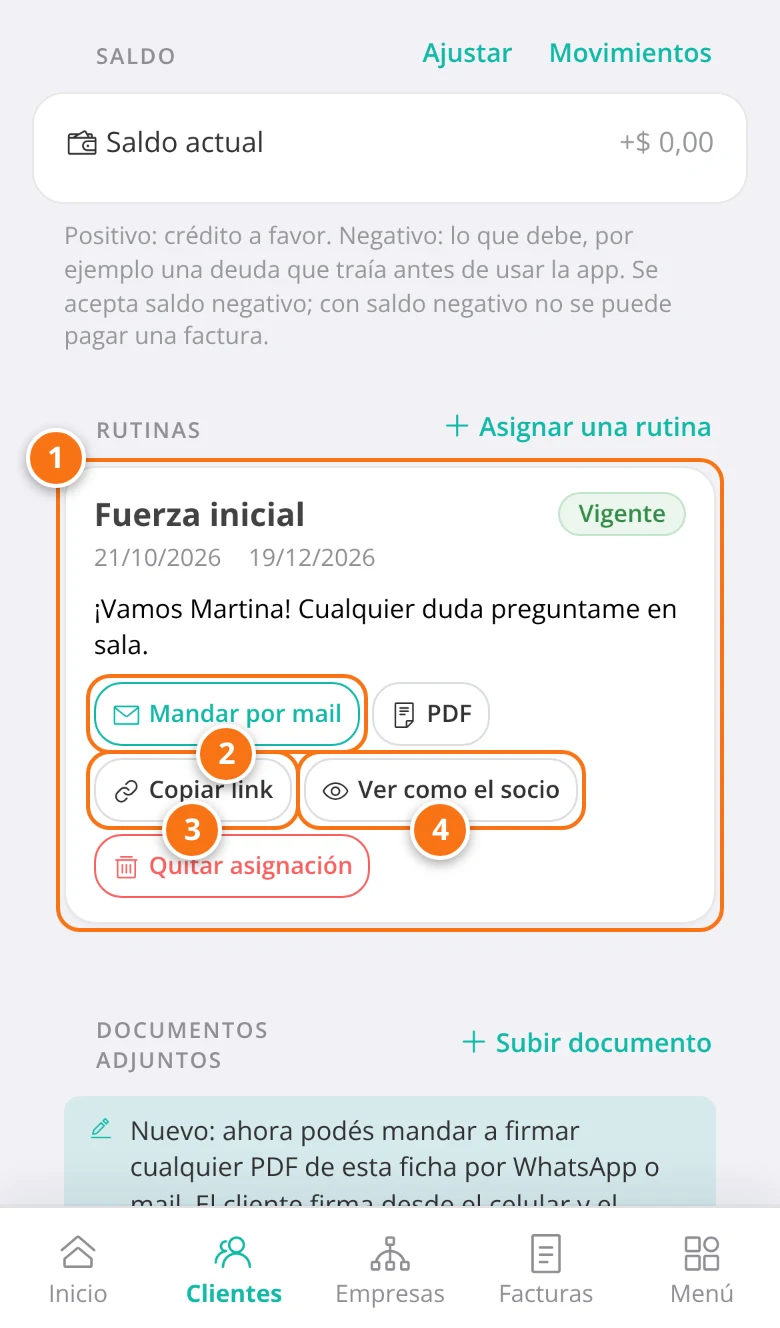
- Die Zuweisung: die Routine, die Daten, ob sie aktuell ist und deine Nachricht.
- E-Mail senden: schickt den Link und das PDF.
- Link kopieren: um ihn per WhatsApp zu verschicken.
- Als Mitglied ansehen: öffnet die Routine so, wie das Mitglied sie sieht.
Jede Zuweisung zeigt, ob sie **Aktuell**, **Startet später** oder **Beendet** ist, und hat diese Buttons:
| Button | Was er macht |
|---|---|
| **Jetzt per E-Mail senden** | Schickt eine E-Mail mit dem Link und dem PDF als Anhang. Der Vorgang wird in den Kommunikationen protokolliert. |
| **PDF** | Lädt das PDF mit Namen und Daten des Mitglieds herunter. |
| **Link kopieren** | Kopiert den Link, um ihn per WhatsApp oder anderswo zu teilen. |
| **Als Mitglied ansehen** | Öffnet die Routine exakt so, wie das Mitglied sie sieht. |
| **Zuweisung entfernen** | Der Link funktioniert nicht mehr. |
## 4. Was das Mitglied sieht
Mit dem Link sehen Mitglieder ihre Routine auf dem Handy: jeder Tag mit den Übungen, Foto, Sätzen, Gewicht, Pause, deinen Anweisungen und unter **Wie man es macht** die Erklärung jeder Übung. Oben gibt es **PDF herunterladen**.
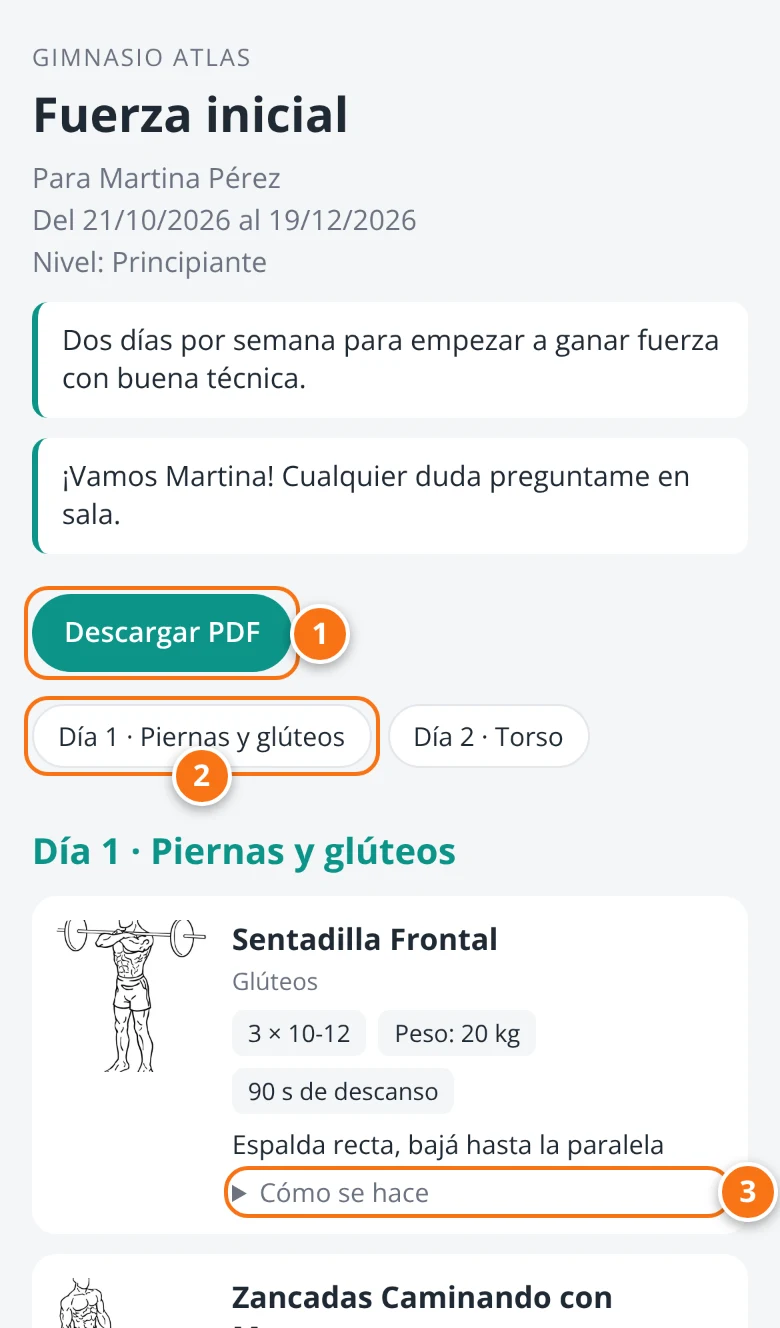
- PDF herunterladen: die Routine mit Fotos.
- Tage: springt zum heutigen Tag.
- Wie man es macht: die Erklärung jeder Übung.
Wenn dein EzGYM den WhatsApp-Assistenten hat, können Mitglieder ihn auch fragen *„Was mache ich heute?“* oder *„Schick mir meine Routine“*: Der Assistent antwortet mit der aktuellen Routine oder schickt das PDF.
## FAQ
**Wenn ich die Routine ändere, sieht das Mitglied die Änderungen?** Ja: Der Link zeigt immer die aktuelle Version der Routine. Wenn du möchtest, dass sie das neue PDF erhalten, sende es erneut per E-Mail.
**Kann ich dieselbe Routine für mehrere Mitglieder verwenden?** Ja, weise sie jedem einzelnen zu. Wenn du etwas für einen von ihnen ändern willst, **dupliziere** die Routine und weise die Kopie zu.
**Wer kann Routinen erstellen?** Der Administrator, das Management und Trainer. Der Empfang kann sie nur ansehen.