# Rechnungsstellung
---
Die Rechnungsstellung in EzGYM zentralisiert Quittungen, Zahlungsstatus, Dokumentvorschauen und steuerliche Erklärungen.
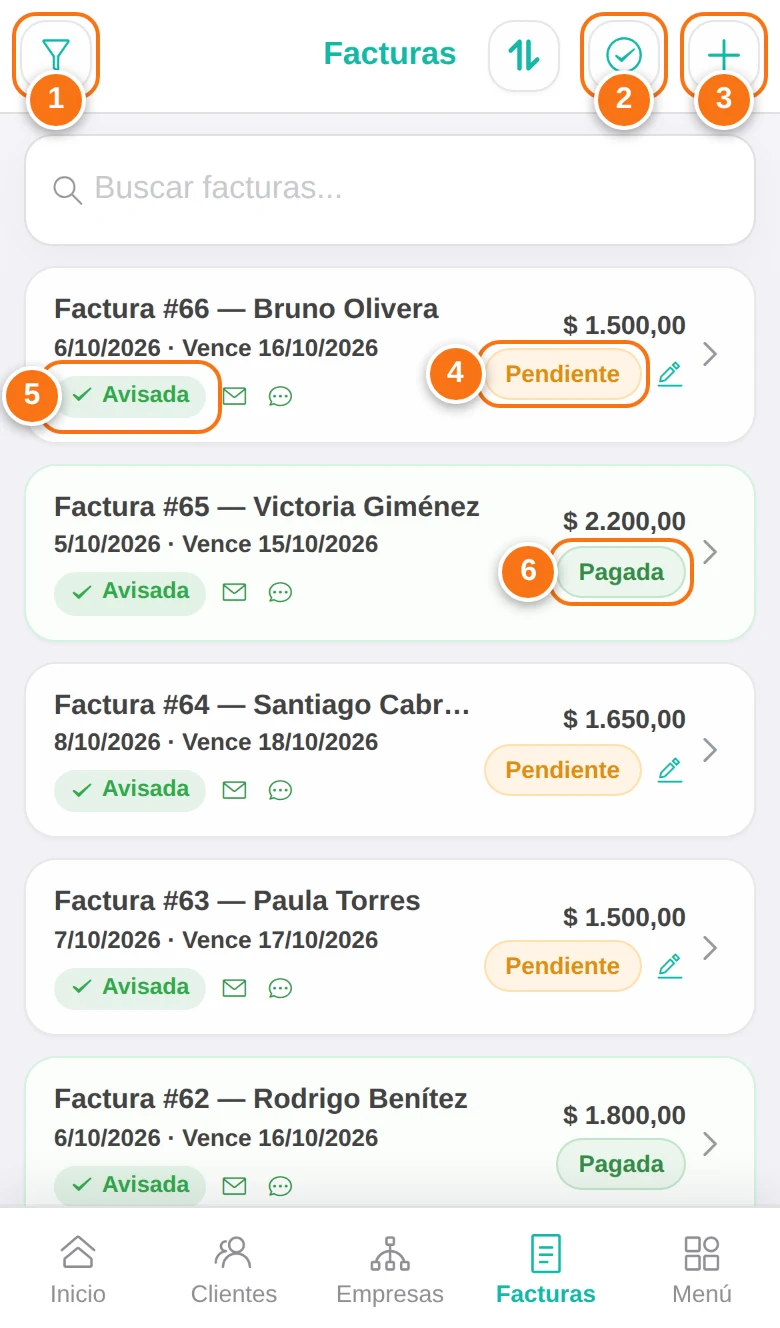
- Filter für die Liste.
- Auswählen: um mehrere Rechnungen gleichzeitig zu bearbeiten.
- Neue Rechnung.
- Ausstehend: noch nicht bezahlt. Das Stiftsymbol daneben lässt Dich die Rechnung bearbeiten.
- Benachrichtigt: die Benachrichtigung wurde bereits gesendet. Die Brief- und Chat-Icons zeigen, ob sie per E-Mail oder WhatsApp verschickt wurde.
- Bezahlt.
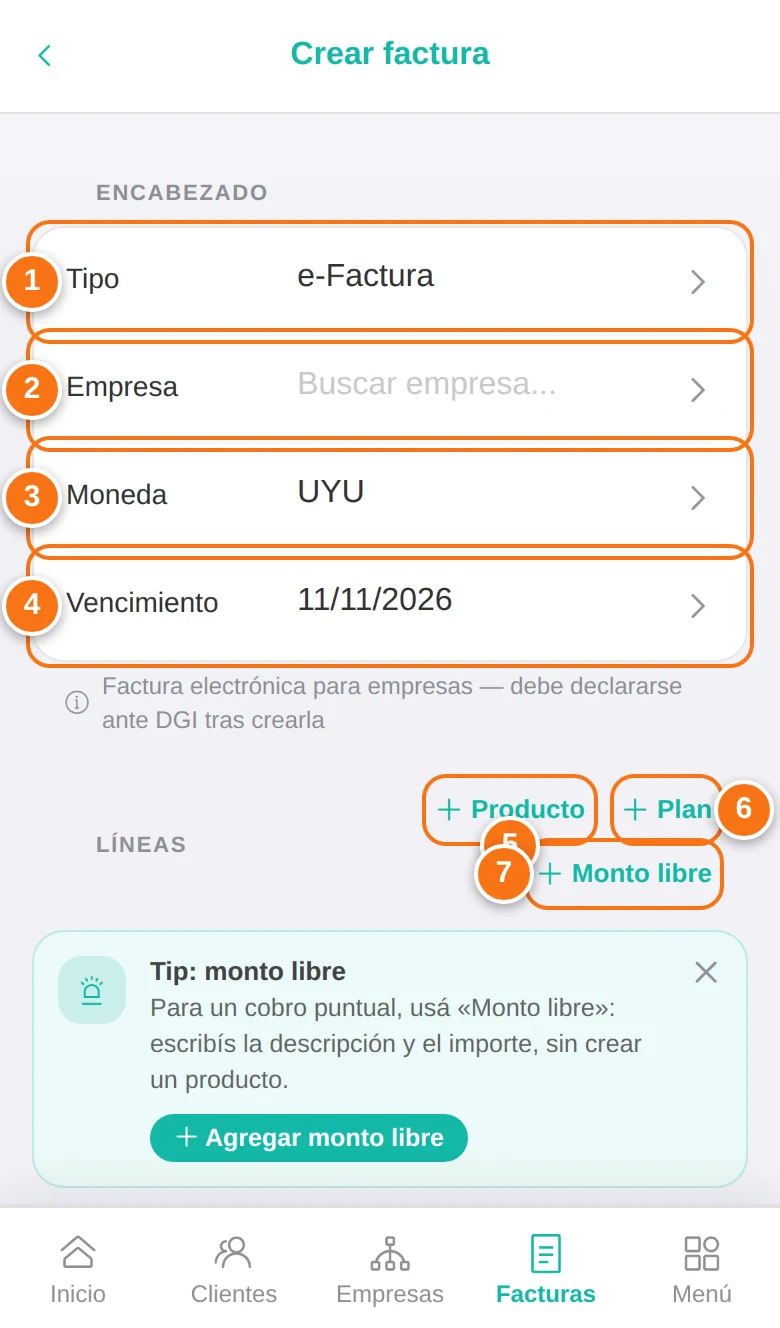
- Typ: e-Ticket (an eine Einzelperson) oder e-Factura (an ein Unternehmen).
- Kunde oder Unternehmen, dem die Rechnung gestellt wird.
- Währung.
- Fälligkeitsdatum.
- Ein Produkt hinzufügen.
- Einen Tarif hinzufügen.
- Einen Freien Betrag hinzufügen: eine einmalige Belastung mit eigener Beschreibung und Betrag, ohne ein Produkt anzulegen.
Am unteren Rand des Formulars kannst Du einen globalen Zuschlag anwenden, auswählen, ob die Rechnung per E-Mail oder WhatsApp gesendet werden soll, sie als bezahlt markieren und erstellen.
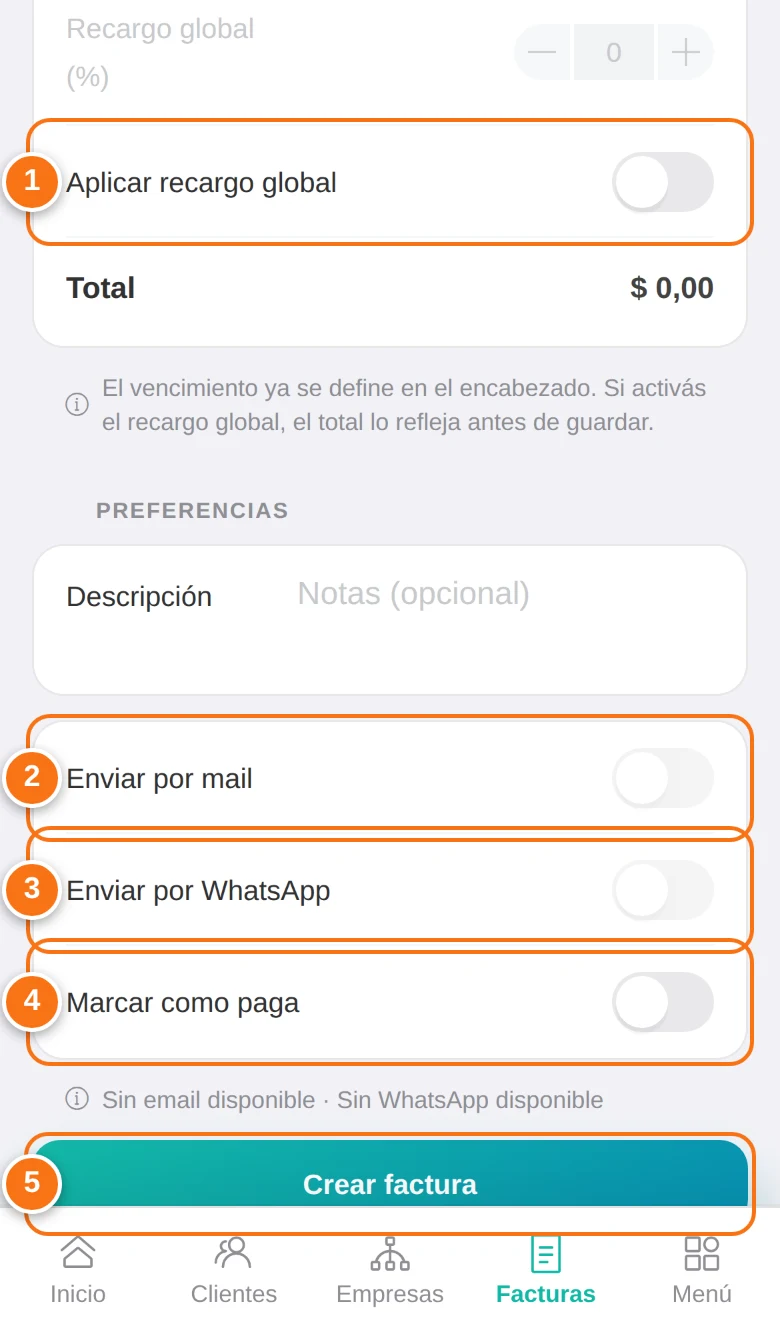
- Globalen Zuschlag anwenden auf die Summe.
- Per E-Mail senden beim Speichern.
- Per WhatsApp senden beim Speichern.
- Als bezahlt markieren, wenn Du die Zahlung bereits erfasst hast.
- Rechnung erstellen.
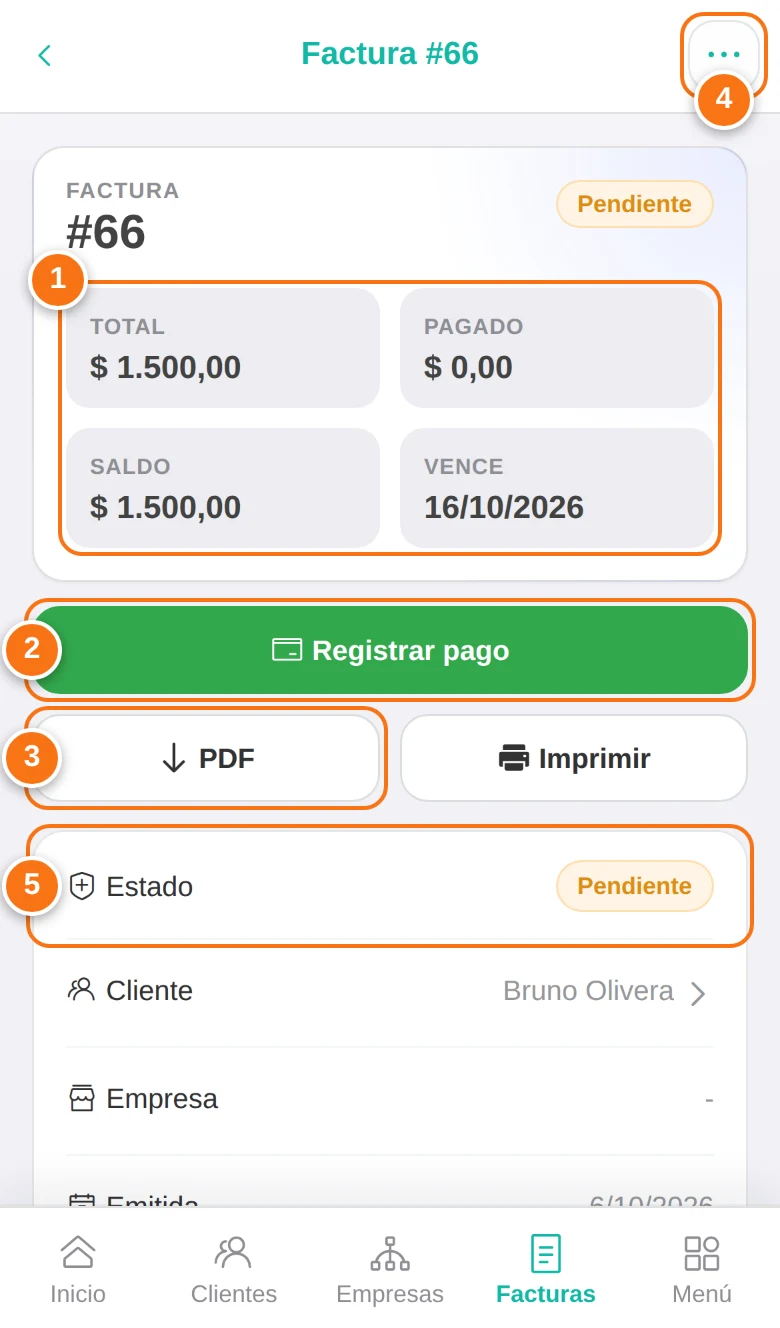
- Zusammenfassung: Gesamt, bezahlt, offener Betrag und Fälligkeitsdatum.
- Zahlung erfassen.
- PDF zum Herunterladen. Daneben Drucken.
- Weitere Aktionen für die Rechnung.
- Status der Rechnung. Darunter siehst Du den Kunden, das Unternehmen und die Daten.
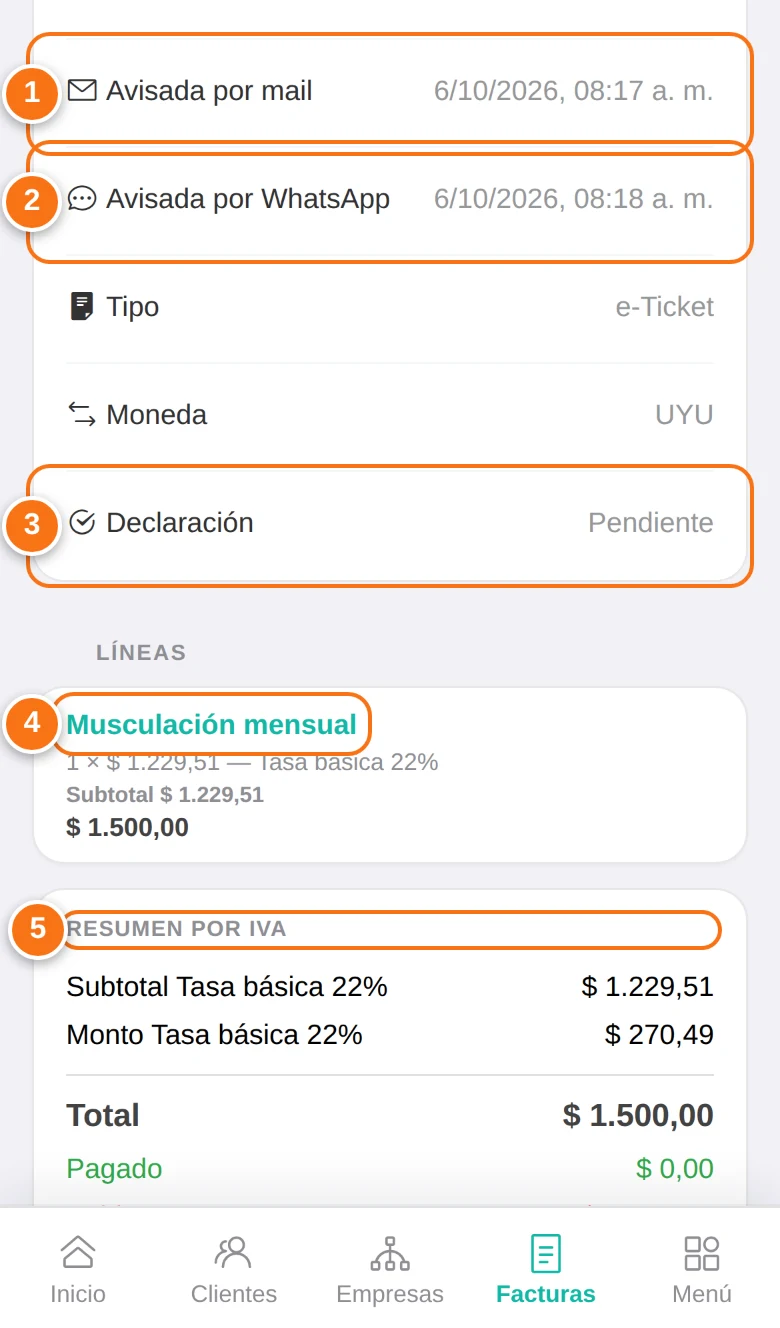
- Benachrichtigt per E-Mail: Datum und Uhrzeit der Benachrichtigung.
- Benachrichtigt per WhatsApp.
- Deklaration: ob sie an die Steuerbehörde gemeldet wurde.
- Rechnungszeile: Menge, Nettopreis und MwSt.-Satz.
- MwSt.-Zusammenfassung: Zwischensumme, Steuer, Gesamt, bezahlt und verbleibender offener Betrag.
## Was Du tun kannst
- Manuelle Rechnungen über **Neue Rechnung** erstellen.
- Rechnungen ansehen, die automatisch durch Tarife erzeugt wurden.
- Das vollständige Detail jeder Rechnung öffnen.
- Zahlungen erfassen.
- Verfügbares Guthaben als Zahlungsmethode anwenden.
- Das PDF herunterladen oder die Rechnung drucken.
- Rechnungen an die Steuerbehörde Deines Landes melden (DGI via Biller, ARCA, SUNAT via Nubefact oder Focus NFe in Brasilien), wenn die entsprechende Integration konfiguriert ist.
- Gutschriften oder Belastungsanzeigen ausstellen, wenn zutreffend.
## Sichtbare Details
Jede Rechnung zeigt ihren Status, Kunden oder Unternehmen, Währung, Daten, Positionen, MwSt.-Aufschlüsselung, Gesamt, bereits gezahlten Betrag, verbleibenden offenen Betrag und erfasste Zahlungen.
Wenn Du eine Zahlung erfasst, die größer ist als der verbleibende offene Betrag, kann der Überschuss als Guthaben für den Kunden oder das Unternehmen gespeichert werden.
## Status
Status helfen, **Ausstehend**, **Bezahlt**, **Überfällig** und **Deklariert** zu unterscheiden. Die genaue Verfügbarkeit hängt von Deinem Workflow und aktiven Integrationen ab.
## Vor dem Versenden prüfen
Bevor Du eine Rechnung deklarierst oder teilst, prüfe Währung, Summen, Empfänger-ID-Dokument und steuerliche Angaben. Beim Ausstellen von Gutschriften oder Belastungsanzeigen prüfe zudem die referenzierte Originalrechnung.
## Rechnungen eines Kunden zusammenführen
Wenn ein Kunde mehrere ausstehende Rechnungen hat und Du ihm eine einzige konsolidierte Rechnung senden möchtest (z. B. ein vorheriger Saldo plus die aktuelle Mitgliedsgebühr), musst Du sie nicht löschen und neu anlegen:
1. In **Rechnungen** tippe **Auswählen** und markiere die Rechnungen dieses Kunden.
2. Tippe **Zusammenführen**. Du siehst die Summe der neuen kombinierten Rechnung.
3. Optional ein neues Fälligkeitsdatum wählen und **Gebühr hinzufügen** aktivieren (Beschreibung, Nettobetrag und Steuer).
4. Entscheide, ob der Kunde per E-Mail oder WhatsApp über die neue Rechnung benachrichtigt werden soll, und tippe **Zusammenführen**.
Die neue Rechnung übernimmt alle Positionen der Originalrechnungen zu deren ursprünglichen Preisen, und die Beschreibung vermerkt, welche Rechnungen zusammengeführt wurden. Die Originalrechnungen werden entfernt. Du kannst nur Rechnungen zusammenführen, die demselben Kunden oder Unternehmen, derselben Währung zugeordnet sind, noch nicht deklariert wurden und keine erfassten Zahlungen besitzen.
Zahlt ein Kunde nur einen Teil einer Rechnung, lösche sie nicht: Öffne **Zahlung erfassen**, passe den Betrag an das tatsächlich gezahlte an, und die Rechnung behält den verbleibenden offenen Betrag.
## Kundenbenachrichtigungen
Jede Rechnung verfolgt, ob der Kunde bereits benachrichtigt wurde und über welchen Kanal:
- In der **Rechnungsliste** auf dem Desktop zeigt jede Zeile **✓ Benachrichtigt** zusammen mit den genutzten Kanälen – **E-Mail** und/oder **WhatsApp** – oder **Nicht benachrichtigt**, wenn noch keine Benachrichtigung versendet wurde. Beim Überfahren eines Kanals erscheint der Zeitstempel. Auf Mobilgeräten werden zwei Icons angezeigt: grün, wenn über diesen Kanal gesendet, grau, wenn nicht.
- Im Rechnungs-**Detail** zeigen die Zeilen **Benachrichtigt per E-Mail** und **Benachrichtigt per WhatsApp** den Zeitstempel oder **Nicht benachrichtigt**.
- Das Badge wird nur gesetzt, wenn die Nachricht tatsächlich gesendet wurde. Scheitert eine E-Mail oder fehlt dem Kunden eine E-Mail- bzw. Telefonnummer, bleibt das Badge unmarkiert. Rechnungen, die vor dieser Funktion erstellt wurden, erscheinen als nicht benachrichtigt.
- Der **Kundenbenachrichtigung**-Filter (Alle / Benachrichtigt / Nicht benachrichtigt) ist in den Listfiltern verfügbar. Auf dem **Start-Dashboard** öffnet die Verknüpfung **Nicht benachrichtigte Rechnungen** die ausstehenden Rechnungen, die noch nicht an den Kunden gesendet wurden.
### Wenn Du eine bereits benachrichtigte Rechnung bearbeitest
Der Kunde hat noch die Benachrichtigung der vorherigen Version mit altem Betrag oder altem Fälligkeitsdatum. Deshalb warnt Dich das System, wenn Du eine bereits benachrichtigte Rechnung öffnest; und beim Speichern werden die Benachrichtigungs-Marks gelöscht, sodass die Rechnung wieder **Nicht benachrichtigt** ist, bis Du sie erneut benachrichtigst.
Um die aktualisierte Version zu senden, aktiviere **Per E-Mail senden** und/oder **Per WhatsApp senden**, bevor Du speicherst. Jeder Kanal wird nach dem Versand wieder mit dem neuen Zeitstempel markiert.
Wurde die Rechnung automatisch durch einen Tarif erzeugt und Du möchtest nicht, dass zukünftige Rechnungen dieses Tarifs automatisch benachrichtigt werden, deaktiviere **Rechnung benachrichtigen** in diesem Tarif im Kundenprofil (siehe [Automatische Rechnungsstellung](/de/manual/1.0/guides/automatic-invoicing)).
### Haben sie es gelesen?
Wird eine Benachrichtigung per WhatsApp gesendet, zeigt EzGYM an, ob sie zugestellt und gelesen wurde: im Rechnungsdatensatz direkt unter **Benachrichtigt per WhatsApp** (**Gelesen**, **Zugestellt** oder **Nicht zugestellt**) und mit zwei blauen Häkchen in der Rechnungsliste und in **Forderungen**. Deaktiviert der Empfänger die Lesebestätigung in seinen WhatsApp-Einstellungen, bleibt der Status **Zugestellt**, selbst wenn er die Nachricht gelesen hat. Bei E-Mail weiß die App nur, dass die Nachricht verschickt wurde.
## Rechnungstitel und Zeilendetail
- **Titel (optional):** Oben im Rechnungsformular kannst Du einen Titel hinzufügen, z. B. „Oktober 2026 Mitgliedschaft“. Er erscheint in der Rechnungsliste, im Rechnungsdetail, oben im PDF und in der an den Kunden gesendeten E-Mail und ist durchsuchbar. Bleibt er leer, sieht die Rechnung wie gewohnt aus.
- **Zeilendetail (optional):** Beim Hinzufügen eines Produkts kannst Du ein konkretes Detail angeben, z. B. „Personal-Training“ mit dem Detail „Dienstag 18:00 Uhr“. So kannst Du ein einzelnes Produkt mehrfach verwenden und klarstellen, wofür jede Belastung auf jeder Rechnung steht. Bei deklarierten Rechnungen wird das Detail an die Zeilenbeschreibung angehängt.
## Benachrichtigungen für diese Rechnung
Innerhalb jeder Rechnung listet **Benachrichtigungen für diese Rechnung** jede gesendete Benachrichtigung zusammen mit dem jeweiligen Rechnungsbetrag zum Zeitpunkt des Versands auf. Hast Du die Rechnung nach der Benachrichtigung des Kunden bearbeitet, warnt Dich das System, dass der Kunde noch den vorherigen Betrag hat. Siehe [Neueste Kommunikation und Direktnachrichten](/de/manual/1.0/guides/communications).