# MercadoPago-Zahlungen konfigurieren
---
Dieser Leitfaden erklärt, wie Du Dein MercadoPago-Konto mit EzGYM verbindest, damit Deine Kunden ihre Rechnungen mit Kredit- oder Debitkarten bezahlen können.
---
- [Was diese Integration ermöglicht](#section-0)
- [Ein MercadoPago-Konto erstellen](#section-1)
- [Produktions-Zugangsdaten erhalten](#section-2)
- [MercadoPago in EzGYM konfigurieren](#section-3)
- [Webhook konfigurieren (erforderlich, um Zahlungen automatisch zu erfassen)](#section-4)
- [Integration testen](#section-5)
- [Kundenprovision konfigurieren (optional)](#section-6)
## Was diese Integration ermöglicht
Sobald MercadoPago konfiguriert ist, enthält jede von Dir erstellte Rechnung automatisch einen **Zahlungslink**. Wenn Dein Kunde auf diesen Link klickt:
1. Sie sehen den fälligen Betrag und können Raten auswählen.
2. Sie bezahlen mit Kreditkarte, Debitkarte oder dem Kontostand ihres MercadoPago-Kontos.
3. **Die Zahlung wird automatisch** in EzGYM erfasst.
4. Der Kunde erhält eine Bestätigung per E-Mail und/oder WhatsApp (falls konfiguriert).
Du musst nichts manuell erledigen. Das Geld geht direkt auf Dein MercadoPago-Konto und die Rechnung wird als bezahlt markiert.
---
## Ein MercadoPago-Konto erstellen
Falls Du noch kein MercadoPago-Konto hast:
1. Gehe zu MercadoPago für Dein Land: [Uruguay](https://www.mercadopago.com.uy) oder [Argentinien](https://www.mercadopago.com.ar).
2. Klicke auf **Konto erstellen** (*Crear cuenta*).
3. Fülle Deine persönlichen oder Unternehmensdaten aus.
4. Verifiziere Deine Identität, indem Du den Anweisungen auf dem Bildschirm folgst.
> **Wichtig:** Du benötigst ein verifiziertes Konto, um Zahlungen zu erhalten. Die Identitätsverifizierung kann einige Tage dauern.
---
## Produktions-Zugangsdaten erhalten
Zugangsdaten sind die Schlüssel, die EzGYM erlauben, sich mit Deinem MercadoPago-Konto zu verbinden.
### Schritt 1: Auf das Entwickler-Panel zugreifen
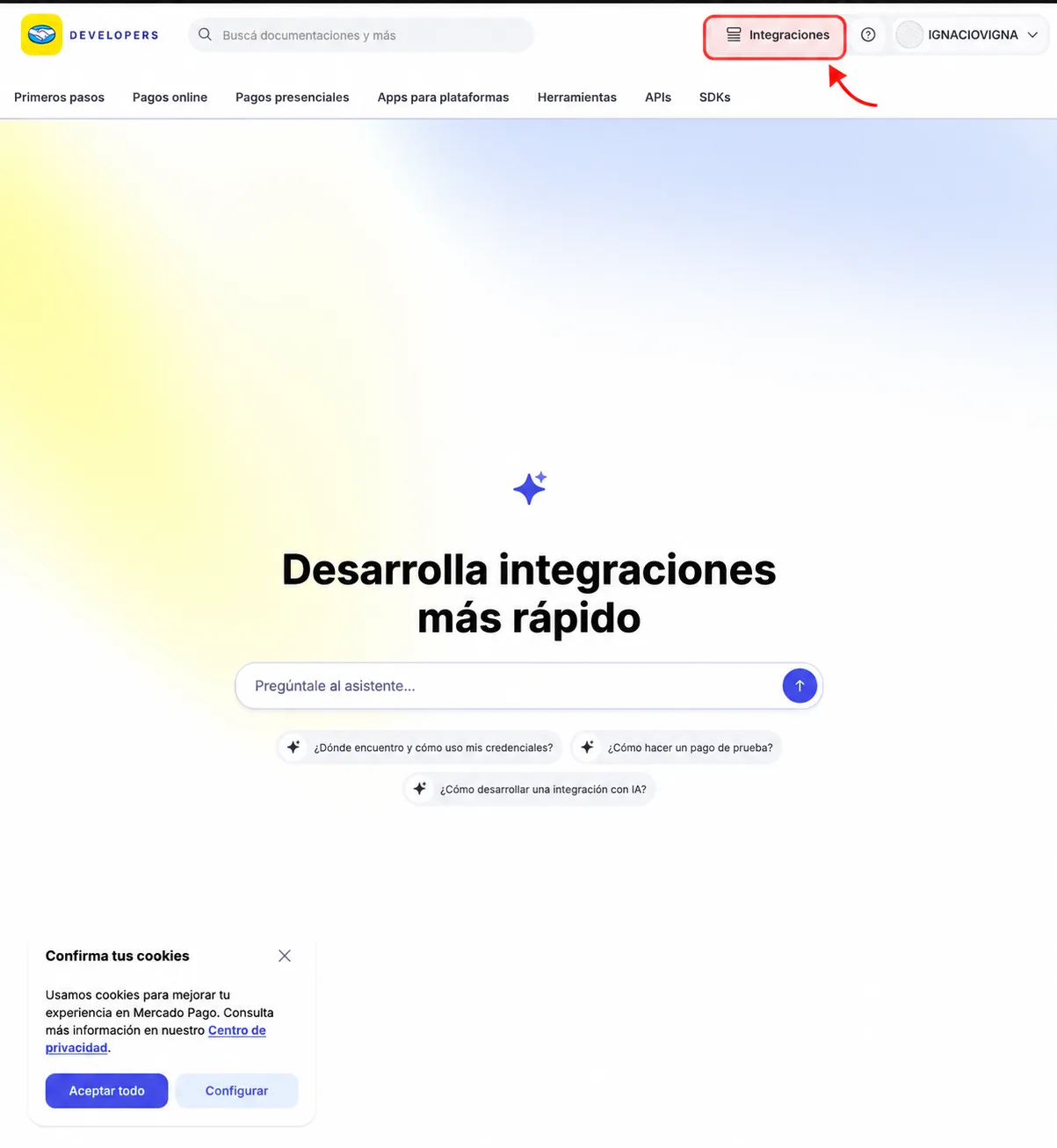
1. Melde Dich im Mercado Pago Developer-Panel an ([Uruguay](https://www.mercadopago.com.uy/developers/es) oder [Argentinien](https://www.mercadopago.com.ar/developers/es)).
2. Klicke auf **Integraciones** (Integrationen).
### Schritt 2: Eine Anwendung erstellen
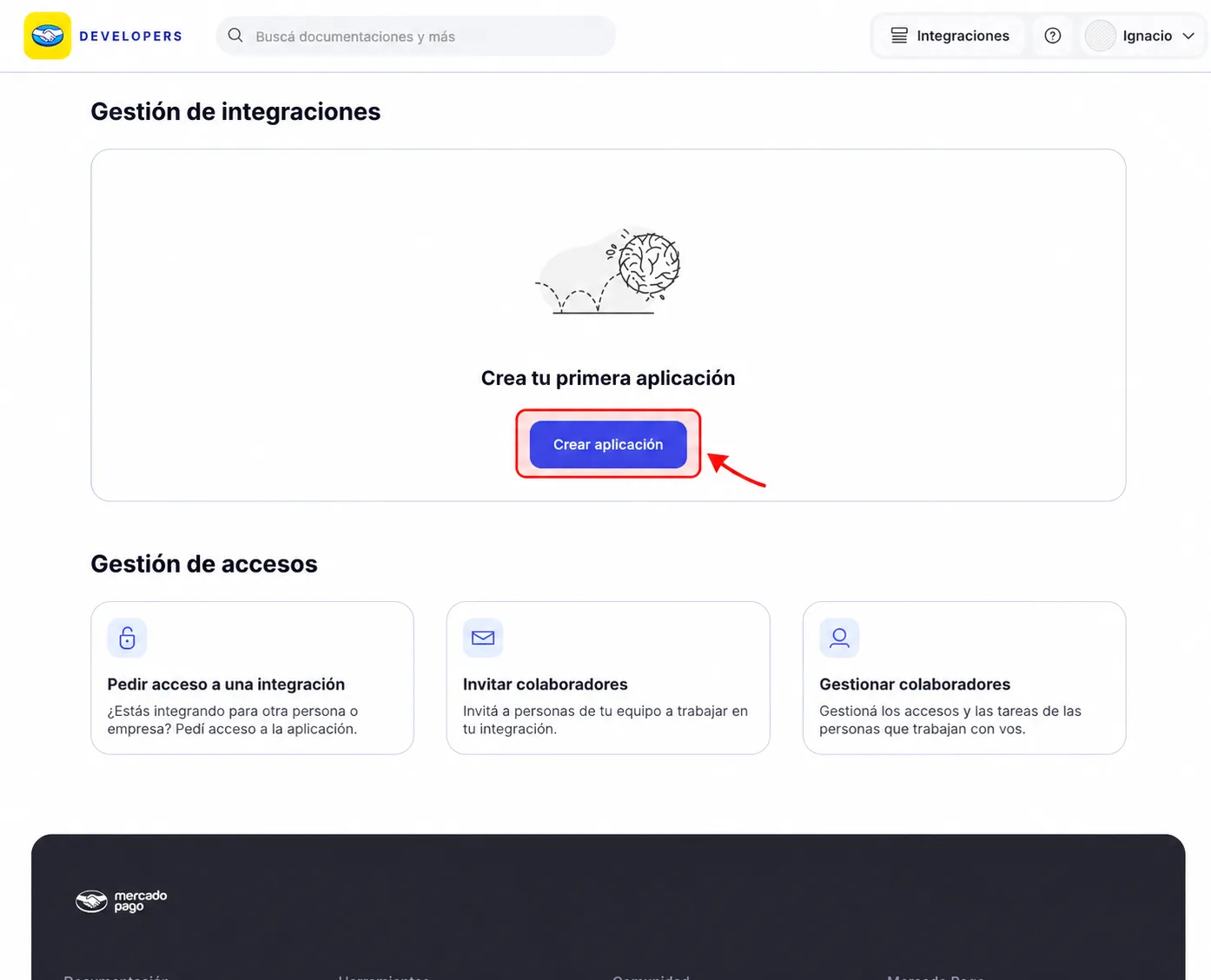
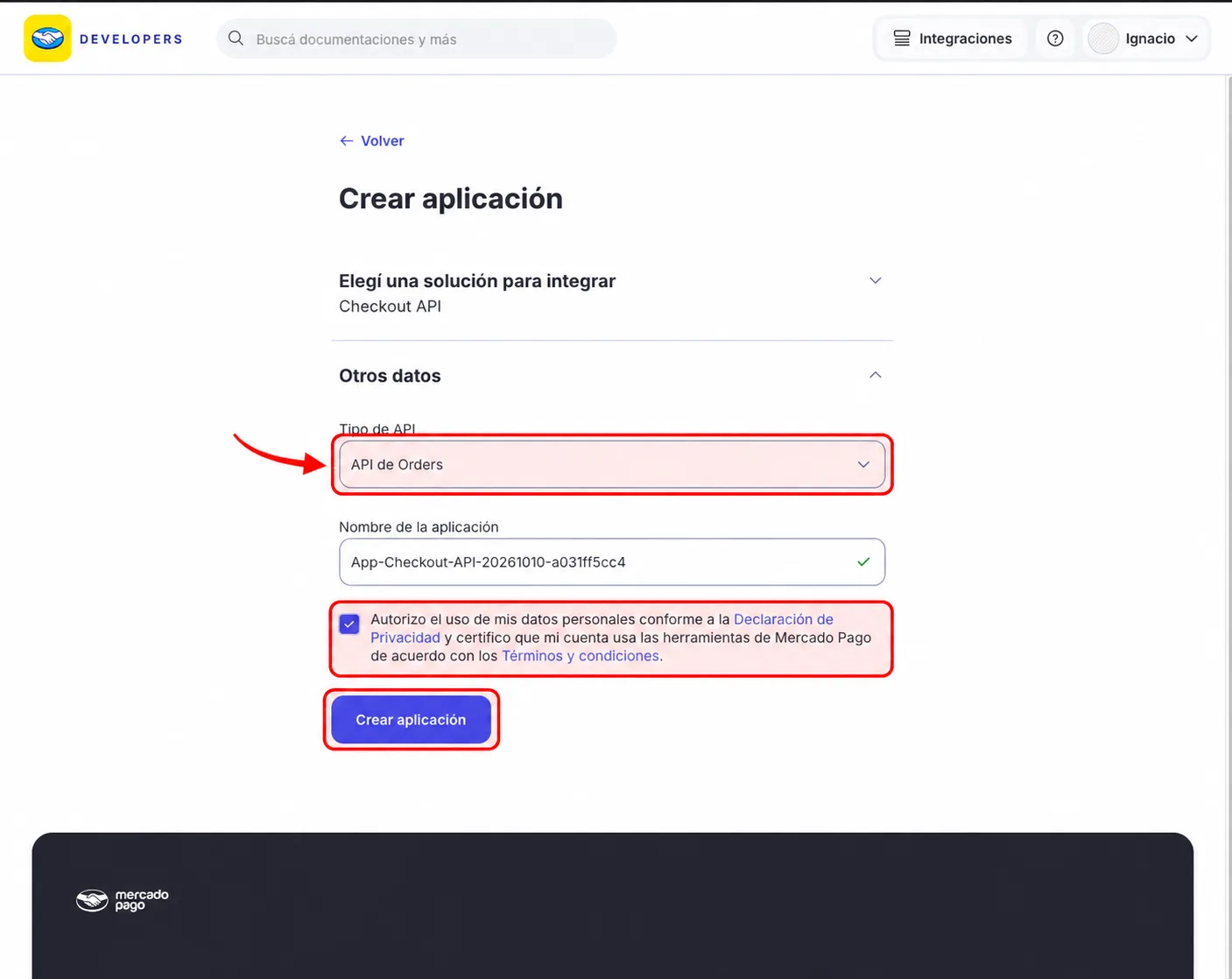
1. Unter **Gestión de integraciones** klicke auf **Crear aplicación**.
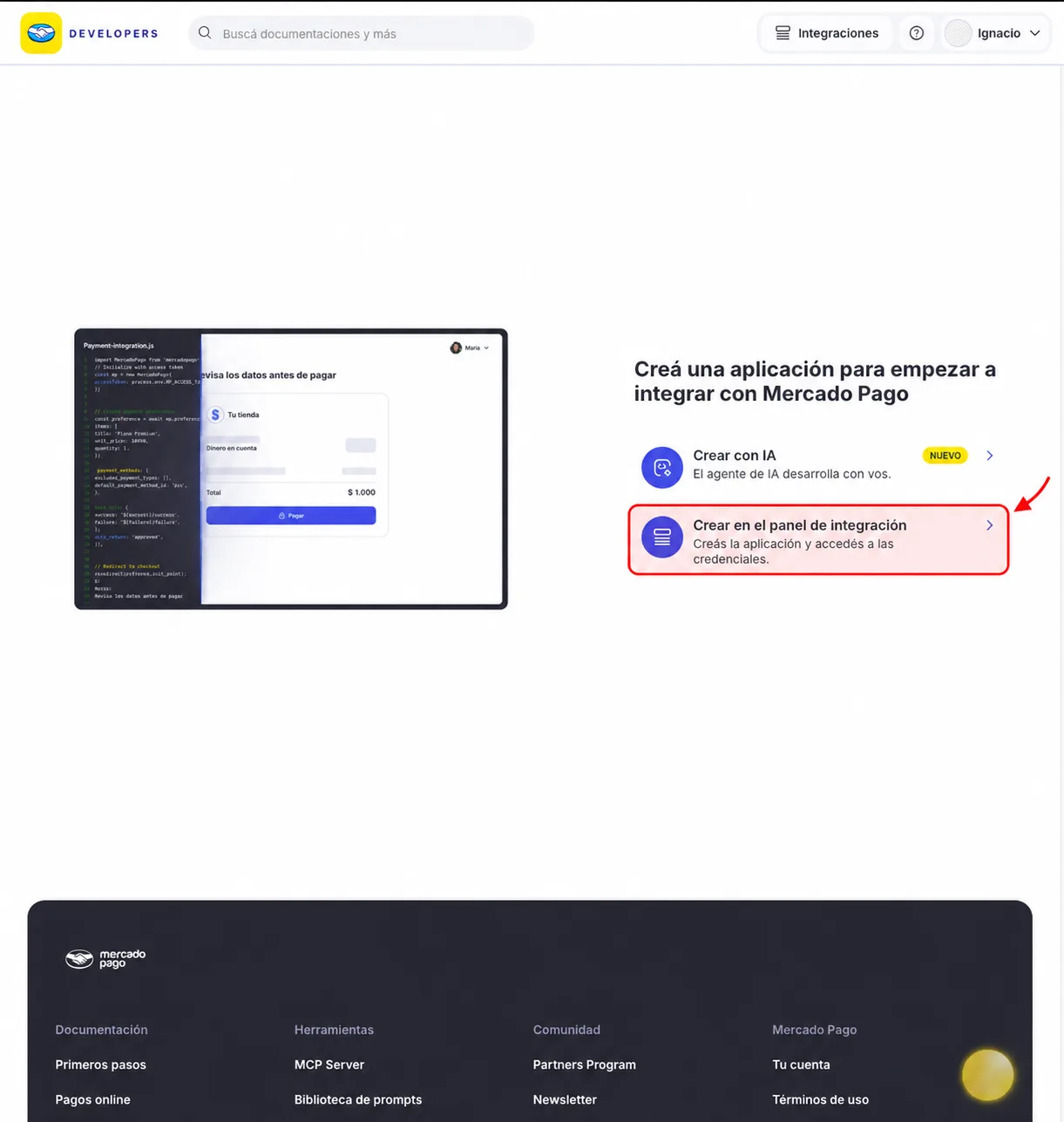
2. Wähle **Crear en el panel de integración**. Wähle nicht **Crear con IA**.
3. Unter **Elegí una solución para integrar** wähle **Checkout API**.
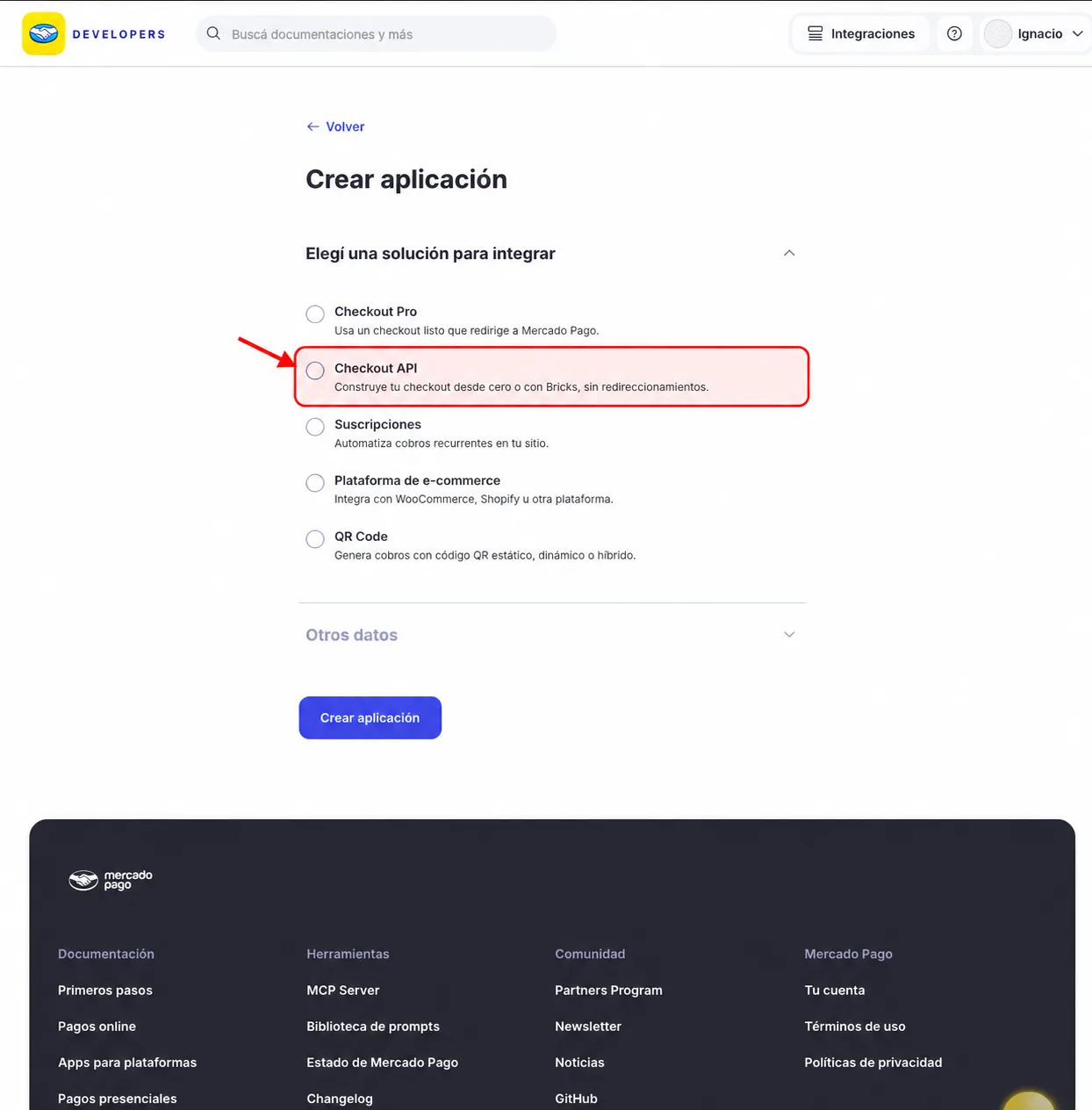
4. Unter **Tipo de API** wähle **API de Orders**. Belasse den von Mercado Pago vorgeschlagenen Namen, akzeptiere die Datenautorisierung und klicke auf **Crear aplicación**.
### Schritt 3: Produktions-Zugangsdaten erhalten
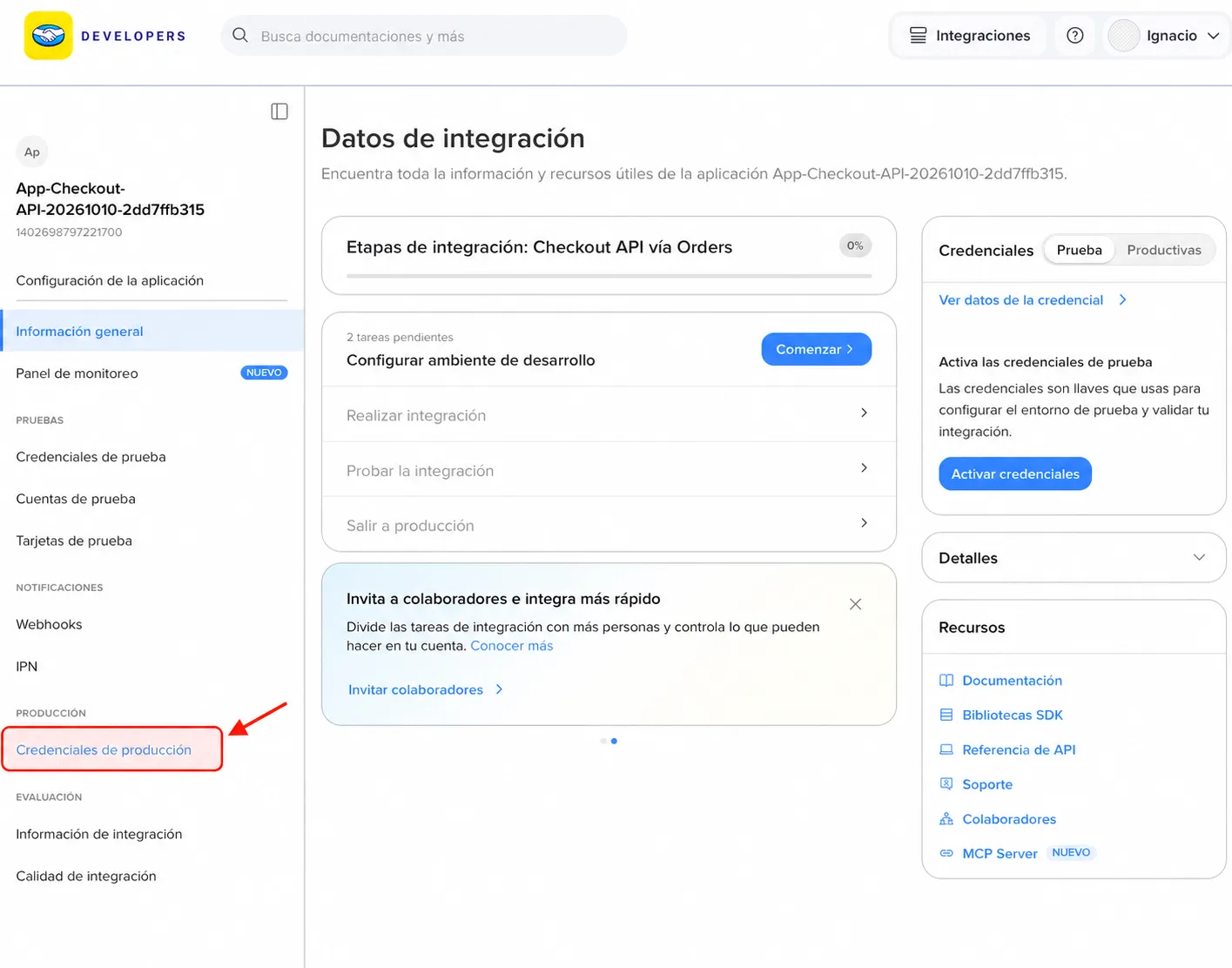
1. Öffne in der gerade erstellten Anwendung **Credenciales de producción**.
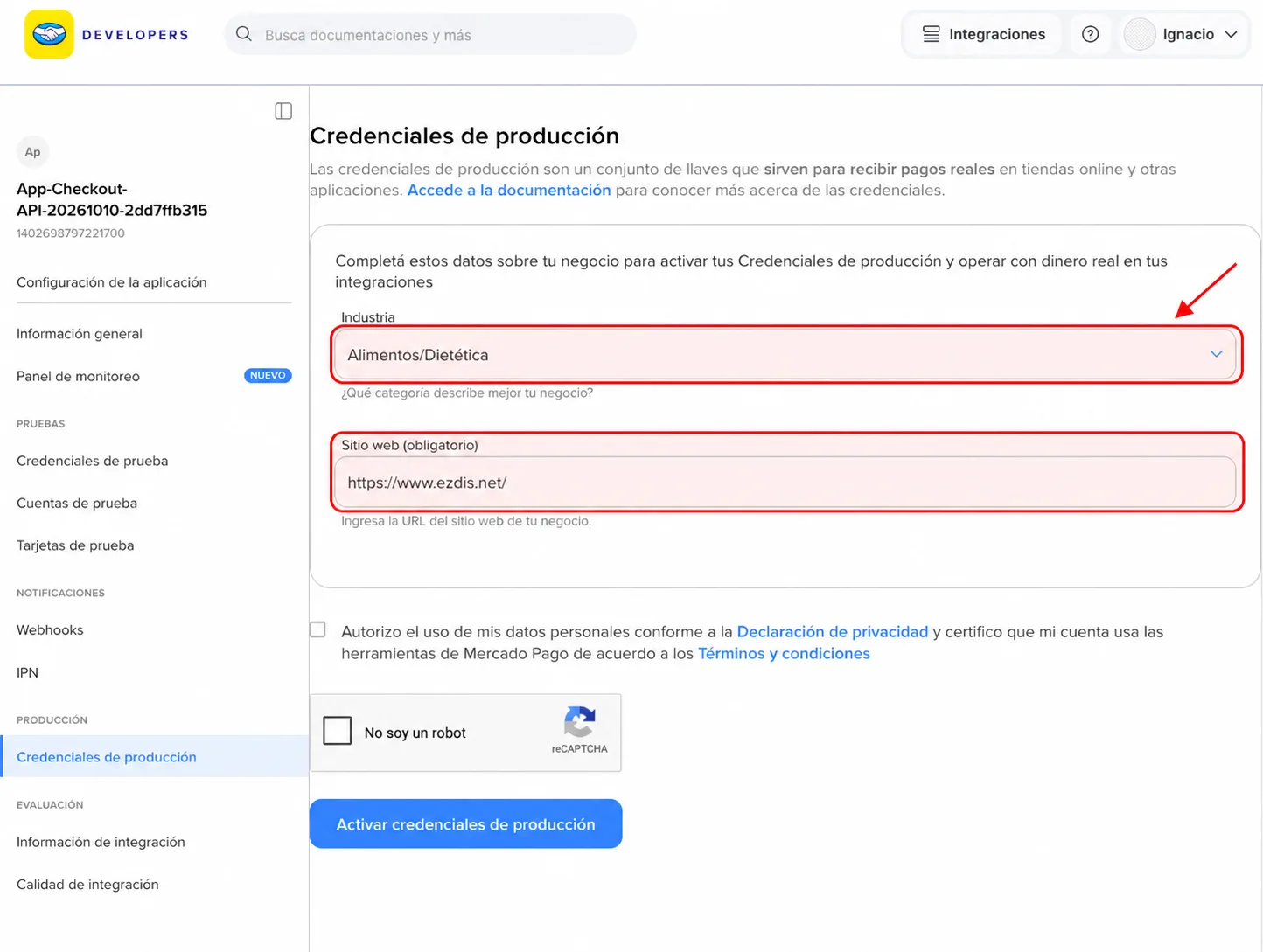
2. Falls Mercado Pago nach zusätzlichen Informationen fragt, wähle die Branche, die zu Deinem Unternehmen passt. Gib im Feld **Sitio web (obligatorio)** `https://www.ezgym.net/` ein. Kopiere nicht die im Screenshot gezeigte URL, als wäre sie Deine.
3. Im Inneren findest Du die beiden Schlüssel, die Du benötigst:
- **Public Key**: beginnt mit `APP_USR-`
- **Access Token**: beginnt mit `APP_USR-`
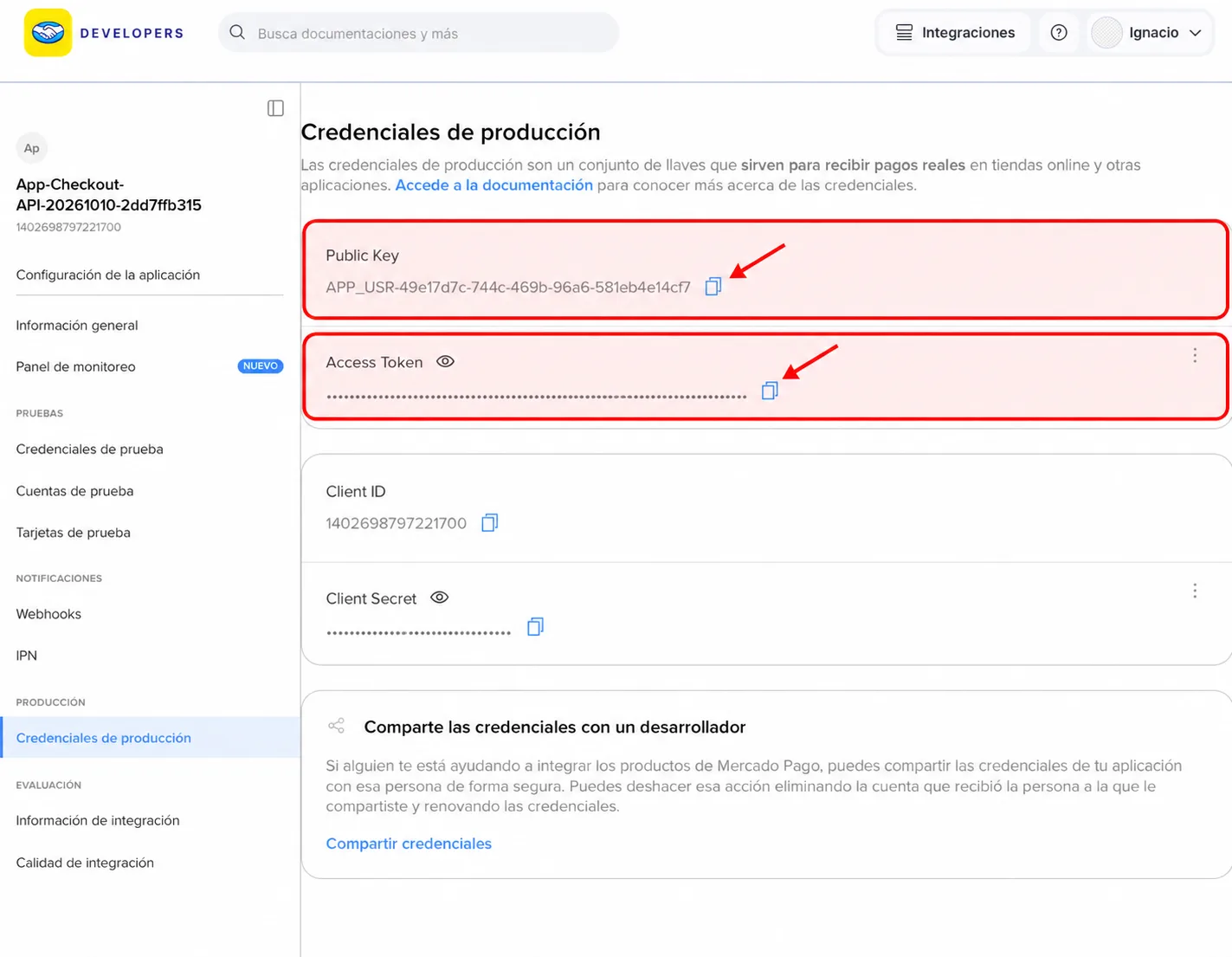
> **Wichtig:** Dein Access Token ist geheim. Teile ihn niemals mit jemandem.
### Schritt 4: Zugangsdaten kopieren
Kopiere und speichere beide Schlüssel. Du wirst sie im nächsten Schritt benötigen.
---
## MercadoPago in EzGYM konfigurieren
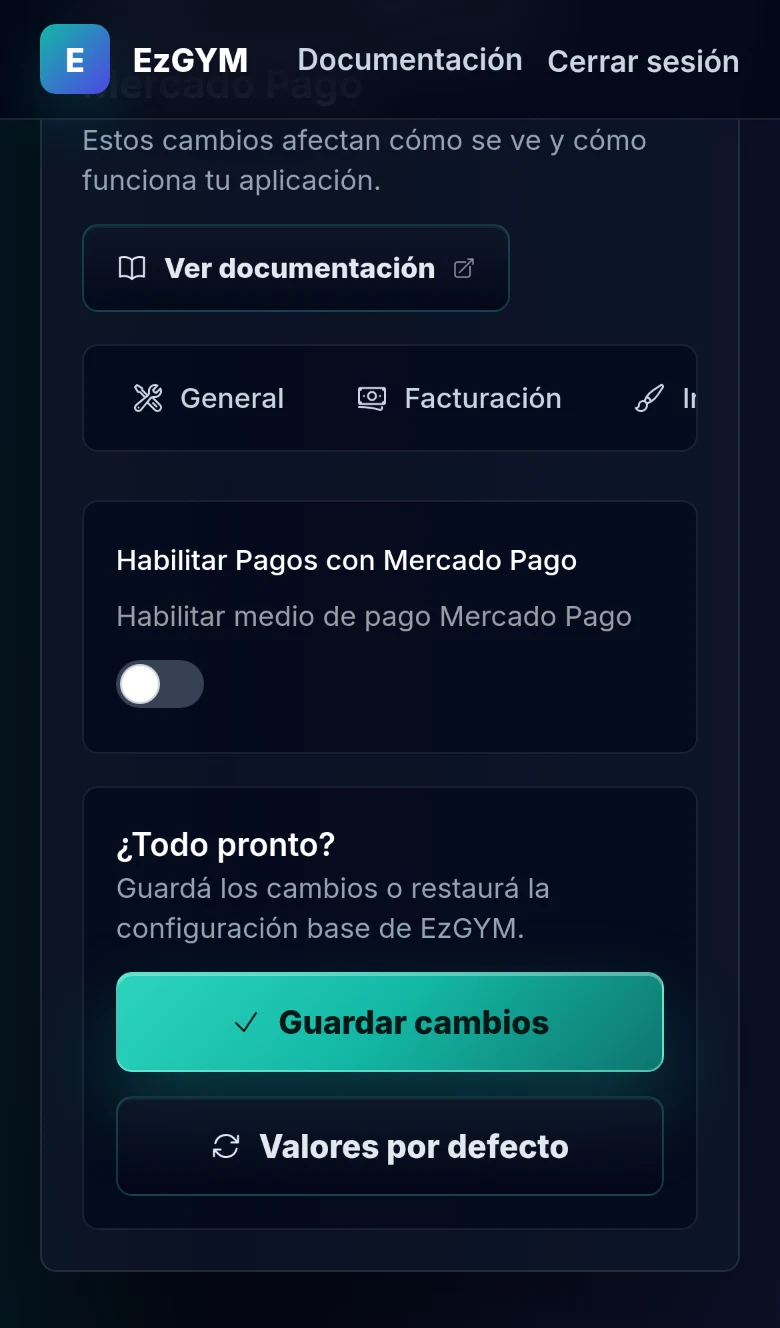
1. Öffne die [EzGYM-Konfiguration](https://www.ezgym.net/configuration?category=mercado_pago).
2. Gehe zum Abschnitt **Mercado Pago**.
3. Fülle die folgenden Felder aus:
| Feld | Beschreibung | Beispiel |
|------|--------------|----------|
| **Mercado Pago-Zahlungen aktivieren** | Schalte diese Option ein | ✓ |
| **Mercado Pago Public Key** | Dein Public Key | APP_USR-xxxxxxxx |
| **Mercado Pago Access Token** | Dein Access Token | APP_USR-xxxxxxxx |
| **Standard-Raten** | Vorausgewählte Anzahl an Raten | 1 |
| **Maximale Raten** | Maximale Raten, die der Kunde wählen kann | 12 |
| **Mercado Pago Webhook-Geheimschlüssel** | Geheimschlüssel zur Validierung von Benachrichtigungen | Von Mercado Pago bereitgestellt |
4. Klicke auf **Änderungen speichern**.
---
## Webhook konfigurieren
Der Webhook ermöglicht es MercadoPago, EzGYM zu benachrichtigen, wenn eine Zahlung abgeschlossen ist. Das sorgt dafür, dass Zahlungen **automatisch** erfasst werden. Wenn Du diesen Schritt überspringst, musst Du MercadoPago-Zahlungen manuell markieren.
### Schritt 1: Webhook-URL erhalten
Die URL hängt von Deinem Konto ab:
```
https://www.ezgym.net/api/payment/mercadopago/webhook?domain=YOUR-ACCOUNT.ezgym.net
```
Ersetze `YOUR-ACCOUNT` durch die echte Subdomain Deiner Anwendung. Wenn Du Dich z. B. bei `https://tutoriales.ezgym.net` anmeldest, lautet die URL:
```
https://www.ezgym.net/api/payment/mercadopago/webhook?domain=tutoriales.ezgym.net
```
Verwende nicht nur `/webhook` oder gib die öffentliche Domain `www.ezgym.net` als Dein Kontodomain ein.
### Schritt 2: In MercadoPago konfigurieren
1. Öffne im Entwickler-Panel Deine Anwendung und klicke im Seitenmenü auf **Webhooks**.
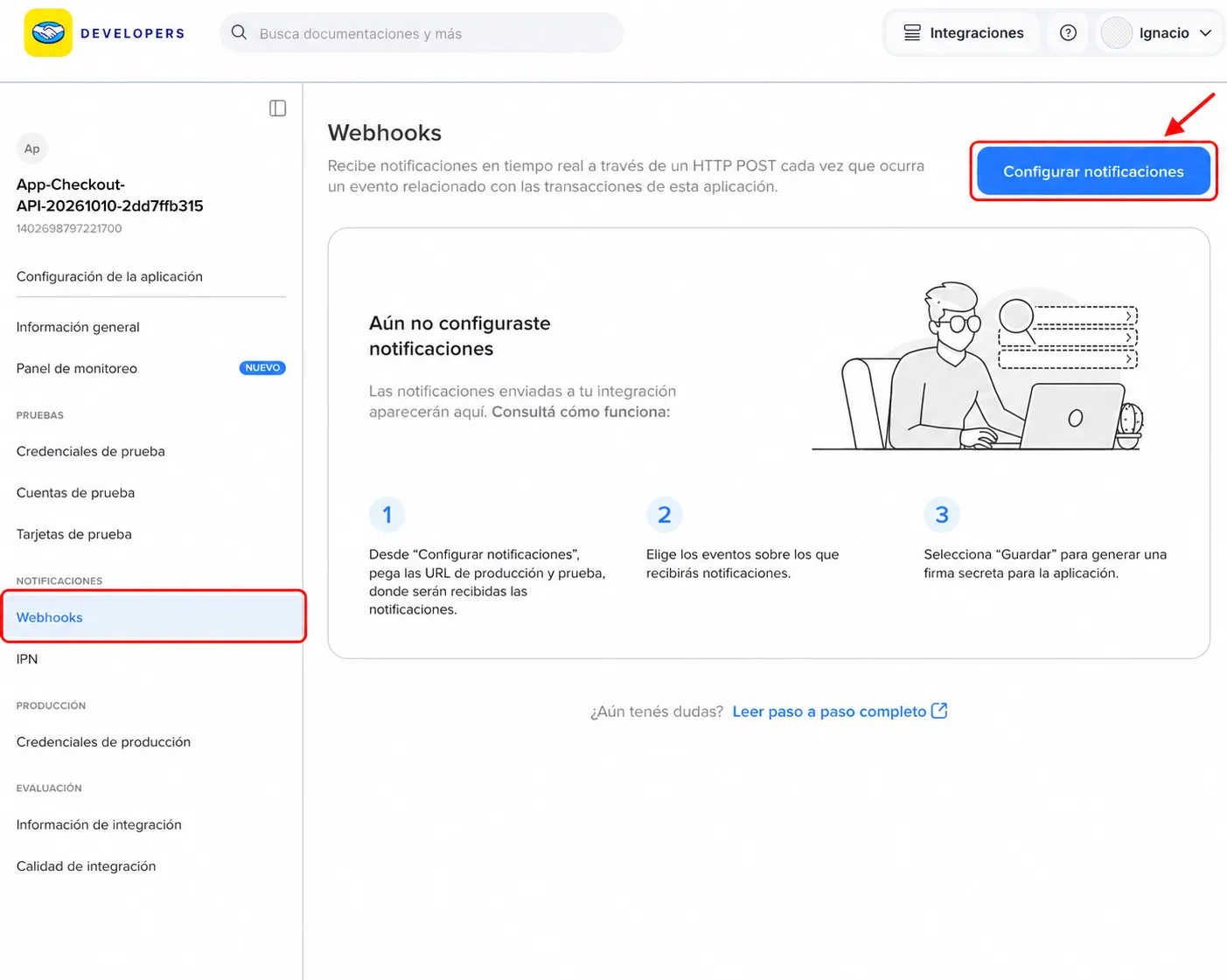
2. Klicke auf **Configurar notificaciones** und wähle den Reiter **Modo productivo**.
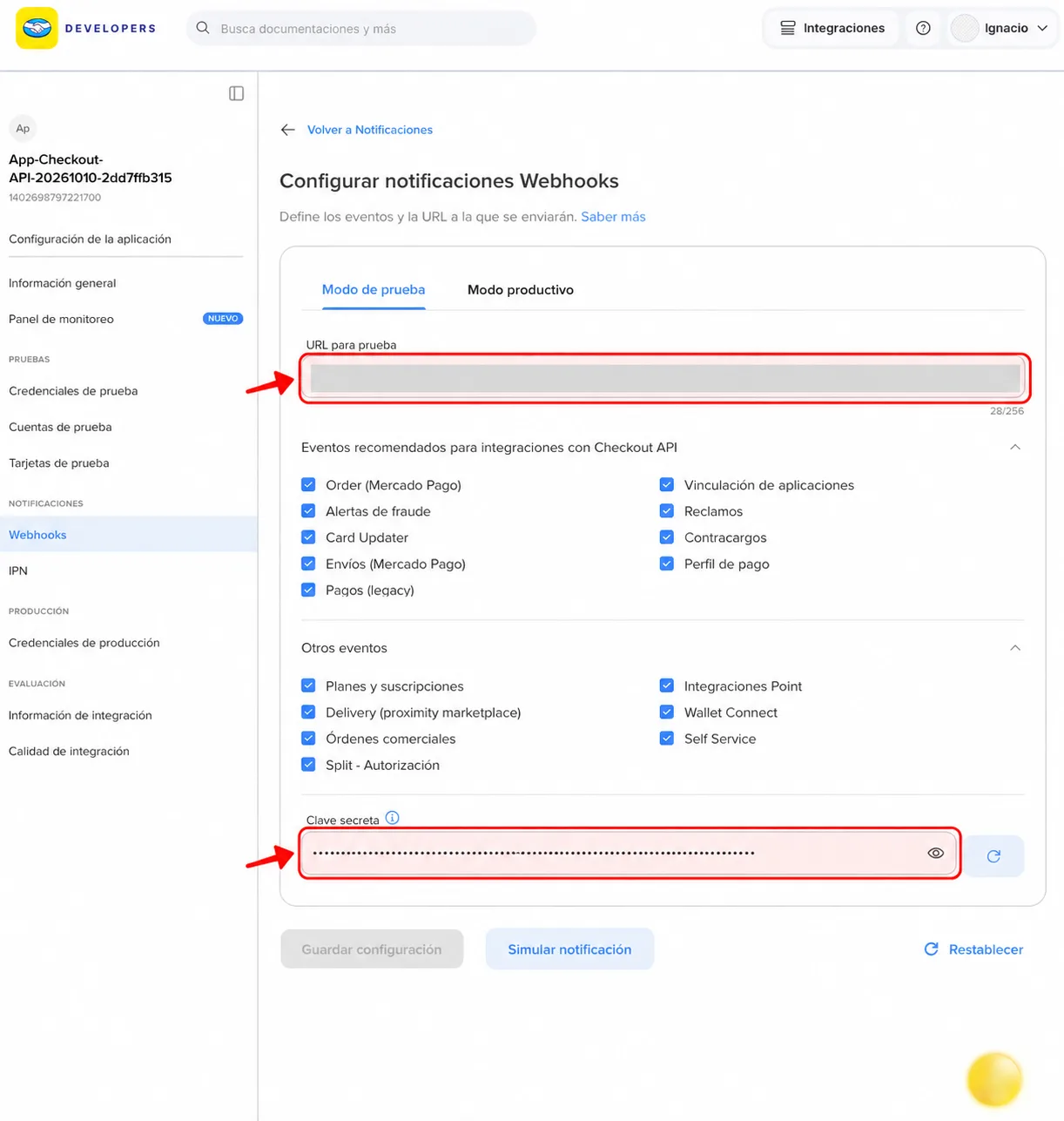
3. Fülle die Felder aus:
- **URL de producción**: füge die im vorherigen Schritt erhaltene Webhook-URL ein.
- **Eventos**: wähle **Order (Mercado Pago)**. Wenn Du vorhast, Tarife mit automatischen Mercado Pago-Abonnements zu belasten, aktiviere außerdem **Planes y suscripciones**: Ohne dieses Ereignis werden Abonnement-Belastungen nicht automatisch erfasst.
4. Klicke auf **Guardar**.
### Schritt 3: Geheimschlüssel kopieren
Direkt über dem Speichern-Button siehst Du einen **secret key** (*clave secreta*). Kopiere ihn und füge ihn in der [EzGYM-Konfiguration](https://www.ezgym.net/configuration) im Abschnitt **Mercado Pago** im Feld **Webhook Secret Key** ein. Das fügt eine zusätzliche Sicherheitsebene hinzu.
---
## Integration testen
1. Erstelle eine Test-Rechnung für einen Kunden.
2. Klicke in der Rechnungsliste auf das **Zahlungslink**-Symbol, um es zu kopieren.
3. Öffne den Link in Deinem Browser.
4. Du solltest den MercadoPago-Checkout-Bildschirm sehen, der den mit der Rechnung verknüpften Betrag anzeigt.
---
## Kundenprovision konfigurieren (optional)
MercadoPago erhebt für jede Transaktion eine Gebühr. Wenn Du diese Gebühr an den Kunden weitergeben möchtest, anstatt sie selbst zu tragen:
1. Suche in der MercadoPago-Konfiguration nach **Commission percentage to charge the user**.
2. Gib den Prozentsatz ein (z. B. `5` für 5 %).
3. Speichere die Änderungen.
Wenn der Kunde bezahlt, sieht er den ursprünglichen Betrag zuzüglich der Provision. In EzGYM wird nur der ursprüngliche Rechnungsbetrag erfasst.
**Beispiel:**
| Position | Betrag |
|----------|--------|
| Originalrechnung | $1,000 |
| Provision (5 %) | $50 |
| Kunde zahlt | $1,050 |
| In EzGYM erfasst | $1,000 |
---
## Gebühren
MercadoPago erhebt für jede Transaktion eine Bearbeitungsgebühr. Die Prozentsätze variieren je nach Zahlungsmethode und Ratenplan. Sieh Dir die MercadoPago-Gebühren für [Uruguay](https://www.mercadopago.com.uy/costs-section) oder [Argentinien](https://www.mercadopago.com.ar/costs-section) an.
---
## Fehlerbehebung
| Problem | Lösung |
|---------|--------|
| Zahlungslink wird nicht angezeigt | Prüfe, ob MercadoPago in Deiner Konfiguration aktiviert ist |
| Zahlung wird nicht automatisch erfasst | Prüfe, ob der Webhook korrekt konfiguriert ist |
| Zugangsdaten-Fehler | Stelle sicher, dass Du **Produktions**-Zugangsdaten und nicht Test-Zugangsdaten verwendest |
| Kunde kann Zahlung nicht abschließen | Prüfe, ob die Identität Deines MercadoPago-Kontos verifiziert ist |