# EzGYM — vollständige Referenz
> Inhalt des öffentlichen Handbuchs mit Quellenangabe für jeden Abschnitt. Index: https://www.ezgym.net/llms.txt. Bebildertes Handbuch: https://www.ezgym.net/de/manual/1.0/overview. Die Verfügbarkeit hängt von Modell, Firmware und Konfiguration ab; beachten Sie die Einschränkungen im jeweiligen Leitfaden.
Source: https://www.ezgym.net/de/manual/1.0/overview
# Einführung in EzGYM
## Was EzGYM ist
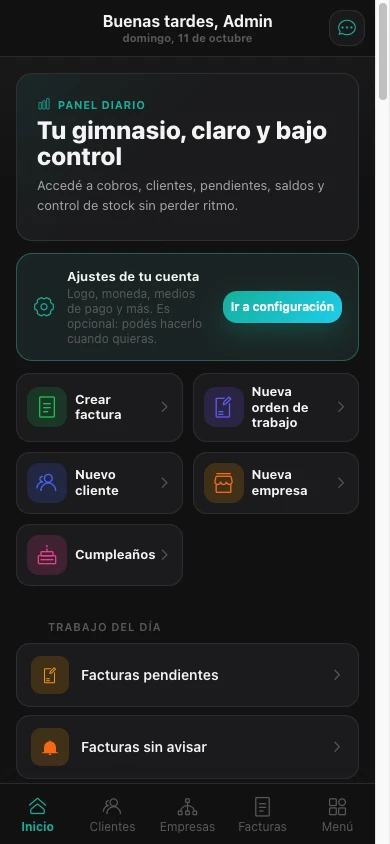
**EzGYM** ist eine Verwaltungssoftware für Fitnessstudios, Akademien und Trainingszentren. Sie vereint Kunden, Tarife, Rechnungsstellung, Zahlungen, Guthaben, Produkte, Übungen und Benutzer in einer Webanwendung, die sowohl am Computer als auch am Handy funktioniert.
## Wie ein Fitnessstudio es nutzt
Ein typischer Ablauf ist:
1. Richte die Daten des Studios, das Logo, die Währung und die Steuern ein.
2. Füge Tarife, Produkte und Kategorien hinzu.
3. Registriere Kunden und weise ihnen Tarife zu.
4. Das System kann wiederkehrende Rechnungen basierend auf dem Datum jedes Tarifs erzeugen.
5. Erfasse manuelle Zahlungen, wende Guthaben an oder erhalte Zahlungen über MercadoPago oder PayPal, falls konfiguriert.
6. Zahlt ein Kunde zu viel, kann der Überschuss als Guthaben verbleiben.
7. Falls zutreffend, deklariere Quittungen mit Biller/DGI oder ARCA.
8. Überprüfe säumige Zahler, Schuldner und Aktivitäten im Dashboard.
## Hauptmodule
| Modul | Zweck |
|---|---|
| Dashboard | Sieh schnelle Aktionen, die heutige Arbeit, offene Beträge, Fälligkeitsdaten und Statistiken |
| Kunden | Suche Mitglieder, Kontaktdaten, Adresse, Kontostatus, Rechnungen und Guthaben |
| Tarife | Richte Mitgliedschaften mit Steuer, Währung, Preisen und Mahngebühren ein |
| Produkte | Verkaufe Artikel, Einzelleistungen oder Extras mit Kategorie, MwSt. und Währung |
| Rechnungen | Erstelle, prüfe, fordere ein, drucke oder lade Quittungen herunter |
| Zahlungen | Erfasse Zahlungen aus den Rechnungsdetails, inklusive Zahlungen mit verfügbarem Guthaben |
| Guthaben | Gutschrift von Überzahlungen, passe Guthaben an und nutze es für zukünftige Rechnungen |
| Unternehmen | Verwalte Einheiten mit Firmenname, Steuer-ID, Adresse, aktuellem Konto und Guthaben |
| Übungen | Führe einen Katalog von Übungen mit Bild, Muskelgruppe und Beschreibung |
| Benutzer und Rollen | Gib Deinem Team Zugriff mit kontrollierten Berechtigungen |
## Integrationen
| Integration | Was es ermöglicht |
|---|---|
| Biller | Erstelle und deklariere e-Tickets und e-Rechnungen mit DGI, wenn Du ein aktives Konto hast |
| ARCA | Erstelle Rechnung A, B, C und Notizen mit CAE für Konten in Argentinien |
| MercadoPago | Erstelle Zahlungslinks und erfasse genehmigte Zahlungen via Webhook, wenn konfiguriert |
| PayPal | Sammle Rechnungen online mit PayPal und erfasse genehmigte Abbuchungen via Webhook |
| WhatsApp | Sende Rechnungsbenachrichtigungen und Erinnerungen, wenn der Kunde eine Telefonnummer hat und Benachrichtigungen aktiviert sind |
| OpenStreetMap | Vorschau von Kunden- und Unternehmensadressen |
## Empfohlener erster Ablauf
1. Folge dem [Schnellstart-Leitfaden](/de/manual/1.0/guides/quick-start).
2. Richte die [Allgemeinen Daten](/de/manual/1.0/config/general) ein.
3. Erstelle [Tarife](/de/manual/1.0/features/plans).
4. Füge [Kunden](/de/manual/1.0/features/clients) hinzu.
5. Erstelle, oder warte auf, die erste [Rechnung](/de/manual/1.0/guides/create-invoice).
6. Erfasse eine [Zahlung](/de/manual/1.0/guides/payments).
## Hilfe
- WhatsApp: [+598 93 754 188](https://wa.me/59893754188)
- E-Mail: soporte@ezgym.net
---
Source: https://www.ezgym.net/de/manual/1.0/guides/ai-connections
# MCP-Server von EzGYM für ChatGPT und Claude
Fragen Sie Ihr Konto ab und bereiten Sie Aktionen mit einer MCP-kompatiblen KI vor, mit Ihren Rechten und einer Bestätigung vor jeder Änderung.
## Verbindung herstellen
Fügen Sie die HTTPS-Adresse unten im MCP-Client hinzu und wählen Sie OAuth. Melden Sie sich mit Kontoadresse, E-Mail und Passwort von EzGYM an; wählen Sie nur lesen oder lesen und handeln.
```text
https://www.ezgym.net/mcp
```
## Verfügbarkeit
Der Zugang wird je Konto aktiviert. Wenden Sie sich an den Support, falls er noch fehlt. Ihr KI-Client kann einen eigenen Tarif oder eigene Rechte voraussetzen.
## Sie behalten die Kontrolle
Jede Aktion zeigt eine Vorschau, die Sie prüfen und ausdrücklich im Chat bestätigen. Kritische Aktionen erfordern zusätzlich eine Freigabe unter Verbundene KIs oder einen Einmalcode per E-Mail oder WhatsApp gemäß den Kontoeinstellungen. Anfragen laufen nach zehn Minuten ab.
## Rechte und Datenschutz
Die KI erhält abgefragte Daten des verbundenen Kontos. Sie erhält keine Passwörter und keinen Zugriff auf andere Konten. Widerrufen Sie Verbindungen unter Verbundene KIs; ein Administrator kann sie für das Konto sperren. Die weitere Datennutzung durch den KI-Anbieter unterliegt dessen Bedingungen und Datenschutzrichtlinie.
## Klare Grenzen
Listen sind paginiert. GPS-Verläufe unterstützen bis zu sieben Tage je Abfrage, Zeit- und Ladeberichte bis zu einunddreißig Tage. Ein gesendeter Befehl beweist keine physische Zustandsänderung: Prüfen Sie das Ergebnis vor einer Wiederholung.
## MCP-Daten und Aufbewahrung
Wir protokollieren Benutzer, Verbindung, Werkzeug und Ergebnis ohne Parameter im Abfrageprotokoll. Anfragen speichern verschlüsselte Parameter zur Bestätigung; diese Details werden nach neunzig Tagen entfernt. Minimale Anfragekennungen bleiben erhalten, um doppelte Ausführungen zu verhindern.
## Verfügbare Werkzeuge
### Abfragen
- `list_vehicles`: Fahrzeuge und Positionen
- `get_vehicle_history`: GPS-Verlauf
- `list_fleet_alerts`: Flottenalarme
- `list_geofences`: Geofences
- `get_attendance_day`: Tagesanwesenheit
- `list_staff`: Mitarbeiter
- `get_attendance_summary`: Zeitübersicht
- `list_punches`: Buchungen
- `list_clocks`: Zeiterfassungsgeräte
- `list_chargers`: Ladestationen
- `get_charger`: Stationsdetails
- `list_charging_sessions`: Ladesitzungen
- `list_rfid_cards`: RFID-Karten
### Aktionen mit Vorschau
- `share_vehicle_location`: Standort teilen
- `stop_sharing_location`: Standortfreigabe beenden
- `request_vehicle_position`: Position anfordern
- `create_geofence`: Geofence erstellen
- `update_geofence`: Geofence bearbeiten
- `delete_geofence`: Geofence löschen
- `update_fleet_alert_settings`: Flottenalarme konfigurieren
- `engine_stop`: Motor sperren
- `engine_resume`: Motor freigeben
- `add_manual_punch`: Manuelle Buchung hinzufügen
- `void_punch`: Buchung stornieren
- `add_absence`: Abwesenheit hinzufügen
- `delete_absence`: Abwesenheit löschen
- `create_staff`: Mitarbeiter erstellen
- `update_staff`: Mitarbeiter bearbeiten
- `delete_staff`: Mitarbeiter löschen
- `start_charging`: Laden starten
- `stop_charging`: Laden stoppen
- `set_power_limit`: Stromlimit ändern
- `add_rfid_card`: RFID-Karte zuweisen
- `remove_rfid_card`: RFID-Karte entfernen
- `reset_charger`: Ladestation neu starten
- `unlock_connector`: Stecker entriegeln
- `confirm_pending_action`: Aktionen bestätigen
## Dokumentation und Support
- [ChatGPT](https://help.openai.com/en/articles/12584461-connecting-custom-mcp-servers-in-chatgpt)
- [Claude](https://support.claude.com/en/articles/11175166-get-started-with-custom-connectors-using-remote-mcp)
- [MCP](https://modelcontextprotocol.io/specification/2025-11-25/basic/authorization)
Die Verbindung veröffentlicht keine Kontodaten in Suchmaschinen und garantiert keine KI-Empfehlungen.
---
Source: https://www.ezgym.net/de/manual/1.0/overview
# Einführung in EzGYM
## Was EzGYM ist
**EzGYM** ist eine Verwaltungssoftware für Fitnessstudios, Akademien und Trainingszentren. Sie vereint Kunden, Tarife, Rechnungsstellung, Zahlungen, Guthaben, Produkte, Übungen und Benutzer in einer Webanwendung, die sowohl am Computer als auch am Handy funktioniert.

## Wie ein Fitnessstudio es nutzt
Ein typischer Ablauf ist:
1. Richte die Daten des Studios, das Logo, die Währung und die Steuern ein.
2. Füge Tarife, Produkte und Kategorien hinzu.
3. Registriere Kunden und weise ihnen Tarife zu.
4. Das System kann wiederkehrende Rechnungen basierend auf dem Datum jedes Tarifs erzeugen.
5. Erfasse manuelle Zahlungen, wende Guthaben an oder erhalte Zahlungen über MercadoPago oder PayPal, falls konfiguriert.
6. Zahlt ein Kunde zu viel, kann der Überschuss als Guthaben verbleiben.
7. Falls zutreffend, deklariere Quittungen mit Biller/DGI oder ARCA.
8. Überprüfe säumige Zahler, Schuldner und Aktivitäten im Dashboard.
## Hauptmodule
| Modul | Zweck |
|---|---|
| Dashboard | Sieh schnelle Aktionen, die heutige Arbeit, offene Beträge, Fälligkeitsdaten und Statistiken |
| Kunden | Suche Mitglieder, Kontaktdaten, Adresse, Kontostatus, Rechnungen und Guthaben |
| Tarife | Richte Mitgliedschaften mit Steuer, Währung, Preisen und Mahngebühren ein |
| Produkte | Verkaufe Artikel, Einzelleistungen oder Extras mit Kategorie, MwSt. und Währung |
| Rechnungen | Erstelle, prüfe, fordere ein, drucke oder lade Quittungen herunter |
| Zahlungen | Erfasse Zahlungen aus den Rechnungsdetails, inklusive Zahlungen mit verfügbarem Guthaben |
| Guthaben | Gutschrift von Überzahlungen, passe Guthaben an und nutze es für zukünftige Rechnungen |
| Unternehmen | Verwalte Einheiten mit Firmenname, Steuer-ID, Adresse, aktuellem Konto und Guthaben |
| Übungen | Führe einen Katalog von Übungen mit Bild, Muskelgruppe und Beschreibung |
| Benutzer und Rollen | Gib Deinem Team Zugriff mit kontrollierten Berechtigungen |
## Integrationen
| Integration | Was es ermöglicht |
|---|---|
| Biller | Erstelle und deklariere e-Tickets und e-Rechnungen mit DGI, wenn Du ein aktives Konto hast |
| ARCA | Erstelle Rechnung A, B, C und Notizen mit CAE für Konten in Argentinien |
| MercadoPago | Erstelle Zahlungslinks und erfasse genehmigte Zahlungen via Webhook, wenn konfiguriert |
| PayPal | Sammle Rechnungen online mit PayPal und erfasse genehmigte Abbuchungen via Webhook |
| WhatsApp | Sende Rechnungsbenachrichtigungen und Erinnerungen, wenn der Kunde eine Telefonnummer hat und Benachrichtigungen aktiviert sind |
| OpenStreetMap | Vorschau von Kunden- und Unternehmensadressen |
## Empfohlener erster Ablauf
1. Folge dem [Schnellstart-Leitfaden](/de/manual/1.0/guides/quick-start).
2. Richte die [Allgemeinen Daten](/de/manual/1.0/config/general) ein.
3. Erstelle [Tarife](/de/manual/1.0/features/plans).
4. Füge [Kunden](/de/manual/1.0/features/clients) hinzu.
5. Erstelle, oder warte auf, die erste [Rechnung](/de/manual/1.0/guides/create-invoice).
6. Erfasse eine [Zahlung](/de/manual/1.0/guides/payments).
## Hilfe
- WhatsApp: [+598 93 754 188](https://wa.me/59893754188)
- E-Mail: soporte@ezgym.net
---
Source: https://www.ezgym.net/de/manual/1.0/whats-new
# Was gibt's Neues
---
Die neuesten Ergänzungen zu EzGYM. Die neuesten stehen zuerst.
## November 2026
### Zugang nach Mitgliedsbeitrag (Pilot)
- Im **Access control → Access by membership fee** wählst du aus, wer mit dem ZKTeco-Leser Zutritt erhält: überfällige Rechnungen mit Kulanztagen, maximalen überfälligen Rückstand oder nur manuelle Sperrung. Vor dem Speichern siehst du, wie viele Personen gesperrt würden.
- Ein Mitglied, das nicht auf dem neuesten Stand ist, bleibt mit seinem Fingerabdruck oder Gesicht geladen: Der Leser lässt es nicht rein, bis die Zahlung erfasst wurde. Die Rezeption kann **jemandem heute Zutritt gewähren** und abgelehnte Versuche sehen; eine E-Mail-Zusammenfassung kommt um 21:00 Uhr.
- Sie ist standardmäßig deaktiviert. Wir testen sie mit Pilotstudios und Access-Control-Lesern: Schreib uns, wenn du mitmachen möchtest. Details in [Access control](/de/manual/1.0/guides/access-control).
- Wenn du einen Leser anschließt, der bereits Personen geladen hat, wird diese Liste zuerst ausgelesen und keine bestehende Nummer überschrieben.
## Oktober 2026
### Temperatursensoren und ein kostenloser MQTT-Broker
- Verbinde **Shelly, ESP32 (ESPHome) oder Tasmota** Wi-Fi-Sensoren mit unserem Mosquitto-MQTT-Server und sieh die Temperatur von Kühlräumen, Kühlschränken und Gefriertruhen live in einem Diagramm.
- **E-Mail-Benachrichtigungen**, wenn sie für mehrere Minuten außerhalb des Bereichs liegt, wenn sie sich erholt und wenn der Sensor das Senden stoppt (Strom- oder Wi-Fi-Ausfall). Kostenlos, bis zu 30 Sensoren. Details in [Temperature sensors](/de/manual/1.0/guides/sensors).
### Mitarbeiteranwesenheit mit Zeiterfassungsterminal, kostenlos
- Verbinde dein ZKTeco-Fingerabdruck- oder Gesichtsterminal und jede Stempelung kommt automatisch: Sieh, wer gekommen ist, wer zu spät kam, Überstunden und Fehlzeiten, und lade das **monatliche Excel** für die Lohnabrechnung herunter.
- Tägliche Dienstpläne mit Teil- und Nachtschichten, Kulanzzeit und **Korrekturen mit Grund**, die erfasst werden. Fingerabdrücke bleiben am Terminal. Details in [Employee attendance](/de/manual/1.0/guides/attendance).
### Trainingspläne für deine Mitglieder
- Mehr als 900 sofort einsetzbare Übungen mit Fotos (von wger.de) plus deine eigenen mit bis zu 8 Fotos. Jede Übung und jeder Trainingsplan kann als PDF heruntergeladen werden.
- Erstelle Trainingspläne nach Tag oder lass die KI einen erstellen, weise sie Mitgliedern oder Unternehmen mit Daten zu und sende sie per E-Mail. Mitglieder sehen sie auf ihrem Handy und können den WhatsApp-Assistenten fragen, was sie heute tun sollen. Details in [Routines](/de/manual/1.0/guides/routines).
### Zugangskontrolle mit ZKTeco-Lesern
- Schließe den ZKTeco-Fingerabdruck- oder Gesichtleser an deinem Eingang an: Mitglieder werden automatisch geladen, jeder Eintritt wird in ihrem Profil erfasst und wenn sie mit Rückstand kommen, erhalten sie die Zahlungserinnerung.
- **Tür öffnen** aus der App und eine „Wir vermissen dich“-E-Mail für Mitglieder, die nicht mehr kommen. Fingerabdrücke und Gesichter bleiben nur auf dem Leser. Details in [Access control](/de/manual/1.0/guides/access-control).
### Kommunikationsverlauf und Direktnachrichten
- Im Profil jedes Kunden zeigt **Latest communications** jede an ihn gesendete WhatsApp- und E-Mail-Nachricht: die Nachricht exakt so, wie sie ankam, die Anhänge und ob sie empfangen und gelesen wurde.
- Jede Rechnung hat **Notices for this invoice**. Wenn du sie nach der Benachrichtigung bearbeitet hast, warnt sie dich, dass der Kunde den vorherigen Betrag hat.
- **Send message** im Profil: schreibe ihnen per WhatsApp oder E-Mail (mit Dokumenten aus ihrem Profil als Anhang). Die KI prüft die Nachricht, bevor sie gesendet wird, und du siehst live, wann sie genehmigt, gesendet und gelesen wurde.
### Mehr Details zu Rechnungen und Zahlungen
- **Rechnungstitel** (optional), z. B. „Oktober 2026 Mitgliedschaft“: wird in der Liste, oben im PDF, in Kunden-E-Mails, in Forderungen und im Zahlungslink angezeigt, und die Suche findet ihn.
- **Detail zu jeder Produktzeile**: Verwende ein einzelnes Produkt und gib auf jeder Rechnung an, wofür es ist, z. B. „Personal class“ mit dem Detail „Dienstag 18 Uhr“.
- Die **Beschreibung** der Rechnung wird auf der Rechnung angezeigt und, falls gewünscht, auch in die E-Mail an den Kunden übernommen.
- Jeder **zugewiesene Tarif/Plan** kann eine Beschreibung haben, die, falls du sie auswählst, in die automatische Rechnung übernommen wird.
- **Balance** akzeptiert negative Werte: Nutze **Subtract**, um einen Rückstand zu erfassen, den der Kunde bereits vor der Nutzung von EzGYM hatte.
- **Zahlungsreferenz** („Banküberweisung 123456“) beim Erfassen einer Zahlung; wird auf der Rechnung, in der Abrechnung und deren Excel angezeigt.
- Der Excel-Export fügt den Titel und die Beschreibung jeder Rechnung hinzu.
### Frage das Handbuch
- Jede Seite des Handbuchs hat einen Chat: stelle deine Frage so, wie du sie einer Person stellen würdest, und er antwortet mit den Schritten und einem Link zur Anleitung.
- In der App hast du denselben Assistenten im Chat, unter dem Reiter **EzGYM help**.
### Kombinierte Rechnungen und Benachrichtigungen nach deinem Wunsch
- Wenn ein Kunde mehr als einen Tarif am selben Tag abgerechnet bekommt, wird jetzt eine **einzelne Rechnung** mit einer Zeile pro Tarif versendet. Mehr Details in [Automatic invoicing](/de/manual/1.0/guides/automatic-invoicing).
- Jeder zugewiesene Tarif hat den Schalter **Notify the invoice**: Du wählst, ob automatische Rechnungen dem Kunden per E-Mail und WhatsApp angekündigt werden.
### Benachrichtigungs-Tracking
- Die Rechnungsliste zeigt auf einen Blick, ob jede Rechnung **benachrichtigt** wurde und über welchen Kanal (E-Mail, WhatsApp oder beides).
- Neuer **Client notice**-Filter und eine **Invoices not notified**-Verknüpfung auf dem Startbildschirm.
- Wenn du eine bereits benachrichtigte Rechnung bearbeitest, erklären wir das, und die Benachrichtigung wird nur erneut markiert, wenn du sie erneut sendest. Details in [Invoicing](/de/manual/1.0/features/invoices).
### Eine komfortablere App am Computer
- Zentrierte Dialoge, Filter bestätigt mit **Apply**, und klarere Auswahlfelder.
- Während Listen laden, siehst du die Umrisse jeder Zeile, und die Zahlen auf dem Startbildschirm zählen bis zu ihrem Wert hoch.
- Die Berechtigungen einer Rolle werden in zwei Spalten und in einer übersichtlicheren Reihenfolge angezeigt.
### Mehr Vertrauen in Benachrichtigungen
- WhatsApp-Rechnungs-, Erinnerungs- und Fälligkeits-Benachrichtigungen nutzen jetzt Vorlagen der Kategorie **Utility**, was die Zustellung an den Kunden verbessert.
- Die Passwort-Wiederherstellung erhält eine Anti-Bot-Prüfung und ein Limit für Anfragen pro Stunde.
- Währungskurse werden einmal pro Durchlauf abgerufen und bei Ausfall des Quell-Dienstes erneut versucht; die Kurse für Uruguay werden um 9:00 Uhr aktualisiert.
### E-Mail-Vorlagen und Banküberweisung
- Du kannst den Text der automatischen E-Mails an deine Kunden bearbeiten, und der Absendername ist dein Unternehmen.
- Neue **bank transfer**-Option als Zahlungsmethode.
---
Source: https://www.ezgym.net/de/manual/1.0/demo
# Demo und geführte Tour
---
## Zugriff auf die Demo
Gehe direkt zur Testanwendung:
| | |
|---|---|
| **URL** | [https://demo.ezgym.net](https://demo.ezgym.net) |
| **E-Mail** | demo@demo.com |
| **Passwort** | demodemo |
Die Demo ist öffentlich. Verwende fiktive Daten – gib keine echten Dokumente, Telefonnummern oder Kundendaten ein.
---
## Was Du ausprobieren kannst
- Kunden;
- Tarife;
- Produkte;
- Rechnungen;
- Zahlungen;
- Dashboard;
- Benutzer und Rollen;
- Übungen.
## Beispieldaten
Verwende fiktive Daten. Gib keine echten Dokumente, Telefonnummern oder Kundendaten in einer öffentlichen Demo ein.
## Was Du dir ansehen solltest
1. Öffne das Dashboard und prüfe säumige Zahler und ausstehende Punkte.
2. Öffne einen Kunden und sieh Dir seine Tarife an.
3. Erstelle eine Test-Rechnung.
4. Versuche, eine Zahlung zu erfassen.
5. Sieh nach, wie das aktuelle Konto aussieht.
## Nächster Schritt
Wenn Du den Ablauf verstanden hast, erstelle Deine eigene Anwendung über [Get your application](/de/manual/1.0/getting-started/register).
---
Source: https://www.ezgym.net/de/manual/1.0/getting-started/register
# Hol dir deine Anwendung
---
Starte deine Reise mit EzGYM, der Web-Lösung, die speziell für dein Fitnessstudio oder Sportzentrum entwickelt wurde.
EzGYM wird über deine eigene Web-App genutzt. Nachdem du deine E-Mail bestätigt hast, erstellt die Registrierung den ersten Administrator-Benutzer und macht das Fitnessstudio bereit, die Rechnungsstellung, Zahlungsmethoden und Unternehmensdetails einzurichten.
## Vor der Registrierung
Habe die folgenden Informationen zur Hand, um den Vorgang zu beschleunigen.
- Den Handelsnamen des Fitnessstudios.
- Das Land, in dem das Konto betrieben wird.
- Die E-Mail des Administrators.
- Ein Passwort für diese Person.
- Einen kurzen Namen für die Domain, zum Beispiel `my-gym`.
Gib im Domain-Feld nur den kurzen Namen ein. Füge nicht `.ezgym.net`, Punkte oder Sonderzeichen hinzu; die Anwendung erstellt die endgültige Adresse automatisch.
## Erste Registrierung
Fülle das Registrierungsformular aus, um deinen Arbeitsbereich zu aktivieren.
1. Öffne das Registrierungsformular.
2. Gib die Details des Fitnessstudios, die Domain sowie die E-Mail und das Passwort des Administrators ein.
3. Wähle das Land des Kontos. Die Telefonnummer ist optional.
4. Wenn du Argentinien wählst, gib außerdem den MwSt-Status ein.
5. Prüfe die Bedingungen und sende das Formular ab.
6. Du hast sieben Tage ab dem Erhalt der E-Mail, um den Bestätigungslink zu öffnen.
7. Sobald du sie bestätigst, wird deine Anwendung in wenigen Sekunden erstellt. Danach hast du Zugriff auf die Konfiguration und, falls verfügbar, auf deine Anwendung.
Das ausgewählte Land wird als Standardwert in Adressen verwendet und hilft der Karte, konsistentere Standorte vorzuschlagen.
## Nach der Registrierung
Nachdem die Anwendung erstellt wurde, ist der nächste Schritt, deine Umgebung anzupassen.
Fahre mit dem [Erstsetup](/de/manual/1.0/getting-started/initial-setup) fort, um dein Logo, Steuerdetails, Währung, Tarife und Benutzer hinzuzufügen.
---
Source: https://www.ezgym.net/de/manual/1.0/getting-started/access-app
# Greife auf deine App zu
---
Greife schnell und sicher auf die Verwaltungsplattform deines Sportzentrums zu.
Jeder Fitnessclub meldet sich über seine eigene Domain bei EzGYM an, zum Beispiel:
```text
https://my-gym.ezgym.net
```
Eine eigene Domain kann ebenfalls existieren, wenn sie für dein Konto konfiguriert wurde.
## Anmelden
Folge diesen Schritten, um das Dashboard zu öffnen.
1. Öffne die URL deiner App.
2. Gib deine E-Mail und dein Passwort ein.
3. Nutze das untere oder seitliche Menü, um zwischen den verfügbaren Modulen zu wechseln.
Die Oberfläche ist für die Nutzung am Computer oder am Handy ausgelegt. Auf kleinen Bildschirmen bleiben die wichtigsten Aktionen in der unteren Leiste erreichbar.
## Wenn du dich nicht anmelden kannst
Überprüfe deine Zugangsdaten und deinen Zugriff auf den richtigen Fitnessclub.
Stelle sicher, dass du die korrekte Domain nutzt und dass der Benutzer zu diesem Club gehört. Wenn das Problem das Passwort oder Berechtigungen betrifft, wende dich an einen Administrator des Kontos.
## Wenn du dein Passwort vergessen hast
1. Wähle im Anmeldebildschirm **Passwort vergessen**.
2. Gib deine E-Mail ein.
3. Aus Sicherheitsgründen sagt der Bestätigungsbildschirm nicht, ob diese E-Mail registriert ist. Wenn sie zu einem Konto gehört, erhältst du einen Link, um ein neues Passwort zu erstellen.
4. Der Link verfällt eine Stunde, nachdem er gesendet wurde. Sobald du die Änderung abgeschlossen hast, hast du Zugriff auf die Konfiguration und, falls verfügbar, auf deine Anwendung.
Wenn du die E-Mail nicht findest, prüfe deinen Spam-Ordner oder wende dich an einen Administrator des Kontos.
Aus Sicherheitsgründen verwendet das Formular einen Bot-Schutz (reCAPTCHA) und erlaubt bis zu 3 Anfragen pro Stunde für dieselbe E-Mail.
---
## Installiere die App auf deinem Handy oder Computer
Die App läuft im Browser und kann zudem wie eine App zu deinem Startbildschirm hinzugefügt werden. Mach das über **deine App-Adresse** (die, die auf `.ezgym.net` oder `.ezdis.net` endet), nicht über die Hauptwebsite.
Öffne auf jedem Gerät diese Adresse, melde dich an, öffne **Menü** und wähle **App installieren** im Abschnitt **App**. Die Option erscheint, wenn der Browser die App installieren kann oder die passende Anleitung anzeigt.
### Android
1. Öffne deine App-Adresse in Google Chrome.
2. Öffne **Menü → App → App installieren**.
3. Bestätige die Installation im Chrome-Dialog.
Du musst nicht im Chrome-Dreipunkt-Menü nachsehen: Die Installation startet über das eigene Menü der App.
### Android mit Firefox oder Samsung Internet
- **Samsung Internet:** Öffne deine App-Adresse, gehe zu **Menü → App → App installieren** und bestätige den Dialog. Wenn die Option nicht erscheint, tippe das Browser-Menü (☰) und wähle **Seite zu → Startbildschirm hinzufügen**.
- **Firefox:** Die App zeigt möglicherweise keinen Installations-Button. Tippe das Browser-Menü (**⋮**) und wähle **Installieren** (oder **Zu Startbildschirm hinzufügen**).
### iPhone oder iPad
1. Öffne deine App-Adresse in **Safari**.
2. Öffne **Menü → App → App installieren**.
3. Tippe **Teilen** (auf dem iPhone befindet sich das Symbol in der unteren Leiste; auf dem iPad oben; in iOS 26 kann es im **⋯**-Menü liegen).
4. Scrolle nach unten, wähle **Zum Home-Bildschirm hinzufügen** und bestätige.
Auf iPhone und iPad ist Safari der empfohlene Browser. In anderen Browsern kann die **Teilen**-Option anders aussehen.
### Windows-Computer
1. Öffne deine App-Adresse in Google Chrome oder Microsoft Edge.
2. Öffne das App-Menü und wähle **App installieren**.
3. Bestätige den Browser-Dialog. Wenn er in Edge nicht erscheint, nutze **drei Punkte → Apps → Diese Seite als App installieren**.
### Mac
- **Mit Google Chrome oder Microsoft Edge:** Öffne die App, wähle **Menü → App → App installieren** und bestätige den Browser-Dialog.
- **Mit Safari (Version 17 oder neuer):** Die App zeigt keinen eigenen Installations-Button; du kannst eine Verknüpfung über **Ablage → Zum Dock hinzufügen** erstellen.
- **Mit Firefox:** Firefox kann Apps auf einem Computer nicht installieren; verwende Chrome, Edge oder Safari.
---
Source: https://www.ezgym.net/de/manual/1.0/getting-started/initial-setup
# Initial setup
Die Ersteinrichtung lässt die App einsatzbereit, ohne dass Du täglich zu viele Dinge anpassen musst.
## Wo Du diese Änderungen vornimmst
Öffne Deine Anwendung und gehe zu **Menü → Einstellungen**. Auf einem Computer kannst Du außerdem **Einstellungen** im Seitenmenü nutzen. Wenn Du bereits angemeldet bist, öffne die [EzGYM-Einstellungen](https://www.ezgym.net/configuration?category=general) direkt.
Die Links in der nachfolgenden Liste erklären jeden Bildschirm in diesem Handbuch; die eigentlichen Änderungen werden in den Anwendungseinstellungen gespeichert.
## Empfohlene Reihenfolge
1. Fülle die [Allgemeinen Daten](/de/manual/1.0/config/general) aus: Name, Steuernummer (falls zutreffend), Telefon, E-Mail, Währung und Adresse.
2. Lade das [Logo hoch und passe das Erscheinungsbild](/de/manual/1.0/config/style) an, damit es auf Quittungen und Bildschirmen erscheint.
3. Richte die [elektronische Rechnungsstellung](/de/manual/1.0/config/invoicing) ein: Biller/DGI für Uruguay oder [ARCA](/de/manual/1.0/config/arca) für Argentinien.
4. Verbinde [MercadoPago](/de/manual/1.0/config/mercadopago) oder [PayPal](/de/manual/1.0/config/paypal), wenn Du Zahlungslinks ausstellen möchtest.
5. Prüfe den Status von [WhatsApp](/de/manual/1.0/config/whatsapp), falls Du Benachrichtigungen über diesen Kanal senden willst.
6. Erstelle Produkte, Kategorien und Tarife.
7. Füge Benutzer und Rollen für Dein Team hinzu.
## Daten, die es wert sind, gleich richtig zu erfassen
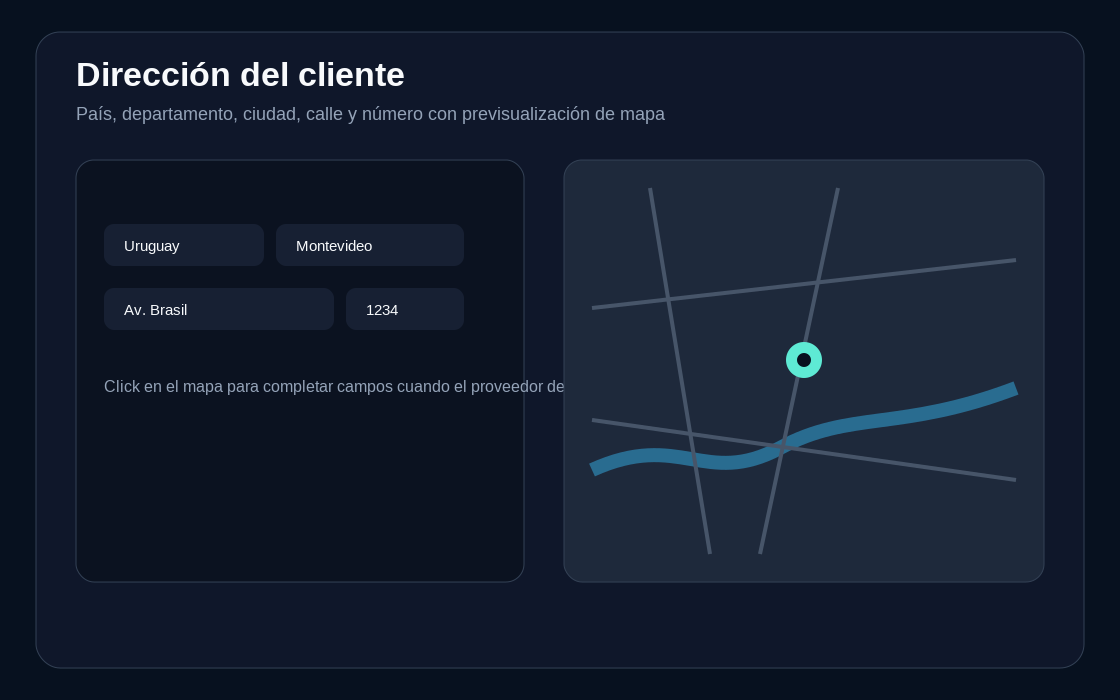
- Land, Bundesland, Stadt, Straße und Hausnummer.
- Hauptwährung.
- Steuerangaben, die auf der Rechnung erscheinen müssen.
- Telefon und E-Mail, die für Kunden sichtbar sind.
Diese Daten werden in Rechnungen, Zahlungslinks, Suchvorgängen und der Kommunikation wiederverwendet.
---
Source: https://www.ezgym.net/de/manual/1.0/guides/quick-start
# Schnellstart-Anleitung
---
Dieser Leitfaden hilft Dir, Dein Fitnessstudio in EzGYM in nur 5 Schritten zum Laufen zu bringen.
Der Startbildschirm und das Menü zeigen nur die Module, die zu Deinem Produkt und Deinen Berechtigungen passen. Von dort aus kannst Du auf Rechnungen, Kunden, Gruppen und Einstellungen zugreifen.
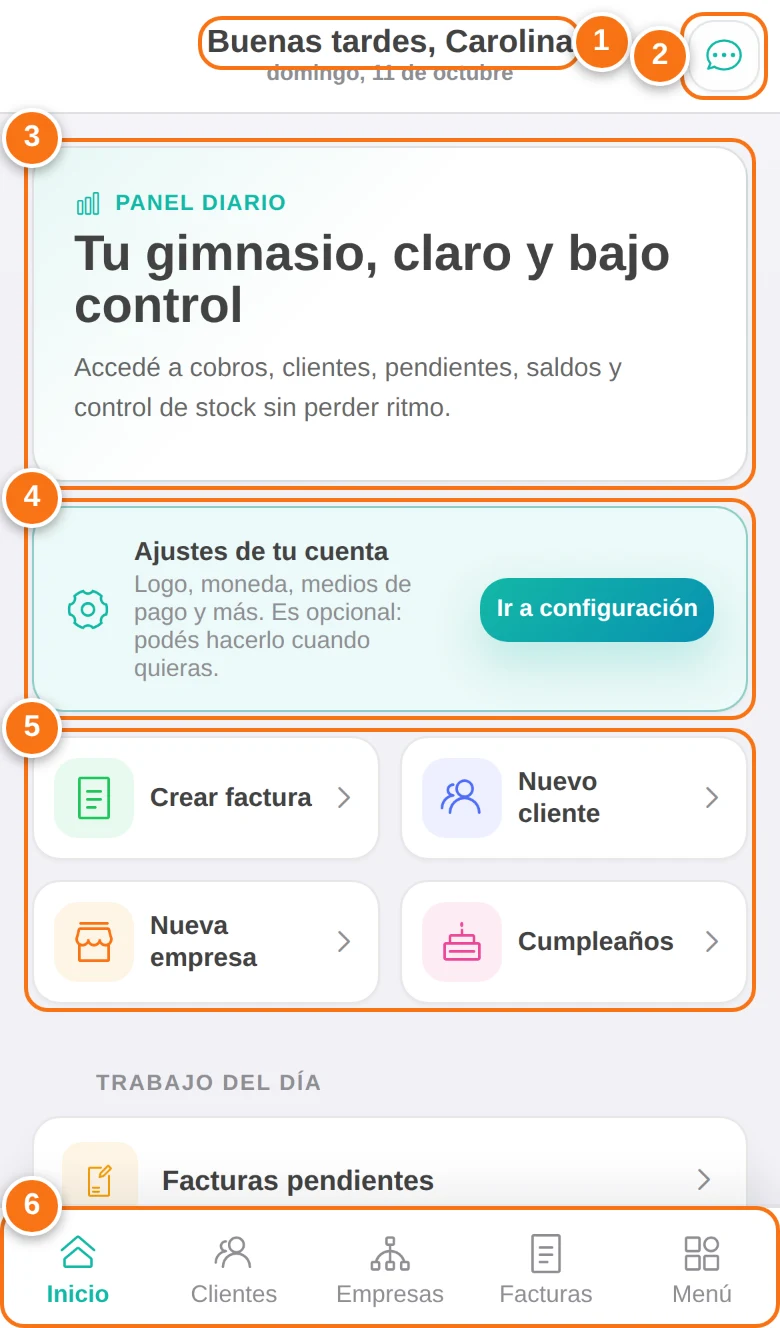
- Begrüßung mit heutigem Datum.
- KI-Assistent: öffnet den Chat, um nach Kunden, Rechnungen oder Berichten zu fragen.
- Tagesübersicht: fasst zusammen, wofür der Bildschirm gedacht ist.
- Konto-Einstellungen: führt Dich zur Konfiguration (Logo, Währung, Zahlungsmethoden). Optional – Du kannst sie jederzeit einrichten.
- Schnellaktionen: erstelle eine Rechnung, einen Kunden oder ein Unternehmen, prüfe anstehende Geburtstage und mehr.
- Unterer Balken: Start, Kunden, Unternehmen, Rechnungen und Menü, immer griffbereit.
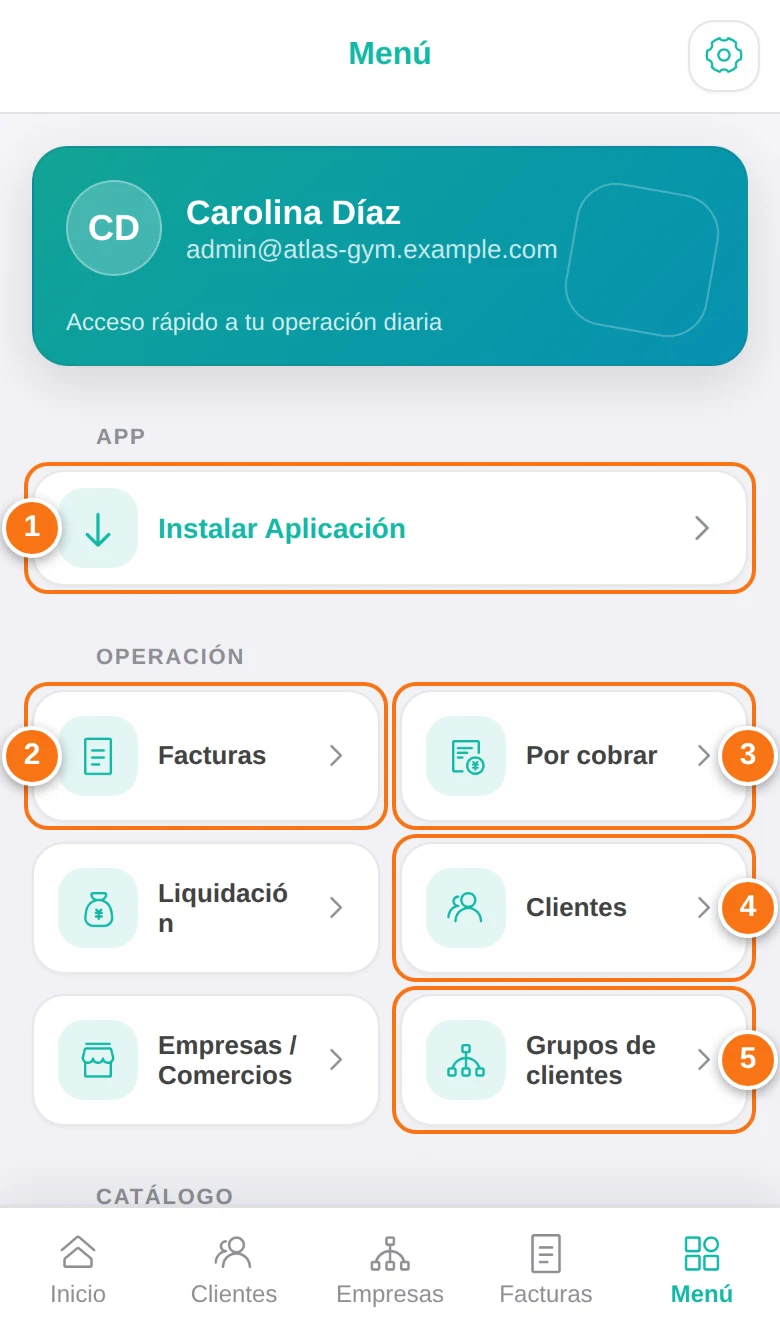
- App installieren: fügt EzGYM zu Deinem Telefon- oder Computer-Startbildschirm hinzu.
- Rechnungen: alle Rechnungen.
- Forderungen: was Kunden Dir schulden, nach Kunde gruppiert.
- Kunden: Deine Mitgliederliste.
- Kundengruppen: Listen von Kunden, die Du gemeinsam per E-Mail kontaktieren kannst.
## Hier, um ein Gerät anzuschließen?
Wenn Du die Hardware einrichten möchtest, beginne mit dem zugehörigen Leitfaden – er erklärt, was Du in der App eingeben musst und wie Du das Gerät konfigurierst:
- [Zeiterfassungsterminal](/de/manual/1.0/guides/attendance)
- [Temperatursensoren](/de/manual/1.0/guides/sensors)
- [EV-Ladestationen](/de/manual/1.0/guides/ev-chargers)
Den Rest dieses Leitfadens (Rechnungen, Produkte, Kunden) kannst Du anschließend erledigen.
Wenn Du Dich über die Seite eines Geräts angemeldet hast, zeigt **Erste Schritte** auf dem Startbildschirm nur dieses Gerät an. Die Schritte zur Rechnungsstellung erscheinen eigenständig, sobald das Gerät sein erstes Signal sendet.
## 1. Erstelle Deine erste Rechnung (1 Minute)
Du musst vorher nichts einrichten:
1. Gehe zu **Rechnungen** und tippe auf **+**.
2. Aktiviere **Name und ID eingeben** und gib den Namen der zahlenden Person ein. Die ID-Nummer ist bei einem E-Ticket optional.
3. Tippe auf **+ Benutzerdefinierter Betrag**, gib an, wofür Du berechnest (z. B. „Einzelstunde“) und den Betrag.
4. Tippe auf **Rechnung erstellen**. Wenn Du außerdem deren Telefonnummer oder E-Mail angegeben hast, erhalten sie die Benachrichtigung mit einem Zahlungslink.
Siehe alle Details unter [Rechnungen erstellen](/de/manual/1.0/guides/create-invoice).
## 2. Erstelle Deine Tarife und Produkte
Für wiederkehrende Leistungen erstelle sie einmal und verwende sie mehrfach:
- **Kategorien**: gruppiere, was Du verkaufst, z. B. „Mitgliedschaften“, „Ergänzungen“ oder „Anmeldegebühren“.
- **Tarife**: definiere wiederkehrende Mitgliedschaften mit **Steuer**, **Währung**, **Preis (zzgl. MwSt.)**, **Preis (inkl. MwSt.)** und **Mahngebühr (%)**.
- **Produkte**: füge einmalige Artikel oder Dienstleistungen mit **Kategorie**, **MwSt.-Typ**, Preis und Währung hinzu.
## 3. Füge Deine Kunden hinzu und weise einen Tarif zu
Gehe zu **Kunden** und tippe auf die **+**-Schaltfläche.
- Fülle Kontakt- und Steuerdaten aus (falls Du elektronische Rechnungen ausstellen möchtest).
- **Tarif zuweisen**: Dadurch kann das System jede Periode automatisch abrechnen und das Mitglied informieren, wann und wie viel zu zahlen ist.
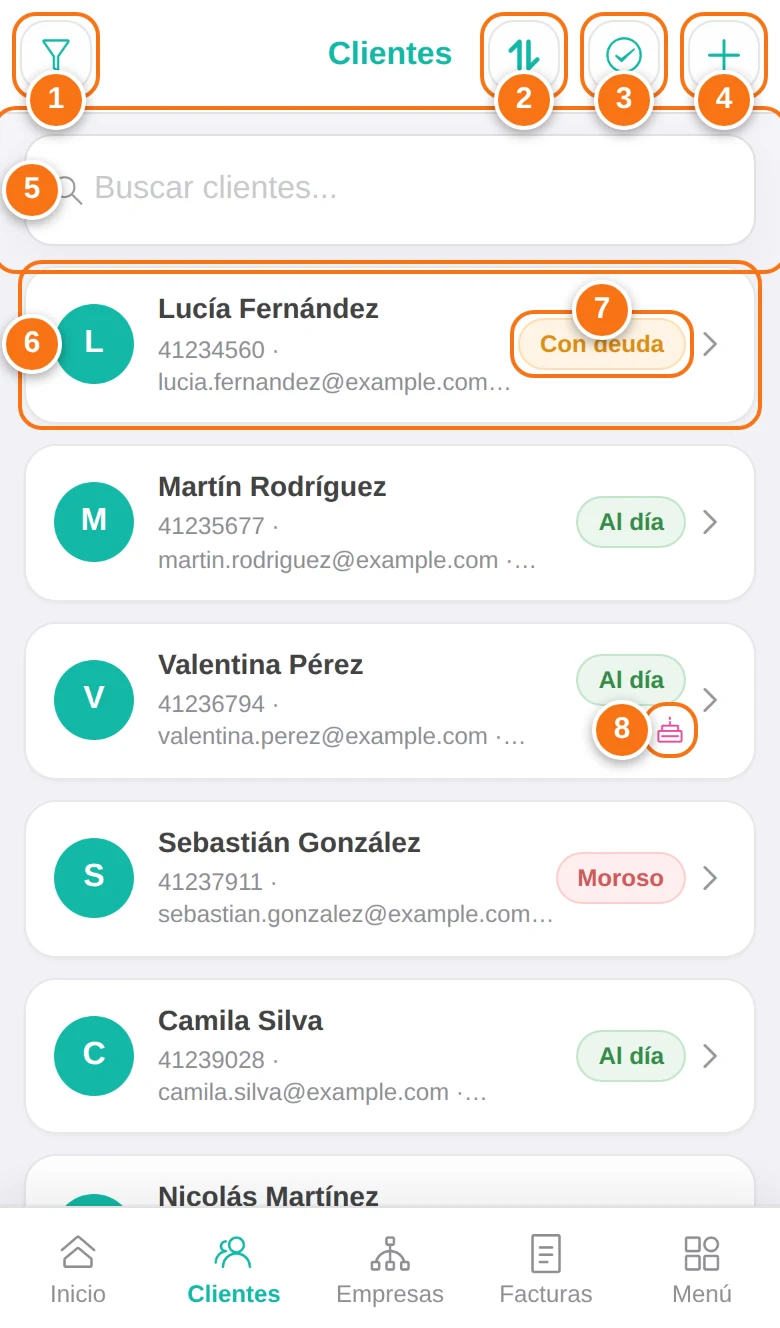
- Filter: nach Tarif, benutzerdefinierten Feldern oder Status.
- Listen-Sortierreihenfolge.
- Auswählen: mehrere Kunden gleichzeitig bearbeiten.
- Neuer Kunde.
- Suche: nach Vorname, Nachname, E-Mail, Ausweis oder Telefon.
- Kunden-Zeile: tippe, um das Profil zu öffnen. Wische nach links, um Zahlungen zu erfassen, Bearbeiten oder Löschen.
- Status: Auf dem Laufenden, Offen oder Überfällig.
- Kuchen-Icon: Geburtstag in den nächsten Tagen.
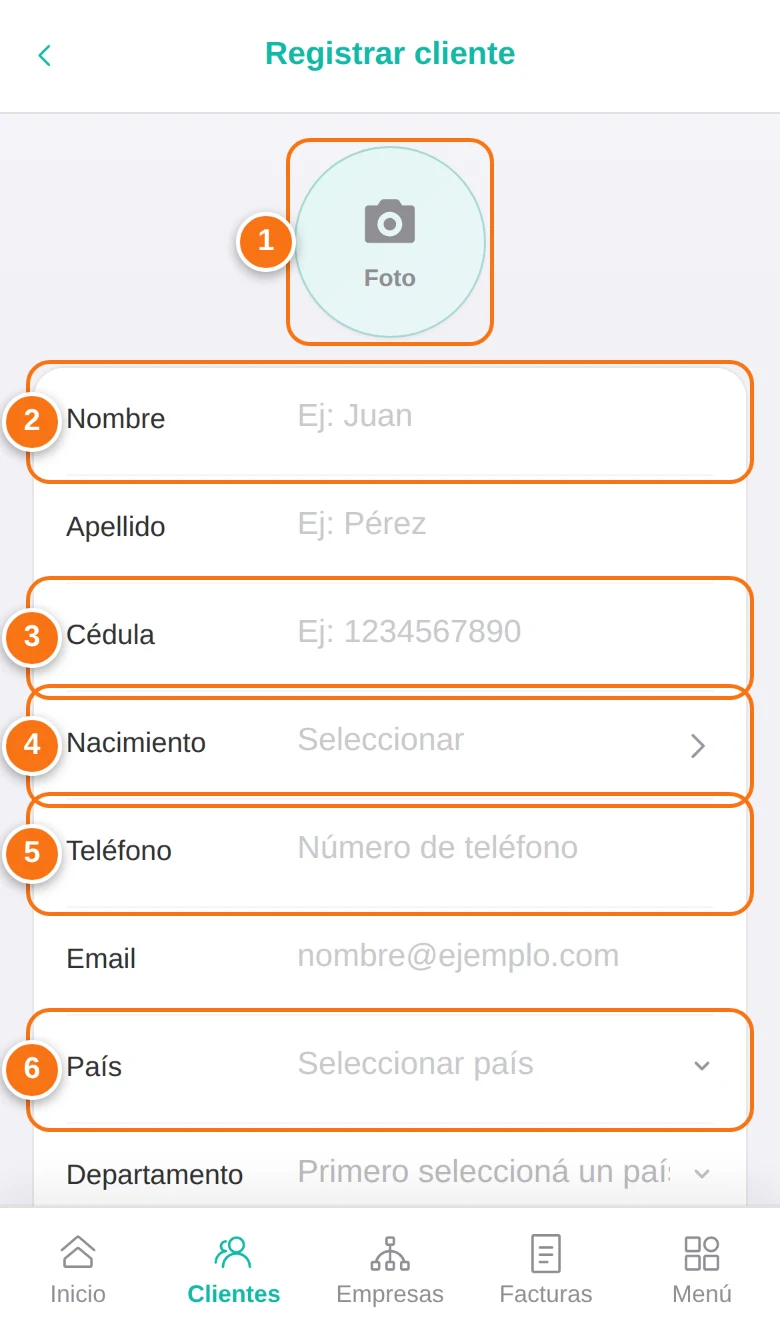
- Kunden-Foto (optional).
- Vorname: das einzige Pflichtfeld. Der Nachname folgt darunter.
- Ausweis, falls Du ihnen steuerliche Rechnungen ausstellen willst.
- Geburtsdatum: ermöglicht Geburtstags-Erinnerungen.
- Telefon: erforderlich für WhatsApp-Benachrichtigungen. E-Mail folgt darunter.
- Land, Bundesland/Abteilung und Stadt. Weiter unten kannst Du die Adresse auf der Karte festlegen.
## 4. Zahlungen erfassen
- Um eine Zahlung zu erfassen, öffne die Rechnung und tippe auf **Zahlung erfassen**.
- In **Forderungen** kannst Du sehen, was jedes Mitglied schuldet, und mehrere Rechnungen gleichzeitig einziehen oder benachrichtigen.
## 5. Überwache Dein Dashboard
Am Ende des Tages prüfe das **Dashboard**, um zu sehen:
- Wie viele Mitglieder heute bezahlt haben.
- Wer überfällig ist.
- Bevorstehende Ablaufdaten, damit Du Dich melden und Tarife verlängern kannst.
---
**Benötigst Du mehr Hilfe?**
Durchsuche dieses Handbuch oder schreibe uns auf WhatsApp an [+598 93 754 188](https://wa.me/59893754188). Der integrierte [KI-Assistent](/de/manual/1.0/features/chatbot) kann ebenfalls Fragen zu Deinen Daten (Kunden, Rechnungen, Zahlungen) und zu hochgeladenen Dokumenten beantworten.
---
Source: https://www.ezgym.net/de/manual/1.0/config/general
# Allgemeine Daten
---
Richte die Basisidentität Deines Sportzentrums ein, damit sie korrekt über die gesamte EzGYM Plattform hinweg angezeigt wird.
Die allgemeinen Daten identifizieren das Fitnessstudio innerhalb der Anwendung und auf den ausgestellten Quittungen.
## Was auszufüllen ist
Stelle sicher, dass die folgenden Felder genaue und aktuelle Informationen enthalten.
- Handelsname.
- Firmenname und Steuernummer, falls zutreffend.
- Kontakttelefon und E-Mail.
- Land, Bundesland, Stadt, Straße und Hausnummer.
- Hauptwährung.
- Steuerangaben, die auf der Rechnung erscheinen müssen.
## Adresse und Karte
Geografische Genauigkeit ist wichtig, um Deinen Standort zu finden und zu registrieren.
Die Adresse besteht aus einzelnen Feldern. Das Land ist standardmäßig das, das bei der Kontoerstellung festgelegt wurde, und danach kannst Du Bundesland, Stadt, Straße und Hausnummer anpassen.
Die Karte ermöglicht Dir, die Adresse zu prüfen oder einen Ort zu markieren, sodass die Felder automatisch ausgefüllt werden, sobald der Geocoding-Dienst genügend Daten liefert.
## Wo es Auswirkungen hat
Diese Angaben werden an mehreren wichtigen Stellen im System verwendet.
Diese Daten werden verwendet für:
- Rechnungen und Quittungen.
- Dokumentenköpfe.
- Das sichtbare Profil des Fitnessstudios.
- Kartensuchen und -vorschläge.
---
Source: https://www.ezgym.net/de/manual/1.0/config/invoicing
# Elektronische Rechnungsstellung
EzGYM deklariert elektronische Belege in Uruguay (DGI, mit Biller), Argentinien (ARCA), Peru (SUNAT, mit Nubefact), Brasilien (mit Focus NFe) und, über B2Brouter, in Belgien, Deutschland, Frankreich und Polen.
## Was es ermöglicht
- e-Ticket oder e-Rechnung je nach Kundentyp und steuerlichen Daten ausstellen.
- Belege in DGI über die App für Konten in Uruguay deklarieren.
- Rechnung A, B, C und Notizen bei ARCA für Konten in Argentinien deklarieren.
- Belege, Rechnungen und Notizen bei SUNAT für Konten in Peru deklarieren.
- NFS-e, NF-e und NFC-e für Konten in Brasilien ausstellen.
- Die europäische elektronische Rechnung (Peppol, XRechnung, Factur-X und KSeF) für Konten in Belgien, Deutschland, Frankreich und Polen ausstellen.
- Rechnung an einen handschriftlich geschriebenen Namen und ein Dokument ausstellen, ohne den Kunden anzulegen (Sofort-Rechnung).
- Gutschriften und Belastungsbelege bei Bedarf erzeugen.
- Rechnung mit Angaben zum Aussteller, Empfänger, Währung, Details und Beträgen herunterladen oder anzeigen.
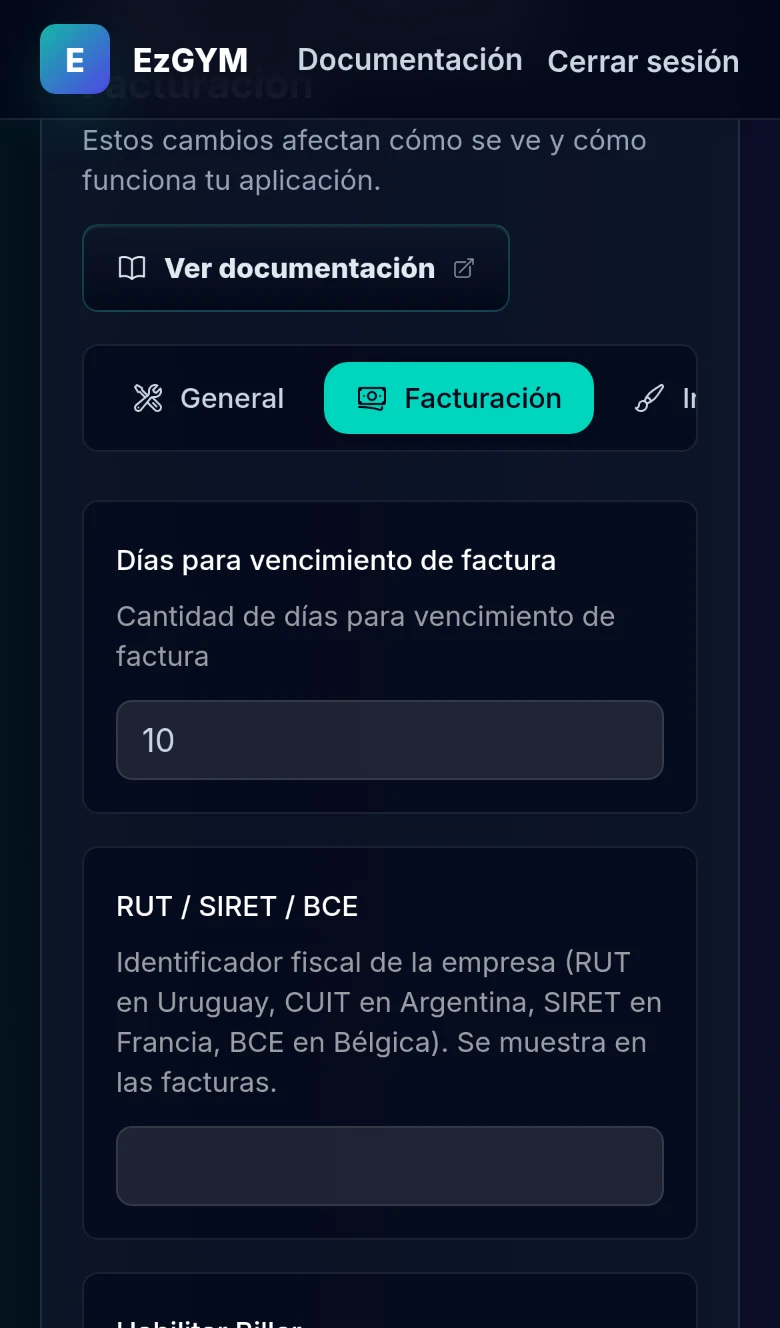
## Uruguay: Biller/DGI
Verwende Biller, wenn das Unternehmen in Uruguay konfiguriert ist.
- Aktives Konto bei Biller. Der Vertrag wird für jedes Unternehmen abgeschlossen, und unser Support begleitet dich bei der Einrichtung und Konfiguration: Schreib uns per WhatsApp.
- Korrekte steuerliche Daten des Fitnessstudios.
- Filiale, Zugangsdaten und Ausstellungsparameter konfiguriert.
- Kunde oder Unternehmen mit ausreichendem steuerlichen Dokument für die Belegart.
Die Kosten für die elektronische Rechnungsstellung in Uruguay entsprechen denen von Biller. EzGYM fungiert als Schnittstelle: es nimmt die Rechnungsdaten, sendet sie an Biller und speichert die steuerliche Antwort.
Für die Schritt-für-Schritt-Anleitung siehe [Rechnungen in DGI deklarieren](/de/manual/1.0/guides/declare-biller).
## Argentina: ARCA
Verwende ARCA, wenn das Konto in Argentinien konfiguriert ist.
- ARCA-Aktivierung vom Support von EzGYM angefordert.
- Aussteller-CUIT.
- Aktivierter Verkaufspunkt.
- Zertifikat und privater Schlüssel für die Produktion.
- Umsatzsteuerstatus des Fitnessstudios.
- Kunden oder Unternehmen mit DNI/CUIT und Umsatzsteuerstatus.
Das Konto und das Token des ARCA SDK werden von EzGYM verwaltet. ARCA beinhaltet bis zu **50 deklarierte Belege pro Monat** ohne Zusatzkosten; bei Überschreitung wird per WhatsApp nach tatsächlicher Nutzung abgerechnet.
Die vollständige Konfiguration, einschließlich Zertifikatsanfrage, findest du unter [Elektronische Rechnungsstellung mit ARCA](/de/manual/1.0/config/arca).
## Perú: SUNAT mit Nubefact
Verwende Nubefact, wenn das Konto in Peru konfiguriert ist. Es stellt Belege für Verbraucher und Rechnungen für Unternehmen mit RUC sowie deren Notizen aus. Die Konfiguration befindet sich unter [Elektronische Rechnungsstellung mit Nubefact](/de/manual/1.0/config/nubefact).
## Brasilien: Focus NFe
Verwende Focus NFe, wenn das Konto in Brasilien konfiguriert ist. Es stellt NFS-e (Dienstleistungen), NF-e (Produkte für Unternehmen mit CNPJ) und NFC-e (Produkte für Verbraucher) aus. Die Konfiguration befindet sich unter [Elektronische Rechnungsstellung mit Focus NFe](/de/manual/1.0/config/focusnfe).
## Belgien, Deutschland, Frankreich und Polen: B2Brouter
Verwende B2Brouter, wenn das Konto in einem dieser Länder konfiguriert ist. Sende die Rechnung über das Peppol-Netz (oder per E-Mail in Deutschland und Frankreich) und in Polen an KSeF, im jeweiligen länderspezifischen Format. Die Konfiguration findest du unter [Elektronische Rechnungsstellung in Europa mit B2Brouter](/de/manual/1.0/config/b2brouter).
## Gutschriften und Belastungen
Wenn ein Beleg eine ursprüngliche Rechnung referenziert, prüft die App, ob diese Rechnung als Referenzbeleg verwendet werden kann. Wurde die ursprüngliche Rechnung noch nicht deklariert, sollte der Beleg erst nach Klärung des Basisbelegs deklariert werden.
## Best Practices
- Überprüfe die steuerlichen Daten vor der Deklaration.
- Verwende Unternehmen für e-Rechnung, wenn ein RUT vorhanden ist, oder schreibe den RUT handschriftlich in eine Sofort-Rechnung (12 Stellen).
- Verwende Unternehmen mit gültigem CUIT für Rechnung A in Argentinien.
- Bewahre das PDF oder den Link des deklarierten Belegs auf.
- Gibt der Steueranbieter einen Fehler zurück, korrigiere das angegebene Datum und versuche es erneut.
---
Source: https://www.ezgym.net/de/manual/1.0/config/arca
# Elektronische Rechnungsstellung mit ARCA
Dieser Leitfaden erklärt, wie Du EzGYM mit ARCA verbindest, um argentinische elektronische fiskalische Dokumente aus der App zu erstellen. EzGYM übernimmt die technische Anbindung: Du gibst die steuerlichen Daten Deines Unternehmens ein, deklarierst die Rechnung und die App speichert das CAE, die offizielle Dokumentennummer und den Validierungs-QR-Code.
> In der offiziellen Dokumentation siehst Du die Namen ARCA und AFIP austauschbar verwendet. Praktisch ist der Ablauf identisch: digitales Zertifikat, Webservice-Autorisierung, Ausstellung über WSFE/E-Rechnungsstellung und eine Antwort, die das CAE enthält.
## Was integriert ist
Wenn Dein Konto mit **Argentinien** als Land konfiguriert ist, kann EzGYM deklarieren:
- Rechnung A, B und C;
- Gutschrift A, B und C;
- Belastungsanzeige A, B und C;
- Dokumente mit einem CAE;
- ARCA-Verkaufsstelle;
- offiziellen Verifizierungs-QR-Code;
- MwSt. nach Steuersatz;
- Dokumente in ARS und unterstützten Fremdwährungen, intern zugeordnet.
Der **Deklarieren**-Button ist derselbe wie in Uruguay. Die App ermittelt automatisch, ob Biller/DGI oder ARCA basierend auf dem Dokumenttyp verwendet wird.
## Administrative Anforderungen
Bevor Du etwas in der App änderst, stelle sicher, dass der Steuerpflichtige alle Anforderungen mit ARCA erfüllt:
- Aktive CUIT.
- Fiskalschlüssel (*Clave Fiscal*) mit ausreichendem Sicherheitsniveau.
- Zugang zum Service **Administrador de Relaciones de Clave Fiscal**.
- Zugang zu **Administración de Certificados Digitales** für die Produktion.
- Webservice für elektronische Rechnungsstellung, autorisiert für das Zertifikat, das das System verwendet.
- Verkaufsstelle für Webservice-Ausstellung aktiviert.
- Definierter MwSt.-Status: *Monotributo*, *Responsable Inscripto* oder *Exento*.
ARCA gibt an, dass Testzertifikate in WSASS und Produktionszertifikate in *Administración de Certificados Digitales* verwaltet werden. Außerdem wird festgelegt, dass das erhaltene Zertifikat mit dem entsprechenden Business-Web-Service verknüpft werden muss.
## Anforderungen in EzGYM
In EzGYM brauchst Du:
- Konto-Land auf **Argentinien** eingestellt;
- Standardwährung normalerweise auf **ARS** gesetzt;
- Argentinische MwSt.-Sätze konfiguriert;
- ARCA-Aktivierung beim EzGYM-Support angefordert;
- Aussteller-CUIT;
- ARCA-Verkaufsstelle;
- Produktionszertifikat und privater Schlüssel;
- Kunden und Unternehmen mit vollständigen fiskalischen Angaben.
Du musst keinen Code anpassen oder technische Komponenten installieren. Für Tests kannst Du eine Test-CUIT verwenden. Für die Produktion benötigst Du echte Daten des argentinischen Steuerpflichtigen und die Validierung durch Deinen Buchhalter oder Steueradministrator.
## ARCA-SDK von EzGYM verwaltet
EzGYM verbindet sich mit ARCA über das **ARCA SDK** und wir verwalten das technische Konto und Token für Dich. Der Studio-Besitzer muss kein ARCA-SDK-Konto anlegen, keinen Tarif wählen oder technische Tokens kopieren.
Die Integration beinhaltet bis zu **50 deklarierte Dokumente pro Monat** ohne Zusatzkosten. Überschreitet Dein Konto dieses Volumen, erstellen wir Dir ein Angebot für die zusätzliche Nutzung via WhatsApp basierend auf dem tatsächlichen Volumen.
Was das Unternehmen bereitstellen muss, sind seine fiskalischen Informationen:
- Aussteller-CUIT;
- Verkaufsstelle;
- MwSt.-Status;
- Produktionszertifikat und privater Schlüssel;
- korrekte fiskalische Daten für Kunden und Unternehmen.
Das ARCA-SDK-Token wird zentral in der Infrastruktur von EzGYM konfiguriert und erscheint nicht im Einstellungs-Panel Deines Kontos.
## Konfigurationsfelder in EzGYM
Gehe zu **Einstellungen → Allgemein** und prüfe:
| Feld | Empfohlener Wert |
|---|---|
| Land | Argentinien |
| MwSt.-Status | Monotributo, Responsable Inscripto oder Exento |
| Rechtlicher Name | Rechtlicher Name des Steuerpflichtigen |
| Steuer-ID | CUIT |
| Fiskaladresse | Fiskal- oder Geschäftsadresse, die angezeigt werden soll |
| E-Mail / Telefon | Kontaktdaten, die auf den Dokumenten gedruckt werden |
Dann gehe zu **Einstellungen → Rechnungsstellung**:
| Feld | Was einzugeben ist |
|---|---|
| ARCA aktivieren | Aktiviert, wenn Du Dokumente in ARCA deklarieren möchtest |
| ARCA-Umgebung | `Testing` für Tests, `Production` für reale Rechnungsstellung |
| ARCA-Aussteller-CUIT | CUIT des Steuerpflichtigen ohne Bindestriche |
| ARCA-Verkaufsstelle | In ARCA aktivierte Nummer |
| ARCA-Zertifikat | Vollständiger Zertifikatsinhalt |
| ARCA-Privatschlüssel | Vollständiger privater Schlüsselinhalt |
Füge den vollständigen Textinhalt des Zertifikats und des privaten Schlüssels ein, nicht den Dateipfad. Sie müssen die Zeilen `-----BEGIN ...-----` und `-----END ...-----` enthalten.
## Empfohlener Testablauf
Verwende den Testmodus, um zu prüfen, dass die App Rechnungen, Notizen und MwSt.-Aufschlüsselungen korrekt erstellt, bevor Du live gehst.
1. Bitte den Support, ARCA für Dein Konto zu aktivieren.
2. Setze in EzGYM **ARCA-Umgebung = Testing**.
3. Verwende die Test-CUIT `20409378472`, falls Du keine eigene argentinische Test-CUIT hast.
4. Setze **ARCA-Verkaufsstelle = 1**, sofern Deine Testumgebung nicht eine andere Nummer nutzt.
5. Aktiviere **ARCA aktivieren**.
6. Erstelle einen Test-Kunden mit DNI oder CUIT.
7. Erstelle eine risikoarme Test-Rechnung.
8. Drücke **Deklarieren**.
9. Verifiziere, dass ein CAE, die Dokumentennummer, das CAE-Ablaufdatum und ein QR-Code zurückgeliefert werden.
Im Testmodus haben Dokumente keine reale fiskalische Gültigkeit. Sie dienen zur Überprüfung von Struktur, Berechnungen, Autorisierungen und dem Verhalten der App.
Bist Du außerhalb Argentiniens – zum Beispiel in Uruguay –, kannst Du den Ablauf trotzdem mit dieser Test-CUIT testen, solange das Konto-Land auf **Argentinien** gesetzt ist und die Umgebung **Testing** ist. Dieser Test prüft Bildschirme, Berechnungen, Test-CAE und QR-Generierung, ersetzt jedoch nicht die reale Einrichtung eines argentinischen Steuerpflichtigen.
## Anfordern eines Produktionszertifikats
Das Produktionszertifikat identifiziert den Steuerpflichtigen gegenüber ARCA. Ohne dieses Zertifikat und den dazugehörigen privaten Schlüssel können keine realen fiskalischen Dokumente aus der App erstellt werden.
Dieser Abschnitt basiert auf dem offiziellen ARCA-Verfahren **Generación de Certificados para Producción**.
Dieser Schritt liegt beim Steuerpflichtigen. EzGYM verwaltet das ARCA-SDK-Konto und Token, aber das ARCA-Zertifikat muss vom CUIT-Inhaber, dessen Buchhalter oder einem autorisierten Vertreter mit Fiskalschlüssel erhalten werden. Anschließend werden das Zertifikat und der private Schlüssel in EzGYM hochgeladen.
Es gibt zwei wichtige Dateien:
| Datei | Zweck | Wo sie erhalten wird |
|---|---|---|
| Privater Schlüssel | Identifiziert das System gegenüber ARCA zusammen mit dem Zertifikat | Wird von der Person erzeugt, die den Zertifikatsantrag erstellt |
| ARCA-Zertifikat | Autorisiert die CUIT zur Nutzung des Webservices | Nach Hochladen des Antrags von ARCA heruntergeladen |
ARCA erzeugt oder liefert den privaten Schlüssel nicht; ARCA stellt nur das **Zertifikat** aus. Deshalb musst Du den zu Beginn erzeugten privaten Schlüssel behalten: EzGYM benötigt sowohl das heruntergeladene Zertifikat als auch exakt diesen privaten Schlüssel.
### 1. Privaten Schlüssel und Certificate Signing Request (CSR) erzeugen
Bevor Du Dich bei ARCA anmeldest, muss jemand einen **privaten Schlüssel** und einen **Certificate Signing Request** (CSR) erzeugen, auch CSR genannt.
Falls Dein Buchhalter, IT-Support oder technischer Ansprechpartner das übernimmt, sende ihnen die folgende Anfrage:
```text
I need to generate a private key and a CSR request to issue electronic invoices via webservice in ARCA for the business CUIT. Afterwards I will load the certificate and private key into EzGYM.
```
Sie sollten Dir Folgendes bereitstellen:
- eine **private Schlüssel**-Datei oder Textblock, die normalerweise mit `-----BEGIN RSA PRIVATE KEY-----` oder `-----BEGIN PRIVATE KEY-----` beginnt;
- eine **CSR-Anfrage**-Datei oder Textblock, die normalerweise mit `-----BEGIN CERTIFICATE REQUEST-----` beginnt.
Der CSR wird nur verwendet, um das Zertifikat bei ARCA anzufordern. Der private Schlüssel wird gespeichert, damit Du ihn später in EzGYM einfügen kannst.
Der private Schlüssel ist sensibel. Teile ihn nicht über WhatsApp, reguläre E-Mail oder öffentliche Kanäle. Bei einem Leak musst Du das Zertifikat widerrufen und ein neues Paar erzeugen.
Erzeugt eine technische Person das mit OpenSSL, verwendet das offizielle Format einen 2048-Bit-privaten Schlüssel und einen CSR mit `serialNumber=CUIT ...`. Sie können Befehle wie diese ausführen und dabei den rechtlichen Namen, Alias und die CUIT ersetzen:
```bash
openssl genrsa -out ezgym_afip_privada.key 2048
openssl req -new -key ezgym_afip_privada.key -subj "/C=AR/O=RAZON SOCIAL/CN=ezgym/serialNumber=CUIT 20123456789" -out ezgym_afip_pedido.csr
```
Die `.key`-Datei ist der private Schlüssel. Die `.csr`-Datei ist die bei ARCA hochgeladene Anfrage. In `serialNumber` muss wörtlich `CUIT` stehen, gefolgt von einem Leerzeichen und dann der 11-stelligen Nummer ohne Bindestriche.
### 2. Zertifikat in ARCA erstellen
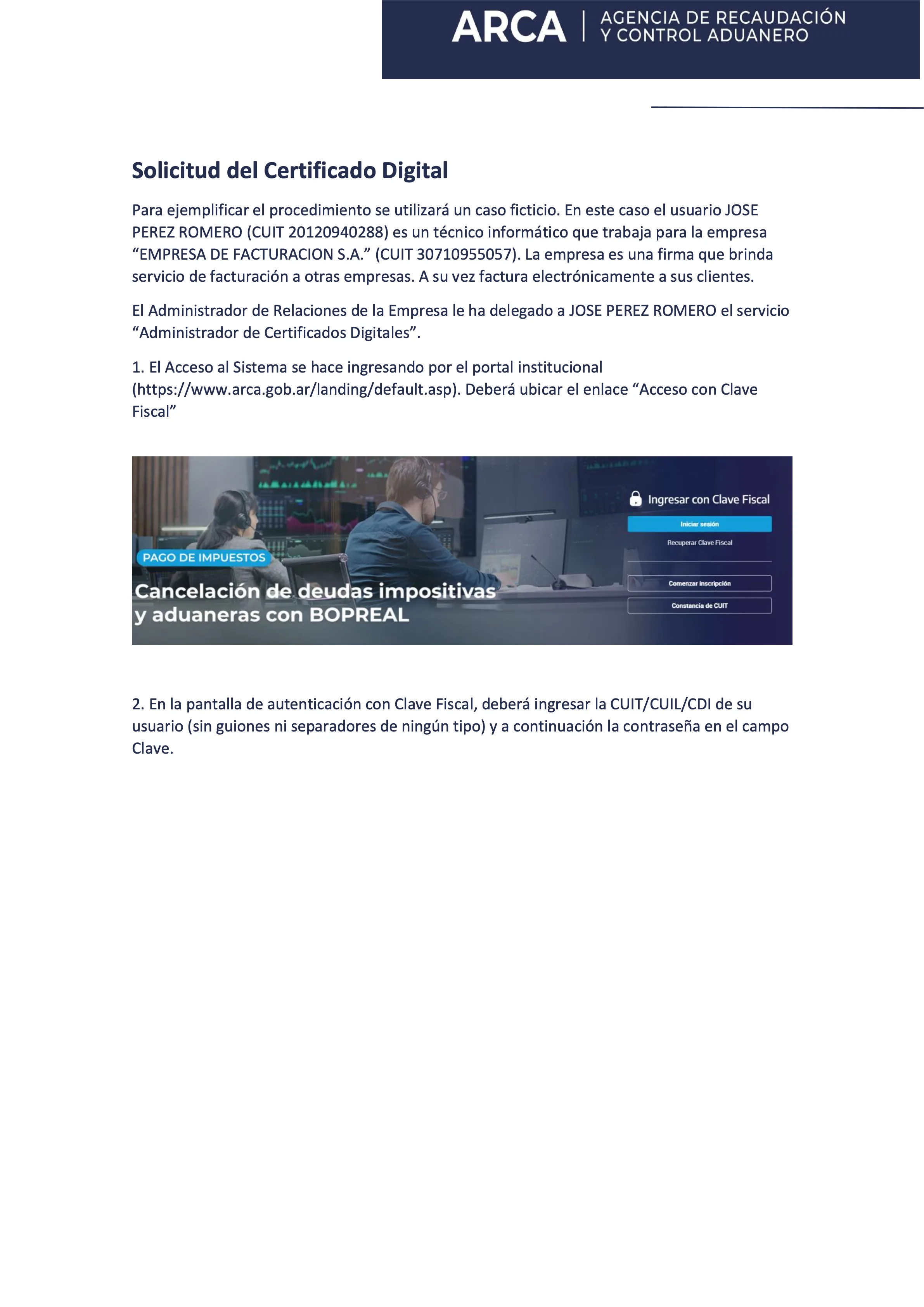
Melde Dich im ARCA-Portal mit dem Fiskalschlüssel des autorisierten Vertreters oder Administrators für die CUIT an.
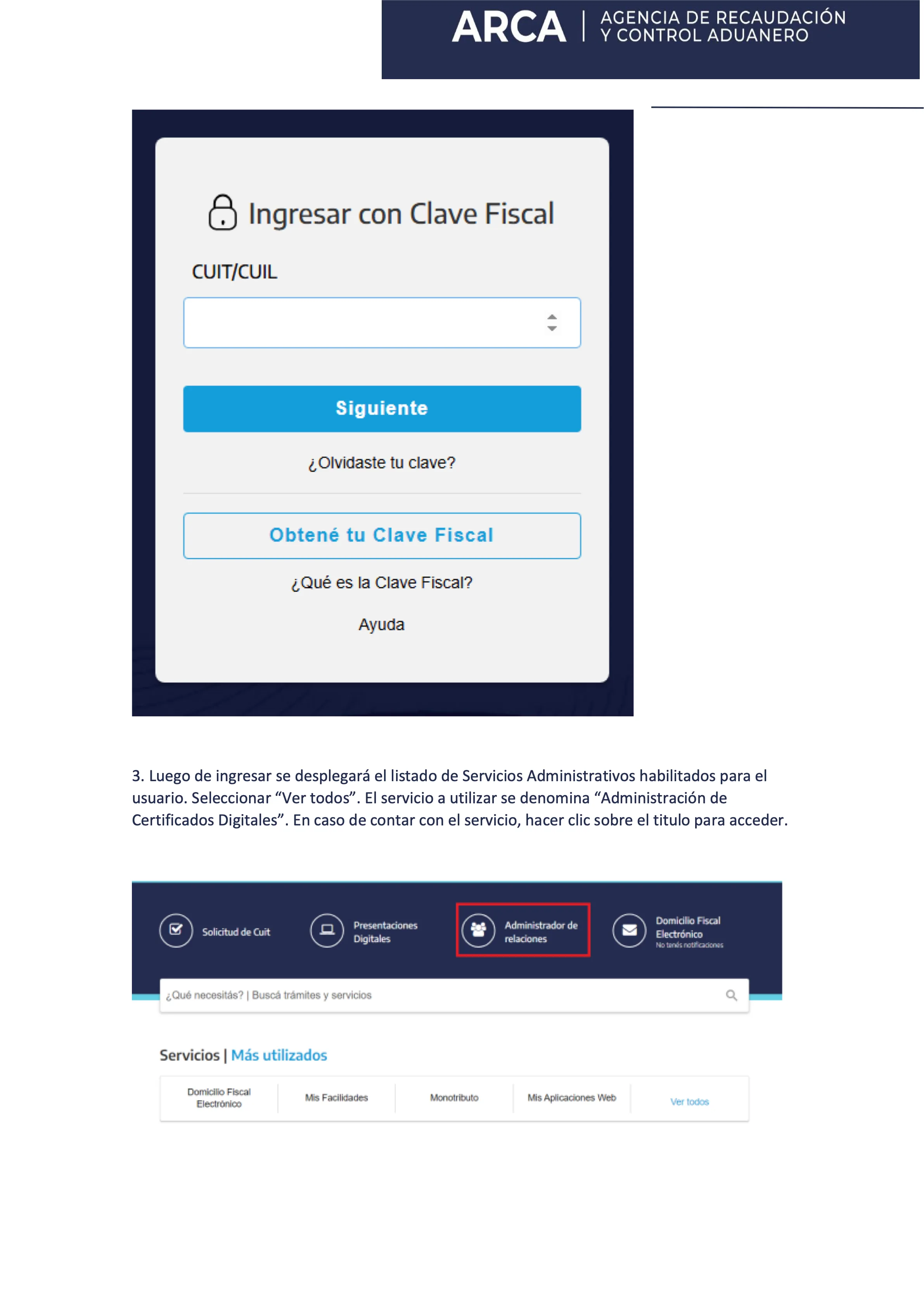
1. Gehe zu [arca.gob.ar](https://www.arca.gob.ar/) und melde Dich mit Deinem Fiskalschlüssel an.
2. Gib Deine CUIT/CUIL und den Fiskalschlüssel ein.
3. Falls der Service **Administración de Certificados Digitales** nicht erscheint, füge ihn über **Administrador de Relaciones de Clave Fiscal** hinzu.
4. Wähle in der Service-Liste bei Bedarf **Ver todos** aus.
5. Öffne **Administración de Certificados Digitales**.
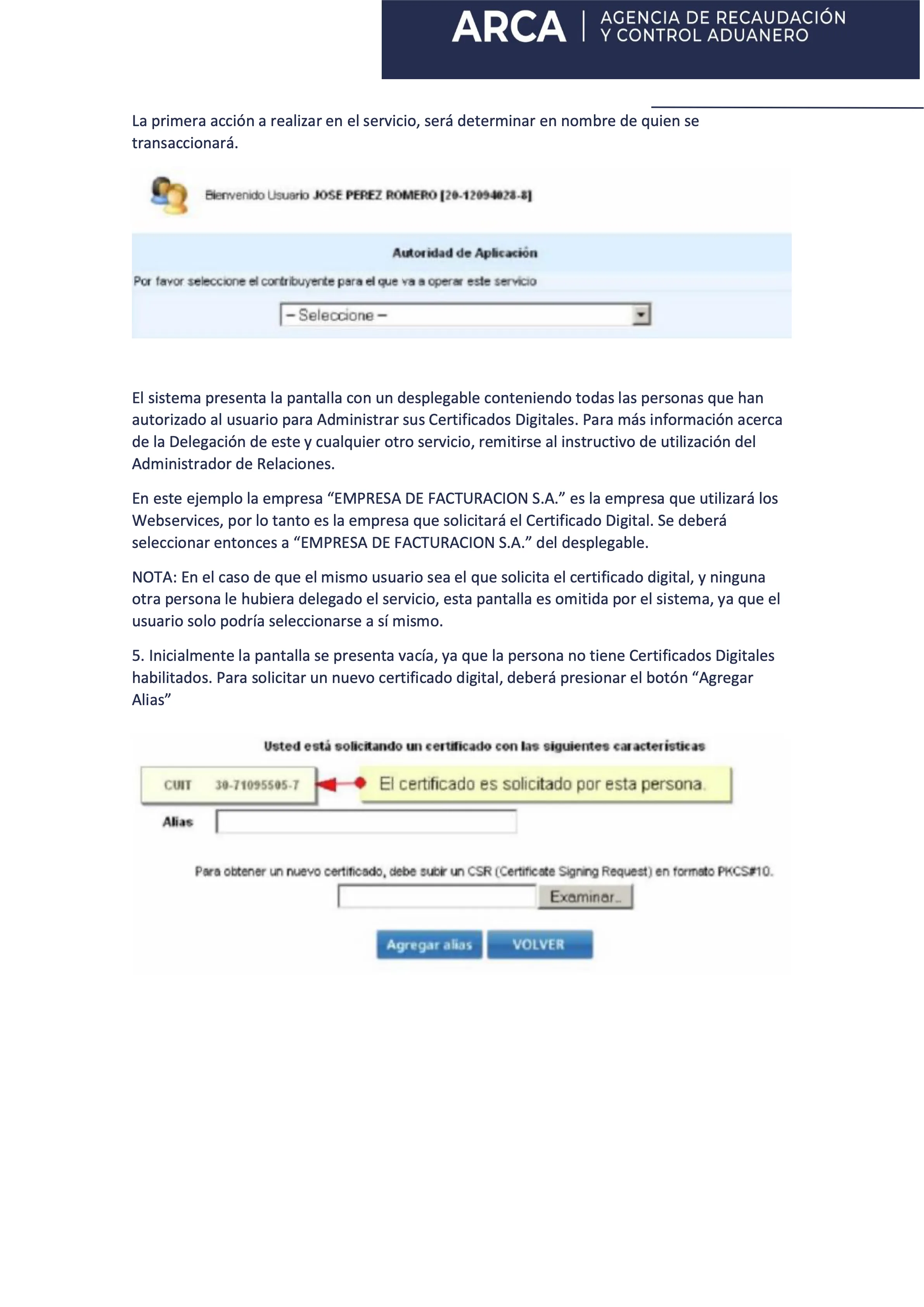
6. Wähle aus, in wessen Namen Du handelst. Wenn der Benutzer mehrere CUITs vertritt, wähle die CUIT des Steuerpflichtigen, der Rechnungen ausstellen wird.
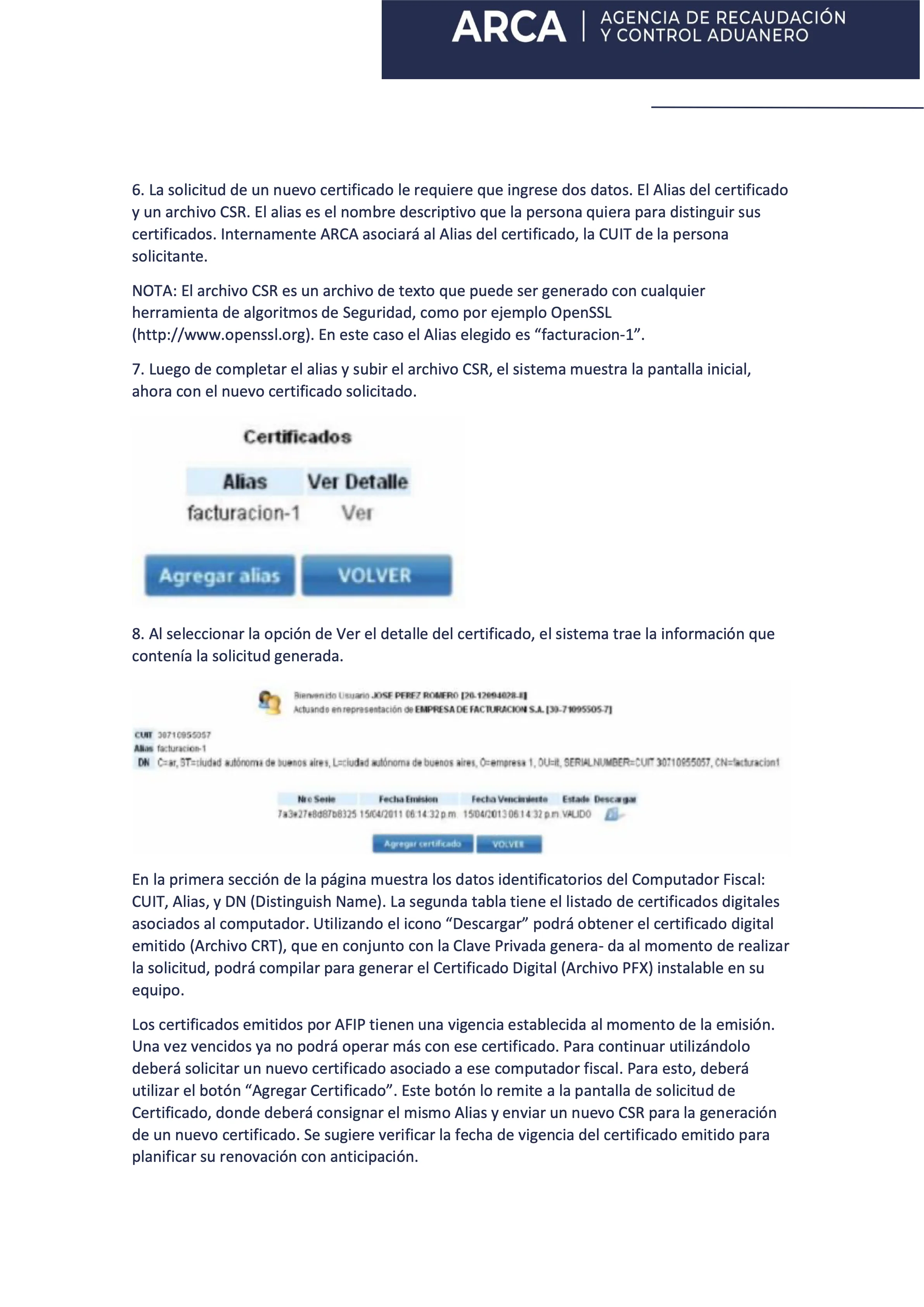
7. Klicke **Agregar Alias**.
8. Gib einen beschreibenden Alias ein, z. B. `ezgym` oder `facturacion-1`.
9. Lade die im vorherigen Schritt erzeugte CSR-Datei hoch.
10. Bestätige die Anfrage.
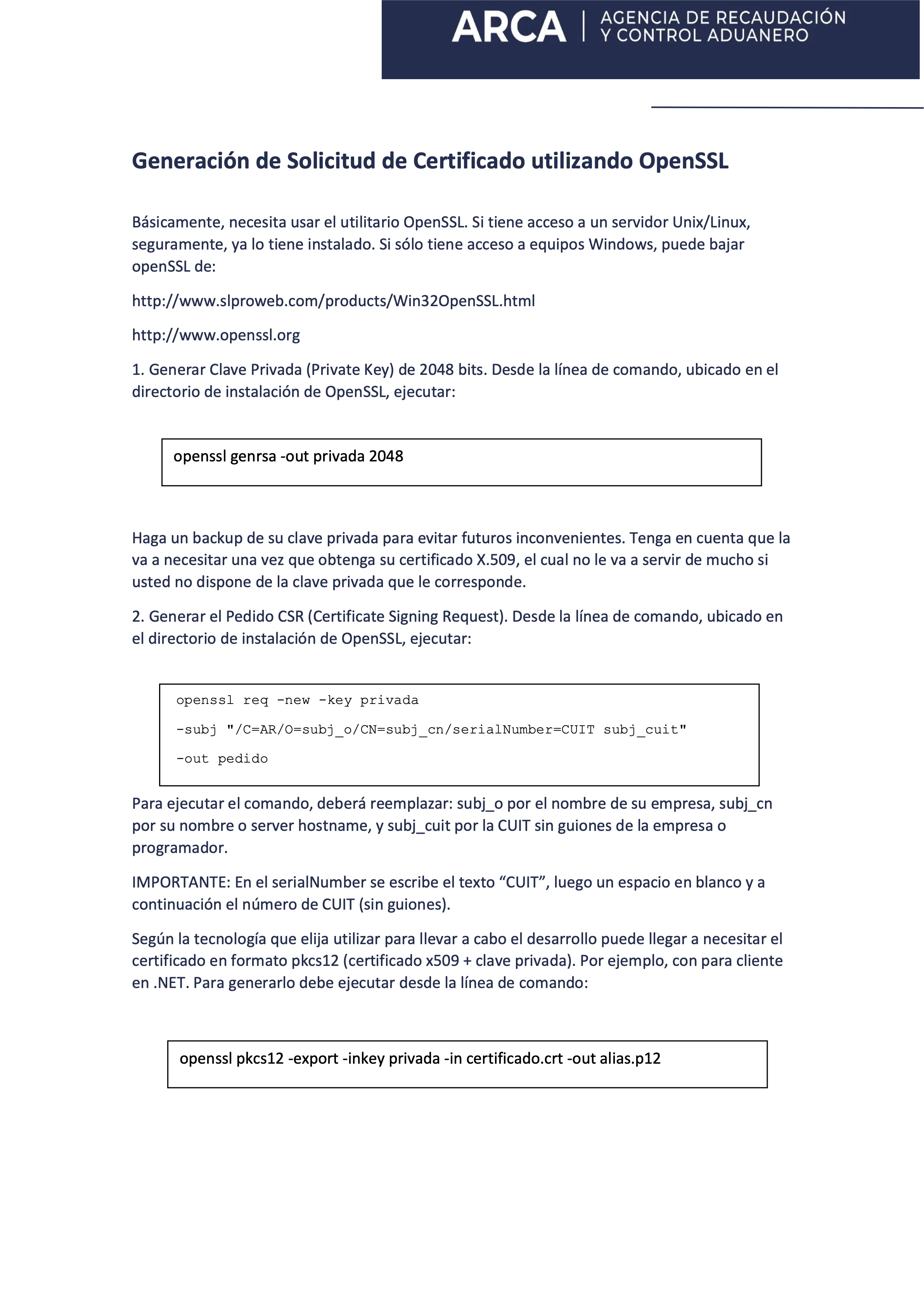
11. Öffne die Details des erzeugten Alias/Zertifikats.
12. Klicke **Descargar**, um das von ARCA ausgestellte digitale Zertifikat herunterzuladen, üblicherweise als `.crt`-Datei.
Das heruntergeladene Zertifikat liegt normalerweise als `.crt`, `.cer` oder PEM-Textdatei vor. Öffnet man es in einem Texteditor, sieht es so aus:
```text
-----BEGIN CERTIFICATE-----
...
-----END CERTIFICATE-----
```
Dieses heruntergeladene Zertifikat und der in Schritt 1 erzeugte private Schlüssel bilden das Paar, das EzGYM zum Deklarieren von Dokumenten benötigt.
Füge den CSR nicht in EzGYM ein. Der CSR wird nur zur Anforderung des Zertifikats bei ARCA verwendet.
ARCA weist darauf hin, dass ausgestellte Zertifikate ein Ablaufdatum haben. Naht sich dieses Datum, ist es empfehlenswert, durch Erzeugen eines neuen CSR ein neues Zertifikat zu erhalten und es mit einem **neuen Alias** (z. B. `ezgym-2025`) zu verknüpfen, dann diesen neuen Alias im *Administrador de Relaciones* dem Webservice zuzuordnen.
Das offizielle PDF erwähnt zudem das Erstellen einer `.p12`- oder `.pfx`-Datei, die Zertifikat und privaten Schlüssel kombiniert. EzGYM benötigt dieses Format nicht: Füge das `.crt/.cer`-Zertifikat und den privaten Schlüssel separat im Einstellungs-Panel ein.
### Offizielle Referenz-Screenshots
### 3. Elektronischen Rechnungsstellungs-Service autorisieren
Nach Erhalt des Zertifikats musst Du es für die elektronische Rechnungsstellung autorisieren.
1. Öffne **Administrador de Relaciones de Clave Fiscal**.
2. Wähle den Steuerpflichtigen aus.
3. Suche den Webservice für elektronische Rechnungsstellung.
4. Verknüpfe das für EzGYM erstellte Zertifikat bzw. Alias.
5. Bestätige die Beziehung.
Der Service erscheint üblicherweise als **Web Service de Factura Electrónica V1** oder **wsfev1**. Stelle sicher, dass das Zertifikat zur Ausstellung elektronischer Dokumente für diese CUIT autorisiert ist.
### 4. Verkaufsstelle aktivieren
Überprüfe in ARCA die Verkaufsstellen des Steuerpflichtigen:
- Erstelle oder wähle eine für den Webservice aktivierte Verkaufsstelle.
- Notiere die Nummer.
- Trage sie in EzGYM als **ARCA-Verkaufsstelle** ein.
Stimmt die Verkaufsstelle nicht überein, kann ARCA Anfragen ablehnen, selbst wenn das Zertifikat gültig ist.
## Zertifikat in EzGYM laden
Sobald Du sowohl das Zertifikat als auch den privaten Schlüssel hast, gehe zu **Einstellungen → Rechnungsstellung**.
Im Feld **ARCA-Zertifikat**:
```text
-----BEGIN CERTIFICATE-----
...
-----END CERTIFICATE-----
```
Im Feld **ARCA-Privatschlüssel**:
```text
-----BEGIN RSA PRIVATE KEY-----
...
-----END RSA PRIVATE KEY-----
```
Dann:
1. Ändere **ARCA-Umgebung** zu **Production**.
2. Stelle sicher, dass die Aussteller-CUIT zum Zertifikat passt.
3. Verifiziere, dass die Verkaufsstelle existiert und die Webservice-Methode nutzt.
4. Speichere die Änderungen.
5. Teste mit einem realen Dokument mit geringem Betrag oder folge dem Validierungsverfahren Deines Buchhalters.
## Fiskalische Daten für Kunden und Unternehmen
Für Endverbraucher (*Consumidor Final*):
- Vor- und Nachnamen eingeben;
- DNI, falls vorhanden;
- CUIT, falls zutreffend;
- MwSt.-Status normalerweise auf **Consumidor Final** gesetzt.
Für Unternehmen oder registrierte MwSt-Steuerpflichtige (*Responsables Inscriptos*):
- Rechtlichen Namen eingeben;
- CUIT im Feld Steuer-ID eingeben;
- passenden MwSt.-Status;
- E-Mail und Adresse, falls Du sie auf dem Dokument drucken lassen möchtest.
Die App nutzt diese Felder, um den Empfänger-`DocTipo`, `DocNro` und die MwSt.-Bedingung zu bestimmen.
## Dokumenttypen
Der MwSt.-Status des Ausstellers bestimmt, welche Dokumenttypen verwendet werden sollten:
| Aussteller | Übliche Dokumenttypen |
|---|---|
| Responsable Inscripto | Rechnung A oder B, Notizen A oder B |
| Exento | Rechnung C, Notizen C (wie Monotributo) |
| Monotributo | Rechnung C, Notizen C |
Bei Rechnung A muss der Empfänger normalerweise ein Unternehmen mit gültiger CUIT sein. Bei Rechnung B oder C kann der Empfänger ein Endverbraucher, ein Kunde mit DNI oder ein Kunde mit CUIT sein, je nach Fall.
## MwSt. und Steuerarten
Argentinische MwSt.-Sätze werden in **Steuerarten** konfiguriert. Die Integration erkennt:
| Typ | ARCA-Code |
|---|---:|
| Nicht besteuert (*No Gravado*) | 1 |
| Befreit (*Exento*) | 2 |
| MwSt. 0 % | 3 |
| MwSt. 10,5 % | 4 |
| MwSt. 21 % | 5 |
| MwSt. 27 % | 6 |
| MwSt. 5 % | 8 |
| MwSt. 2,5 % | 9 |
Hat ein Artikel einen nicht zugeordneten oder falschen MwSt.-Satz, kann ARCA das Dokument ablehnen oder falsche Beträge autorisieren. Prüfe Tarife, Produkte und manuelle Zeilen vor der Deklaration.
## Rechnung deklarieren
1. Erstelle die Rechnung über **Rechnungen**.
2. Wähle den passenden Typ: Rechnung A, B oder C.
3. Prüfe Empfänger, CUIT/DNI, MwSt.-Status, Währung, Positionen und Steuern.
4. Speichern.
5. Öffne die Rechnung.
6. Drücke **Deklarieren**.
7. Warte auf die Antwort.
8. Wenn ARCA das Dokument akzeptiert, speichert EzGYM das CAE, das CAE-Ablaufdatum, die Verkaufsstelle, die offizielle Nummer und den QR-Code.
Nach der Deklaration darf die Basis-Rechnung nicht mehr bearbeitet werden. Um Beträge anzupassen oder sie teilweise bzw. vollständig zu stornieren, erstelle eine Gutschrift oder Belastungsanzeige.
## Gutschriften und Belastungsanzeigen
Notizen müssen sich auf eine ursprünglich deklarierte Rechnung beziehen:
- Die Notiz muss denselben Buchstaben wie das Originaldokument haben.
- Die Originalrechnung muss ein CAE besitzen.
- Die Währung muss übereinstimmen.
- Der Empfänger muss übereinstimmen.
- EzGYM blockiert Notizen, die nicht auf eine Originalrechnung verweisen.
Beispiel: Wenn Du eine Rechnung B deklariert hast, muss die Korrektur eine Gutschrift B oder Belastungsanzeige B sein.
## Währung
Der einfachste Vorgang ist die Rechnungsstellung in **ARS**.
Die Integration kann Währungen wie USD, EUR, UYU und BRL zuordnen. Ist die Währung nicht ARS, fordert die App den offiziellen Wechselkurs von ARCA für das Dokument an. Gibt ARCA keinen Kurs zurück oder ist die Währung nicht zugeordnet, deklariere in ARS oder passe Deine Konfiguration an.
> [!NOTE]
> Bei Rechnungsstellung in einer Fremdwährung zeigt das EzGYM-PDF den Betrag in der Originalwährung (z. B. USD) an. Für fiskalische Zwecke erfasst ARCA das Dokument jedoch, indem es den Betrag in argentinische Pesos (ARS) umrechnet, basierend auf dem offiziellen Wechselkurs, den der Webservice zum Zeitpunkt der Deklaration bereitstellt.
## Häufige Fehler
| Meldung oder Symptom | Was zu prüfen ist |
|---|---|
| ARCA-Verbindung nicht verfügbar | Support bitten, ARCA für Dein Konto zu aktivieren |
| ARCA nicht aktiviert | **ARCA aktivieren** einschalten |
| Ungültige Aussteller-CUIT | 11-stellige CUIT ohne Bindestriche |
| Produktion erfordert Zertifikat und Schlüssel | Felder **ARCA-Zertifikat** und **ARCA-Privatschlüssel** |
| Ungültige Verkaufsstelle | Verkaufsstelle für Webservice aktiviert |
| Unternehmen benötigt gültige CUIT | Unternehmen/Empfänger-Datensatz |
| Kein ARCA-Code für MwSt. | Steuerart, die in der Rechnungsposition verwendet wird |
| Notiz abgelehnt | Originalrechnung deklariert, gleicher Buchstabe und gleicher Empfänger |
| Autorisierungsfehler | Zertifikat dem richtigen Webservice zugeordnet |
## Checkliste vor der Produktion
- Dein Buchhalter hat MwSt.-Status, Verkaufsstelle und Dokumenttypen validiert.
- Das Zertifikat wurde in ARCA für die richtige CUIT ausgestellt.
- Das Zertifikat wurde dem Webservice für elektronische Rechnungsstellung zugeordnet.
- Die Verkaufsstelle ist für den Webservice aktiviert.
- ARCA wurde vom EzGYM-Support aktiviert.
- `ARCA-Umgebung` ist auf **Production** gesetzt.
- `ARCA-Aussteller-CUIT` stimmt mit dem Zertifikat überein.
- Zertifikat und privater Schlüssel sind vollständig eingefügt.
- Eine kontrollierte reale Rechnung wurde getestet.
- Das PDF und der offizielle QR-Code wurden geprüft.
## Sicherheit
- Teile Deinen privaten Schlüssel nicht per E-Mail oder Chat.
- Beschränke den Zugriff auf **Einstellungen → Rechnungsstellung**.
- Bei einem Leak des privaten Schlüssels das Zertifikat sofort in ARCA widerrufen.
- Bewahre ein sicheres Backup sowohl des privaten Schlüssels als auch des Zertifikats auf.
- Weise spezifische Benutzer-Berechtigungen für die Deklaration fiskalischer Dokumente zu.
## Nützliche Ressourcen
- [Produktionszertifikat-Generierung ARCA/AFIP](https://www.afip.gob.ar/ws/wsaa/wsaa.obtenercertificado.pdf)
- [ARCA-Zertifikatsdokumentation](https://www.afip.gob.ar/ws/documentacion/certificados.asp)
- [ARCA-WSAA-Dokumentation](https://www.afip.gob.ar/ws/documentacion/wsaa.asp)
- [ARCA-Webservices für elektronische Rechnungen](https://www.afip.gob.ar/ws/documentacion/ws-factura-electronica.asp)
---
Source: https://www.ezgym.net/de/manual/1.0/config/biller
# Rechnungen an DGI deklarieren
---
Dieser Leitfaden erklärt, was das „Deklarieren“ einer Rechnung bedeutet, wie die Biller- und DGI-Integration funktioniert und wie du deine elektronischen Rechnungen in Uruguay deklarierst.
---
- [Was das Deklarieren einer Rechnung bedeutet](#section-0)
- [Voraussetzungen](#section-1)
- [Welche Rechnungen deklariert werden können](#section-2)
- [Schritt für Schritt: Eine Rechnung deklarieren](#section-3)
- [Deklarationsoptionen](#section-4)
- [Was nach dem Deklarieren passiert](#section-5)
- [Häufige Fehler und Lösungen](#section-6)
- [Deklarierte Rechnung prüfen](#section-7)
## Was das Deklarieren einer Rechnung bedeutet
In Uruguay bedeutet das **Deklarieren einer Rechnung**, sie elektronisch an die **DGI (Dirección General Impositiva)** zu übermitteln, damit sie offiziell registriert wird. Es ist eine gesetzliche Pflicht für jedes Unternehmen, das elektronische Steuerdokumente ausstellt.
### Key concepts
| Begriff | Bedeutung |
|---------|-------------|
| **CFE** | Comprobante Fiscal Electrónico: das offizielle Dokument, das bei der DGI registriert wird |
| **e-Ticket** | CFE für Verkäufe an Privatpersonen (Typ 101) |
| **e-Invoice** | CFE für Verkäufe an Unternehmen (Typ 111) |
| **Biller** | Vermittlungsplattform, die EzGYM mit der DGI verbindet |
| **Series** | Kennzeichen des Dokumententyps |
| **Number** | Fortlaufende Nummer des CFE |
| **Hash** | Einzigartiger Code zur Authentizitätsprüfung |
### Declaration flow
```
EzGYM → Biller → DGI
↓
CFE generated
(series, number, hash)
```
---
## Voraussetzungen
Bevor du Rechnungen deklarieren kannst, benötigst du ein Biller-Konto mit einem Tarif, der API-Integration erlaubt, sowie die Steuerdaten deines Fitnessstudios.
### 1. Biller-Konto im Grande-Tarif
EzGYM nutzt **Biller** als Vermittler, um mit der DGI zu kommunizieren. Um EzGYM per API anzubinden, ist der gültige Tarif **Grande**: Er beinhaltet die Integration externer Systeme über eine REST-API. Niedrigere Tarife reichen für diese Integration nicht aus.
Zur Orientierung bietet Biller folgende Tarife an (Preise können variieren; bestätige sie bei Biller):
| Tarif | Dokumente | Enthält REST-API-Integration |
|---|---|---|
| Literal E | Unbegrenzt | Nein |
| Chico | Bis zu 10 pro Monat | Nein |
| Mediano | Zwischen 11 und 100 pro Monat | Nein |
| Grande | Mehr als 100 pro Monat | **Ja** |
Der Grande-Tarif beinhaltet zudem Echtzeit-Lagerbestand sowie die Erfassung von Zahlungen und Kundenkonten. Das Abonnement und seine Kosten hängen von Biller ab, nicht von EzGYM. Limits und Preise können sich ändern: bestätige sie bei Biller, bevor du dich anmeldest.
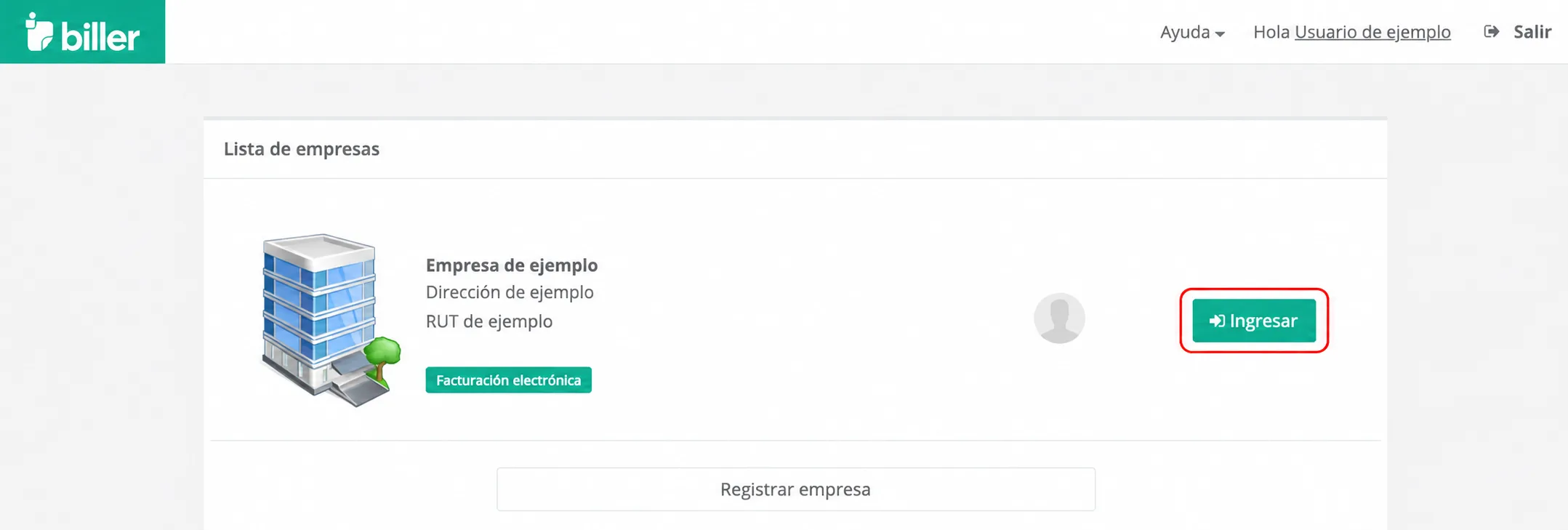
**Schritte:**
1. Gehe zu [biller.uy](https://biller.uy) und melde dich wie gewohnt an.
2. Wähle das Unternehmen aus, das du verbinden möchtest. Falls es noch nicht existiert, registriere es.
3. Abonniere oder aktiviere den **Grande**-Tarif und vervollständige die Steuerangaben.
### 2. Biller-API-Token
Der Token ist der „Schlüssel“, der EzGYM die Verbindung zu deinem Biller-Konto ermöglicht.
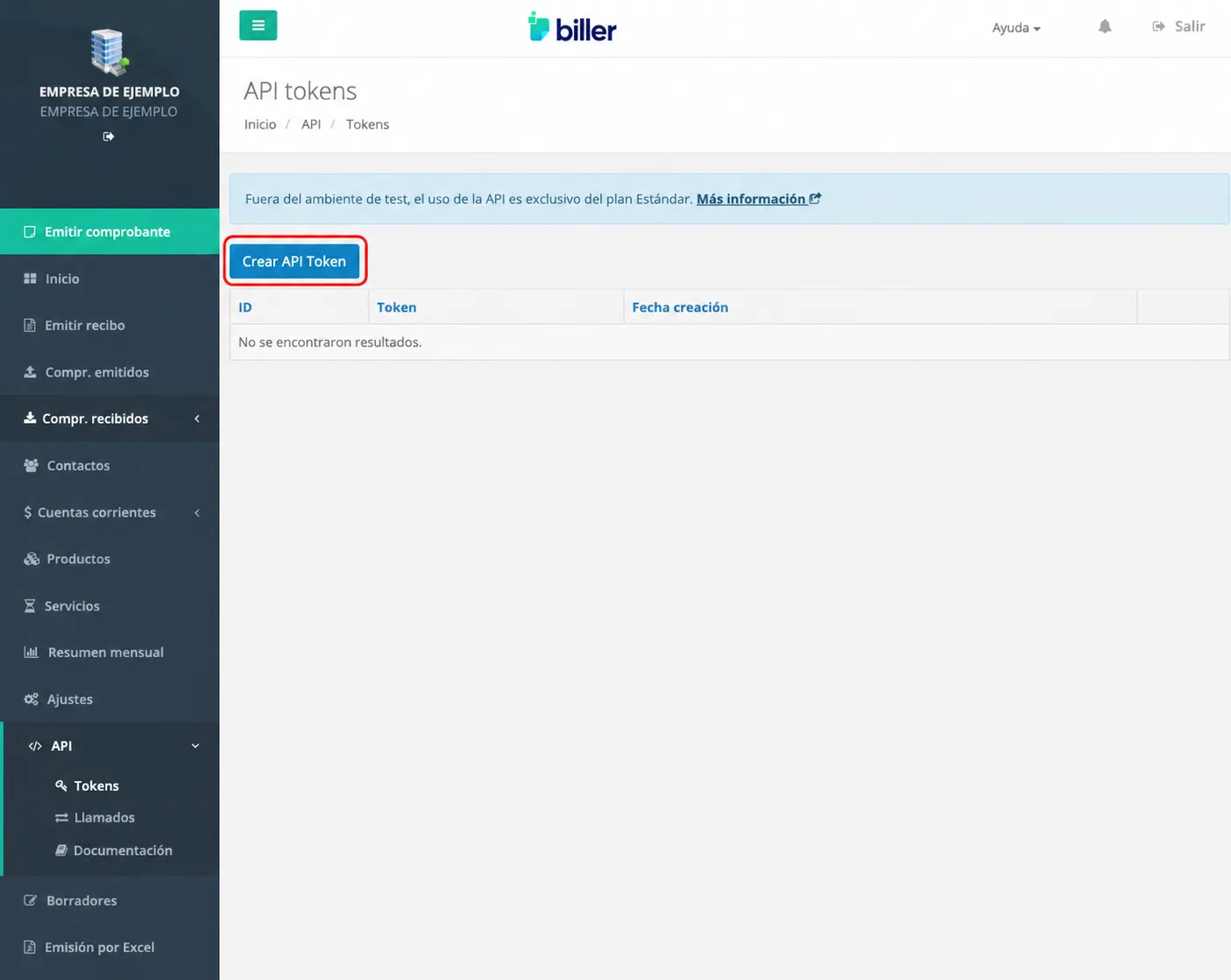
**Schritte, um ihn zu erhalten:**
1. Öffne in Biller **API → Tokens**.
2. Klicke auf **Crear API Token**.
3. Kopiere den erzeugten Token und bewahre ihn sicher auf.
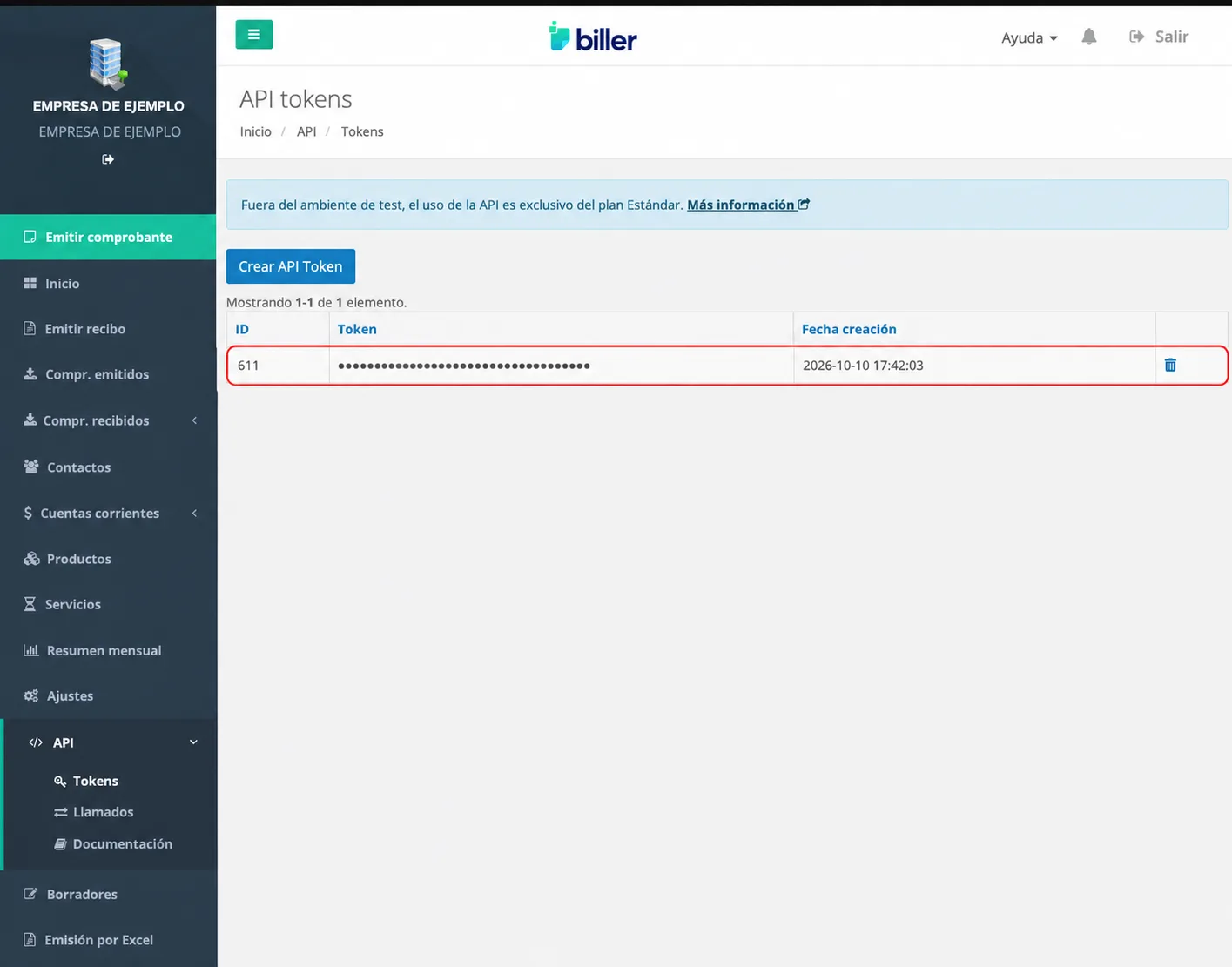
> **Wichtig:** Bewahre den Token sicher auf. Er wird nur einmal angezeigt.
### 3. Filial-ID in Biller
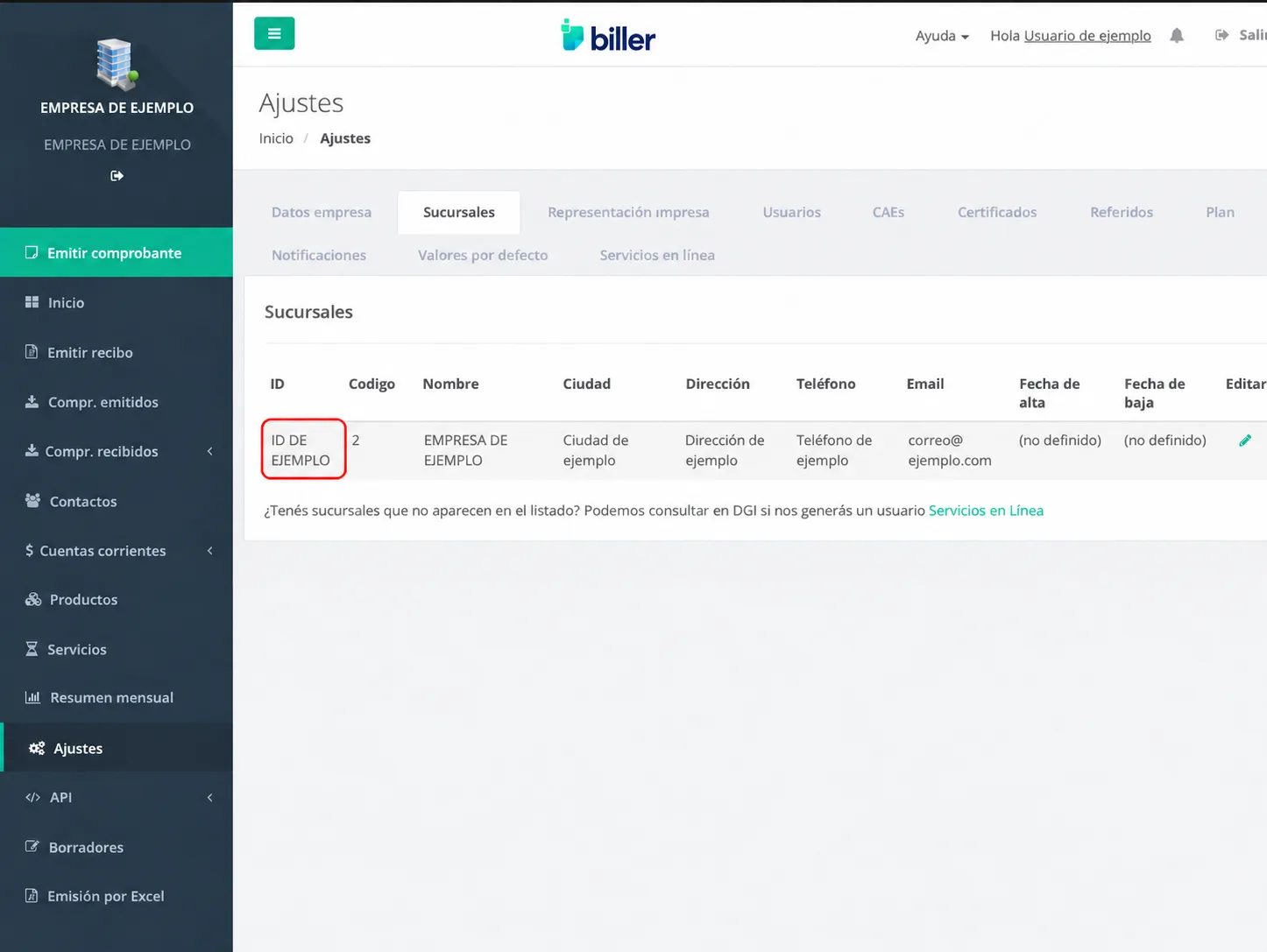
Jede Filiale in Biller hat eine eindeutige ID, die du einrichten musst.
**Schritte, um sie zu erhalten:**
1. Öffne in Biller **Ajustes → Sucursales**.
2. Suche die Filiale, die die Dokumente ausstellen wird.
3. Kopiere die Nummer in der ersten Spalte, **ID**. Kopiere nicht den Code oder den Namen.
### 4. Biller in EzGYM einrichten
Sobald du den Token und die Filial-ID hast:
1. Öffne [Einstellungen → Rechnungsstellung](https://www.ezgym.net/configuration?category=invoicing).
2. Aktiviere **Enable Biller**.
3. Fülle die Felder exakt wie folgt aus:
- **Biller API token**: Füge den in Biller erzeugten Token ein.
- **Biller environment**: Wähle **Testing**, um es zu testen, oder **Production**, um echte Dokumente auszustellen.
- **Biller branch ID**: Füge die aus **Ajustes → Sucursales** kopierte ID ein.
4. Speichere die Änderungen.
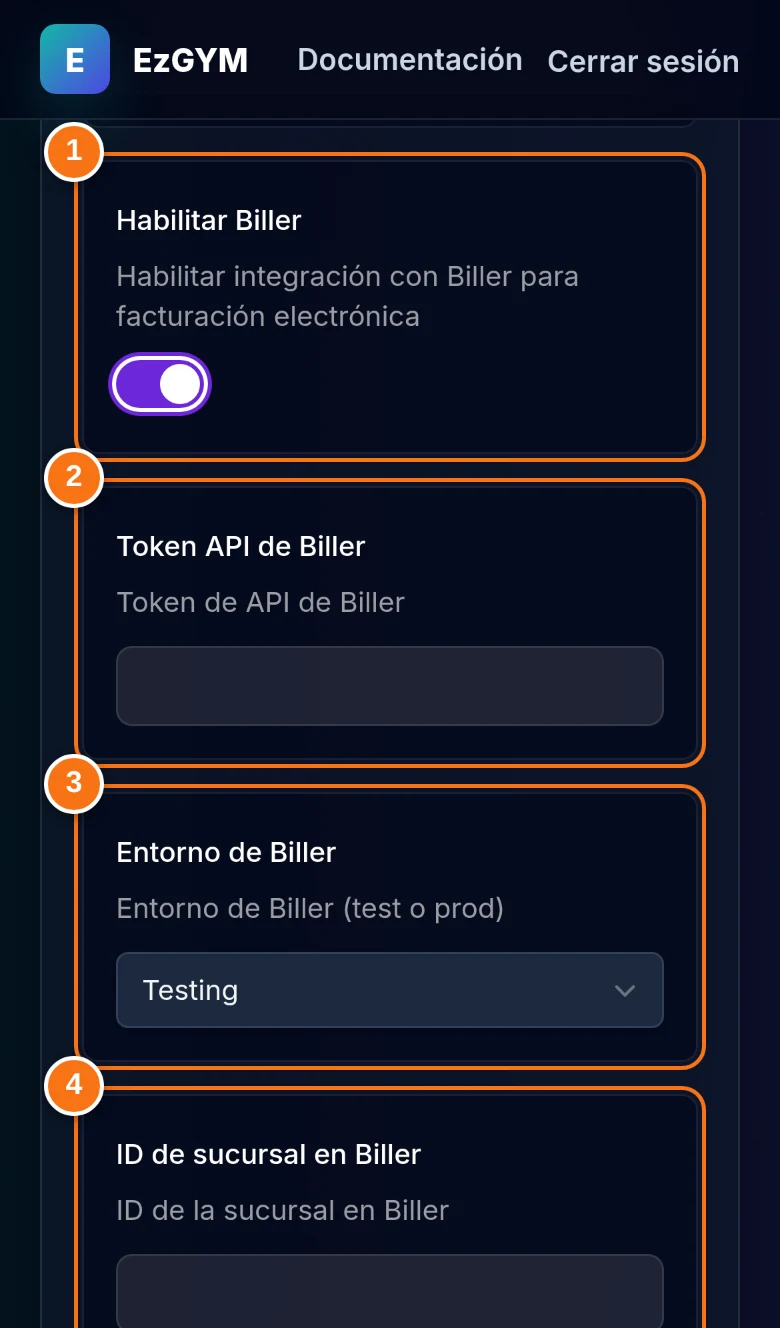
- Enable Biller: wenn du ihn aktivierst, werden die anderen Felder angezeigt.
- Biller API token: der in Biller erzeugte Token.
- Biller environment: Testing, um es zu testen, oder Production, um echte Dokumente auszustellen.
- Biller branch ID: die aus Ajustes → Sucursales in Biller kopierte ID.
Verwechsle den Token nicht mit der Filial-ID: Es handelt sich um unterschiedliche Werte, und beide werden benötigt. Wenn du **Testing** nutzt, gehen die Vorgänge an die Testumgebung von Biller; um an die DGI zu fakturieren, musst du **Production** wählen und ein dafür aktiviertes Konto verwenden.
### 5. Die RUT deines Unternehmens
Stelle sicher, dass die RUT deines Unternehmens eingetragen ist in:
**Einstellungen → Allgemein → Steuer-ID (RUT)**
> **Vollständige Einrichtungsanleitung:** [Rechnungsstellung mit Biller einrichten](/de/manual/1.0/config/invoicing)
---
## Welche Rechnungen deklariert werden können
Nur Rechnungen, die diese Voraussetzungen erfüllen, können deklariert werden:
### e-Ticket (Typ 101)
- Der Kunde muss eine **Personalausweis-Nummer** eingetragen haben
- Der Kunde muss eine **E-Mail** haben (um das CFE zu senden)
- Die Rechnung darf nicht bereits vorher deklariert worden sein
### e-Rechnung (Typ 111)
- Das Unternehmen muss eine **RUT** eingetragen haben
- Das Unternehmen muss seinen vollständigen **gesetzlichen Namen** haben
- Das Unternehmen muss eine **E-Mail** besitzen
- Die Rechnung darf nicht bereits vorher deklariert worden sein
### Rechnungen, die nicht deklariert werden können
- Bereits deklarierte Rechnungen (sie werden nur einmal deklariert)
- Rechnungen ohne die Steuerdaten des Empfängers (CI oder RUT)
- Rechnungen mit einem Gesamtbetrag von $0
---
## Schritt für Schritt: Eine Rechnung deklarieren
### 1. Rechnung öffnen
1. Gehe zu **Rechnungen** im Menü
2. Suche die Rechnung, die du deklarieren möchtest
3. Klicke darauf, um sie zu öffnen
### 2. Prüfen, ob sie bereits deklariert wurde
In der Rechnungsansicht siehst du:
- **Nicht deklariert:** das „Upload“-Symbol (↑) erscheint, um sie zu deklarieren
- **Bereits deklariert:** die CFE-Informationen erscheinen (Serie, Nummer, Hash)
### 3. Deklaration starten
Wenn die Rechnung nicht deklariert wurde:
1. Klicke das **Deklarieren**-Symbol (↑)
2. Das Deklarationsformular öffnet sich
### 4. Deklarationsdetails ausfüllen
| Feld | Beschreibung | Standardwert |
|------|--------------|--------------|
| **Ausstellungsdatum** | Datum, das im CFE erscheint | Erstellungsdatum der Rechnung |
| **Fälligkeitsdatum** | Zahlungsfrist im CFE | Fälligkeitsdatum der Rechnung |
| **Zuschlag einbeziehen** | Ob der Zuschlag im CFE erscheint | Entsprechend den Rechnungseinstellungen |
| **Per E-Mail senden** | CFE an den Kunden senden | Ja |
### 5. Registrieren
Klicke auf **Register**, um die Deklaration an die DGI zu senden.
### 6. Bestätigung
Wenn alles geklappt hat:
- Die Rechnung wird als **deklariert** markiert
- Die CFE-Details erscheinen (Serie, Nummer, Hash)
- Der Kunde erhält das Dokument per E-Mail (wenn du die Option aktiviert hast)
---
## Deklarationsoptionen
### Deklariertes Ausstellungsdatum
Das ist das Datum, das im offiziellen Dokument der DGI als „Ausstellungsdatum“ erscheint.
**Wann du es ändern solltest:**
- Wenn du die Rechnung verspätet erstellt hast und das tatsächliche Verkaufsdatum anzeigen möchtest
- Für buchhalterische Anpassungen
**Einschränkung:** Die DGI erlaubt keine Deklaration mit weit zurückliegenden Daten. Frage deinen Buchhalter.
### Deklariertes Fälligkeitsdatum
Das ist das Fälligkeitsdatum, das im CFE erscheint.
**Wann du es ändern solltest:**
- Wenn du mehr Zahlungszeit gewähren möchtest
- Wenn das tatsächliche Fälligkeitsdatum vom internen Rechnungs-Fälligkeitsdatum abweicht
### Zuschlag in der Deklaration einbeziehen
Du kannst wählen, ob die Mahngebühr im CFE erscheint oder nicht:
**Zuschlag einbeziehen:**
- Der deklarierte Betrag enthält den Zuschlag
- Der Kunde sieht den Gesamtbetrag inkl. Zuschlag im DGI-Dokument
- Sinnvoll, wenn du den Zuschlag offiziell machen willst
**Zuschlag nicht einbeziehen:**
- Der deklarierte Betrag ist nur der ursprüngliche Betrag (kein Zuschlag)
- Der Zuschlag bleibt eine interne Anpassung
- Sinnvoll, um das Steuerdokument einfacher zu halten
> **Beispiel:** Eine Rechnung über $1.500 + 10 % Zuschlag = $1.650
> - Mit Zuschlag: $1.650 wird deklariert
> - Ohne Zuschlag: $1.500 wird deklariert
### Kopie per E-Mail senden
Wenn du diese Option aktivierst, sendet das System das CFE-Dokument automatisch an die E-Mail des Kunden/Unternehmens.
Die E-Mail enthält:
- Dokumentdetails (Serie, Nummer)
- Deklarierten Betrag
- Link zur Prüfung bei der DGI
---
## Was nach dem Deklarieren passiert
### Gespeicherte Daten
Wenn die Deklaration erfolgreich ist, werden folgende Daten gespeichert:
| Daten | Beschreibung |
|------|--------------|
| **ID** | Eindeutiger von Biller zugewiesener Bezeichner |
| **Serie** | Dokumenttyp (101 für e-Ticket, 111 für e-Rechnung) |
| **Nummer** | Fortlaufende Nummer des CFE |
| **Hash** | Kryptografischer Code zur Verifizierung |
| **Ausstellungsdatum** | Das deklarierte Datum |
| **Fälligkeitsdatum** | Das deklarierte Fälligkeitsdatum |
| **Deklarierter Betrag** | Der deklarierte Gesamtbetrag (mit oder ohne Zuschlag) |
### Die Rechnung ist gesperrt
Nach der Deklaration ist die Rechnung:
- kann nicht bearbeitet werden
- kann nicht gelöscht werden
- kann nicht erneut deklariert werden
### Prüfung bei DGI
Jeder kann die Echtheit des Dokuments im DGI-Portal mittels QR-Code oder CFE-Details prüfen.
---
## Häufige Fehler und Lösungen
### „Biller-Token nicht konfiguriert“
**Ursache:** Du hast den API-Token in EzGYM nicht eingerichtet.
**Lösung:**
1. Gehe zu Einstellungen → Rechnungsstellung
2. Gib den Biller-Token ein
3. Speichere die Änderungen
### „Biller-Filiale nicht konfiguriert“
**Ursache:** Du hast die Filial-ID nicht eingerichtet.
**Lösung:**
1. Hole die Filial-ID von Biller (Ajustes → Sucursales)
2. Trage sie in Einstellungen → Rechnungsstellung → Filial-ID ein
### „Die Rechnung wurde bereits deklariert“
**Ursache:** Du versuchst, eine Rechnung zu deklarieren, die bereits ein CFE hat.
**Lösung:** Diese Rechnung wurde bereits an die DGI gesendet. Es gibt keinen Grund (und keine Möglichkeit), sie erneut zu deklarieren.
### „Rechnungstyp wird für die Deklaration nicht unterstützt“
**Ursache:** Du versuchst, eine Rechnung zu deklarieren, die weder ein e-Ticket noch eine e-Rechnung ist.
**Lösung:** Nur e-Ticket- (Kunden) oder e-Rechnung- (Unternehmen) Rechnungen können deklariert werden.
### „Biller-Fehler: [message]“
**Ursache:** Biller hat die Deklaration abgelehnt.
**Mögliche Gründe:**
- Fehlende Kundendaten (CI, E-Mail)
- Fehlende Unternehmensdaten (RUT, gesetzlicher Name)
- Abgelaufener oder ungültiger Token
- Ein Problem mit deinem Biller-Konto
**Lösung:** Lies die Fehlermeldung und korrigiere die fehlenden Angaben.
---
## Deklarierte Rechnung prüfen
### In EzGYM
1. Öffne die deklarierte Rechnung
2. Im Deklarationsbereich siehst du:
- CFE-Serie und -Nummer
- Verifizierungs-Hash
- Deklariertes Ausstellungsdatum
- Deklarierten Betrag
### Im DGI-Portal
1. Gehe zu [efactura.dgi.gub.uy](https://www.efactura.dgi.gub.uy)
2. Nutze die Option **Consulta de CFE**
3. Gib die Angaben ein: Aussteller-RUT, Serie, Nummer, Hash
4. Das System bestätigt, ob das Dokument gültig ist
### Rechnungen nach Deklarationsstatus filtern
In der Rechnungsliste kannst du filtern:
- **Alle**: zeigt alle Rechnungen
- **Deklariert**: nur solche, die bereits ein CFE besitzen
- **Nicht deklariert**: nur solche, die noch nicht deklariert sind
Verwende den Filter oben in der Liste.
---
## Prozessübersicht
```
1. Biller einrichten (einmal)
↓
2. Rechnung erstellen (e-Ticket oder e-Rechnung)
↓
3. Kundendaten/Unternehmensdaten prüfen
↓
4. Rechnung öffnen → Deklarieren
↓
5. Daten und Optionen ausfüllen
↓
6. Registrieren
↓
7. CFE generiert und an DGI gesendet
```
---
## FAQ
### Muss ich jede Rechnung deklarieren?
Das hängt von deiner Steuersituation ab. Prüfe deine Pflichten mit der DGI zusammen mit deinem Buchhalter.
### Kann ich alte Rechnungen deklarieren?
Die DGI hat Beschränkungen für Ausstellungsdaten. Im Allgemeinen kannst du keine Rechnungen mit weit zurückliegenden Daten deklarieren. Frage deinen Buchhalter.
### Was passiert, wenn ich bei der Deklaration einen Fehler mache?
Nach der Deklaration kann sie in EzGYM nicht mehr geändert oder storniert werden. Du musst den entsprechenden Stornierungsprozess bei DGI/Biller durchführen.
### Kann ich Rechnungen stapelweise deklarieren?
Derzeit erfolgt die Deklaration einzeln (Rechnung für Rechnung). So kannst du die Details prüfen, bevor du sie an die DGI sendest.
### Wirkt sich der Zuschlag auf den deklarierten Betrag aus?
Nur wenn du „Zuschlag in der Deklaration einbeziehen“ wählst. Wenn du ihn nicht einbeziehst, enthält das CFE den ursprünglichen Betrag ohne Zuschlag.
### Wie lange dauert es, bis es bei der DGI erscheint?
Die Deklaration erfolgt sofort. Das CFE erscheint innerhalb von Sekunden im DGI-System.
---
Source: https://www.ezgym.net/de/manual/1.0/config/nubefact
# Rechnungsstellung einrichten mit Nubefact (Peru)
Diese Anleitung erklärt, wie du dein **Nubefact**-Konto verbindest, um elektronische Quittungen (Boletas) und Rechnungen direkt über SUNAT aus EzGYM heraus auszustellen.
## 1. Was du brauchst
- Das **RUC** deines Unternehmens mit aktivierter elektronischer Rechnungsstellung.
- Ein bei [Nubefact](https://nubefact.com) registriertes Konto. Wenn du noch keins hast, melde dich auf deren Website an.
- Deine Nubefact **Route (URL)** und **Token**.
## 2. Wo du deine URL und deinen Token in Nubefact findest
Um die Anwendung zu verbinden, benötigen wir zwei zentrale Daten:
1. Melde dich bei deinem Nubefact-Konto an.
2. Gehe zum **APIs**- oder **Integration**-Bereich im Hauptmenü.
3. Dort siehst du deine **Route** (sie sieht normalerweise so aus: `https://api.nubefact.com/api/v1/...`) und deinen **Token** (eine lange Zeichenkette aus Buchstaben und Zahlen).
4. Kopiere beide Werte; du brauchst sie im nächsten Schritt.
## 3. Gib die Zugangsdaten in EzGYM ein
1. Öffne dein Administrations-Panel.
2. Öffne das Seitenmenü und gehe zu **Konfiguration > Rechnungsstellung** oder **Unternehmenseinstellungen**.
3. Finde die Nubefact-Felder:
- **Nubefact URL**: füge die kopierte Route ein.
- **Nubefact Token**: füge den kopierten Token ein.
4. Stelle sicher, dass das **RUC** deines Unternehmens in den allgemeinen Daten eingetragen ist.
5. Speichere die Änderungen.
## 4. Belege ausstellen
Sobald die Änderungen gespeichert sind, ist das System bereit zu rechnen:
1. Erstelle eine neue Rechnung oder Quittung für einen Kunden (achte darauf, dass dessen DNI/RUC eingetragen ist).
2. Öffne den Beleg und klicke **Bei SUNAT deklarieren**.
3. Wenn die Daten korrekt sind, wird das Dokument akzeptiert und du kannst das **offizielle PDF** mit QR-Code herunterladen oder per WhatsApp senden.
> **Wichtig:** Die Anwendung erzeugt Dokumente mit exakt der von SUNAT geforderten Struktur. Denk daran, deine Preise und Währungen aktuell zu halten.
## Häufig gestellte Fragen
- **Entsteht ein Aufpreis für die Nutzung von Nubefact über EzGYM?**
Nein, die Anwendung funktioniert als kostenloser Technologie-Zwischenhändler. Du zahlst nur an Nubefact für dessen Ausstellungs-Service.
- **Ich erhalte einen Authentifizierungsfehler beim Deklarieren**
Prüfe, ob du den kompletten Token kopiert hast (ohne führende oder nachfolgende Leerzeichen) und ob die URL den eindeutigen Code deines Kontos enthält.
---
Source: https://www.ezgym.net/de/manual/1.0/config/focusnfe
# Rechnungsstellung-Konfiguration mit Focus NFe (Brasilien)
Diese Anleitung erklärt, wie du dein **Focus NFe**-Konto verbindest, um NFS-e, NF-e und NFC-e direkt aus EzGYM auszustellen – mit automatischer Übermittlung an die SEFAZ oder an deine kommunale Steuerbehörde (*prefeitura*).
## 1. Was du brauchst
- Ein aktives Unternehmen mit einer **CNPJ** in gutem Stand bei der Receita Federal (brasilianische Bundessteuerbehörde).
- Für NFS-e: aktive kommunale Registrierung (*Inscrição Municipal*) als Dienstleister in deiner Gemeinde.
- Für NF-e / NFC-e: aktive staatliche Registrierung (**Inscrição Estadual**) und ein A1- oder A3-Digitalzertifikat, das in Focus NFe konfiguriert ist.
- Ein Konto bei [Focus NFe](https://focusnfe.com.br). Die Registrierung erfolgt auf deren Website; EzGYM fungiert als technischer Integrator.
- Dein Focus NFe API **Token**.
## 2. Wo du dein Token in Focus NFe findest
1. Melde dich bei [app.focusnfe.com.br](https://app.focusnfe.com.br) an.
2. Klicke im oberen Menü auf deinen Firmennamen und öffne dann **Minha conta** oder **Tokens de acesso**.
3. Kopiere das erzeugte Token; es ist eine alphanumerische Zeichenkette, die für die Authentifizierung verwendet wird.
> Wenn du dein Unternehmen noch nicht bei Focus NFe registriert hast, erledige das bitte, bevor du EzGYM konfigurierst. Focus NFe benötigt deine Steuerinformationen und das digitale Zertifikat, um gültige fiskalische Dokumente auszustellen.
## 3. Konfiguration in EzGYM
Gehe im Administrations-Panel zu **Einstellungen → Rechnungsstellung** und fülle die Felder im Block **Focus NFe** aus.
### Pflichtfelder für alle Dokumentarten
| Feld | Beschreibung |
|---|---|
| **Focus NFe aktivieren** | Aktiviere diese Option, um die fiskalische Ausstellung zu ermöglichen. |
| **Focus NFe Umgebung** | Verwende **Homologation** (*Homologação*) für Tests, **Production** (*Produção*) für die reale Ausstellung. |
| **Focus NFe Token** | Das im vorherigen Schritt kopierte Token. |
| **Focus NFe Aussteller-CNPJ** | CNPJ des Unternehmens (nur Zahlen, 14 Stellen). |
### Felder für NFS-e (Dienstleistungen — am häufigsten für Fitnessstudios)
| Feld | Beschreibung |
|---|---|
| **Kommunale Registrierung** | Registrierungsnummer des kommunalen Dienstleisters (*Inscrição Municipal*). |
| **IBGE-Gemeindecode** | IBGE-Code für deine Gemeinde (z. B. `3550308` für São Paulo). Du kannst ihn bei [ibge.gov.br](https://www.ibge.gov.br/explica/codigos-dos-municipios.php) nachschlagen. |
| **Simples Nacional Auswahl** | Aktiviere, wenn das Unternehmen nach dem Simples-Nacional-Regime arbeitet. |
| **NFS-e Dienstleistungslisten-Eintrag** | LC 116/2003-Code, der die Dienstleistung beschreibt (z. B. `0107` oder den Code für körperliche Fitness, der in deiner Gemeinde verwendet wird). |
| **NFS-e kommunaler Steuercode** | Interner kommunaler Steuercode, häufig identisch mit dem LC 116-Code. |
| **NFS-e ISS-Steuersatz** | Anzuwendender ISS-Prozentsatz (z. B. `5` für 5 %). Wenn leer, verwendet Focus NFe den im Unternehmensprofil konfigurierten Satz. |
| **NFS-e Vorgangsart** | `1` = Besteuerung in der Gemeinde (Standard). Ändere nur, wenn dein Steuerberater es anweist. |
### Felder für NF-e / NFC-e (Produktverkäufe)
| Feld | Beschreibung |
|---|---|
| **Focus NFe Staatliche Registrierung (IE)** | Unternehmens-*Inscrição Estadual* im Bundesstaat (nur Zahlen). |
| **Focus NFe Steuersystem** | `1` = Simples Nacional, `2` = Simples Nacional — Überschussumsatz, `3` = Normalregime. |
| **NF-e/NFC-e CFOP** | Fiskalcode für die Operation (z. B. `5102` für Verkäufe innerhalb des Bundesstaates). |
| **Standard-NF-e/NFC-e-NCM** | Mercosur-Gemeinsamer-Nomenklatur-Code für Produkte (z. B. `49111090`). |
| **ICMS-Steuersituation** | ICMS-Steuercode (z. B. `102` für Simples ohne Gutschrift). |
| **Versandmodalität** | `9` = Kein Versand (Standard für Fitnessstudios). |
## 4. Testen, bevor du in die Produktion gehst
Erstelle Dokumente im Modus **Homologation**, bevor du zu **Production** wechselst. Homologations-Dokumente haben keine fiskalische Gültigkeit und werden nicht als echte Steuerverbindlichkeiten bei deiner Gemeinde oder SEFAZ erfasst.
Checkliste vor der Produktion:
- [ ] Mindestens ein Dokument in der Homologation ohne Fehler erstellt.
- [ ] Ausstellername und CNPJ erscheinen korrekt im PDF.
- [ ] ISS-Steuersatz mit deinem Steuerberater bestätigt (für NFS-e).
- [ ] Gültiges digitales Zertifikat in Focus NFe hochgeladen (für NF-e / NFC-e).
## Häufig gestellte Fragen
- **Welchen Typ fiskalisches Dokument benötigt ein Fitnessstudio?**
In der Regel **NFS-e** (elektronische Service-Rechnung). Wenn das Fitnessstudio auch physische Produkte verkauft, kann es **NFC-e** für den Einzelhandelsverkauf an Endverbraucher benötigen.
- **Verlangt EzGYM extra für diese Integration?**
Nein. EzGYM fungiert als kostenloser technischer Integrator. Die einzigen Kosten sind dein Focus NFe-Ausstellungs-Plan.
- **Variiert der ISS-Steuersatz je nach Gemeinde?**
Ja, jede Gemeinde legt ihren eigenen ISS-Satz zwischen 2 % und 5 % fest (die von LC 116 festgelegten Grenzen). Frage deinen Steuerberater.
---
Source: https://www.ezgym.net/de/manual/1.0/config/b2brouter
# Elektronische Rechnungsstellung in Europa mit B2Brouter (Belgien, Deutschland, Frankreich und Polen)
Die Konten aus Belgien, Deutschland, Frankreich und Polen stellen die von jedem Land geforderte elektronische Rechnung über EzGYM aus, über **B2Brouter**: einen Anbieter für elektronische Rechnungen, der mit dem **Peppol**-Netz, den Plattformen Frankreichs und **KSeF** in Polen verbunden ist. Du erstellst die Rechnung wie gewohnt, drückst **Rechnung deklarieren** und B2Brouter konvertiert sie in das länderspezifische Format und liefert sie an deinen Kunden.
## Was es in jedem Land macht
| Land | Wie es beim Kunden ankommt | Format |
|---|---|---|
| Belgien | Peppol-Netz | Peppol BIS 3 / UBL.BE |
| Deutschland | Peppol-Netz oder E-Mail | XRechnung oder ZUGFeRD (Factur-X) |
| Frankreich | Peppol-Netz oder E-Mail | Factur-X, UBL oder CII |
| Polen | KSeF (Krajowy System e-Faktur) | FA(3) |
Die elektronische Rechnung zwischen Unternehmen ist bereits in Belgien (seit dem 1. Januar 2026) und in Polen (KSeF, seit Februar bzw. April 2026 je nach Unternehmensgröße) verpflichtend. In Frankreich ist der Empfang für alle Unternehmen seit dem 1. September 2026 Pflicht, die Ausstellung für KMU beginnt im September 2027. In Deutschland muss jedes Unternehmen sie seit 2025 empfangen können und die Ausstellung ist ab 2027 bzw. 2028 je nach Umsatz verpflichtend. Frage deinen Steuerberater für deinen Fall.
## 1. Dein Konto bei B2Brouter
Die elektronische Rechnung wird von deinem Unternehmen mit seinem eigenen B2Brouter-Konto ausgestellt, wie bei jedem anderen Steuer-Dienstleister: Vertrag und Kosten laufen über B2Brouter. EzGYM verbindet sie nur und erhebt dafür nichts.
1. Erstelle das Konto deines Unternehmens auf [b2brouter.net](https://www.b2brouter.net) mit deiner USt-IdNr. Der kostenlose Plan erlaubt bis zu 24 Rechnungen pro Jahr über Peppol innerhalb deines Landes; für Gutschriften, vereinfachte Rechnungen oder Sendungen in andere Länder benötigst du einen kostenpflichtigen Plan.
2. Melde dich bei B2Brouter an, gehe zu **Developers → API Keys** und kopiere deinen Schlüssel.
> {warning} In Polen musst du zusätzlich das KSeF-Zertifikat deines Unternehmens in B2Brouter hochladen. Es wird im KSeF-Portal mit deiner elektronischen Signatur oder dem Profil Zaufany erzeugt. Ohne dieses lässt EzGYM die Deklaration nicht zu und zeigt dir, was fehlt.
## 2. Anbindung in EzGYM
In **Einstellungen → Rechnungsstellung**, Block **B2Brouter**:
| Feld | Was eintragen |
|---|---|
| **B2Brouter aktivieren** | Aktiviert. |
| **B2Brouter-API-Schlüssel** | Der, den du aus Developers → API Keys kopiert hast. |
| **B2Brouter-Konto-ID** | Leer lassen: wird automatisch ausgefüllt. Nur wenn dein Schlüssel mehrere Unternehmen sieht, gib die ID des fakturierenden Unternehmens an. |
| **Standard-Übertragungsweg** | Peppol, außer deine Kunden erhalten die Rechnungen per E-Mail. |
Beim Speichern verbindet sich EzGYM mit deinem Konto, aktiviert den Versand über Peppol und erhält den Status jeder Rechnung. Ist der Schlüssel ungültig, wird dies neben dem Feld angezeigt.
Damit die Rechnung angibt, wie du bezahlt werden möchtest, aktiviere in **Einstellungen → Banküberweisung** die Überweisung und gib deine **IBAN** ein: Die Rechnung wird mit SEPA-Überweisung an dieses Konto ausgestellt. Ohne IBAN werden die Anweisungen aus demselben Block verwendet oder, falls keine vorhanden sind, „Zahlung gemäß den vereinbarten Bedingungen“.
## 3. Die Daten deiner Unternehmenskunden
Im Datensatz jedes Unternehmens, Block **Europäische E-Rechnung**:
- **Steuernummer**: die USt-IdNr. des Kunden (Pflicht für die Rechnungsstellung an ein Unternehmen).
- **Postleitzahl** und vollständige Adresse.
- **Elektronischer Kanal**: Peppol oder E-Mail. In Polen ist es immer KSeF.
- **Peppol-Schema** und **Peppol-Identifikator**: Wenn leer, wird das übliche Länderschema mit der Steuernummer des Kunden verwendet (Firmennummer in Belgien, USt-IdNr. in Deutschland, SIRET in Frankreich).
- **Elektronisches Format** (nur per E-Mail): Automatisch, oder das vom Kunden gewünschte (z. B. XRechnung für die deutsche Verwaltung).
- **Käuferreferenz**: Die vom Kunden angegebene (in der deutschen Verwaltung seine Leitweg-ID). Wenn keine angegeben, wird die Rechnungsnummer verwendet.
## 4. Steuern
Die Mehrwertsteuersätze deines Landes sind bereits mit ihrer europäischen Kategorie (Normalsteuersatz, ermäßigter Satz usw.) hinterlegt. Für Verkäufe mit 0 % gibt es eigene Steuerkennzeichen, und die Rechnung enthält den von der europäischen Norm geforderten Grund:
- Mehrwertsteuerbefreit.
- Reverse-Charge (Selbstveranlagung).
- Innergemeinschaftliche Lieferung.
- Ausfuhr.
- Nicht mehrwertsteuerpflichtig.
Wähle den passenden für jede Zeile. EzGYM akzeptiert nur die gültigen Sätze deines Landes: Ein falscher Satz wird vor dem Versand gestoppt.
## 5. Rechnung deklarieren
1. Erstelle die Rechnung für das Unternehmen (oder für einen Endverbraucher).
2. Öffne sie und drücke **Rechnung deklarieren**.
3. EzGYM sendet sie an B2Brouter, das sie validiert und über das entsprechende Netzwerk zustellt. Die Rechnung ist dann **Deklariert** mit ihrem Lieferstatus.
4. Das PDF, das gedruckt und per E-Mail oder WhatsApp verschickt wird, stammt von B2Brouter.
An **Endverbraucher** (ohne Steuernummer) erhält die Rechnung als vereinfachte Rechnung: B2Brouter erfasst sie und du sendest sie per E-Mail oder WhatsApp wie gewohnt.
Die **Gutschriften** werden aus der bereits deklarierten Originalrechnung erstellt und enthalten deren Referenz.
## Wenn B2Brouter sie ablehnt
EzGYM zeigt dir den Grund, bevor sie als deklariert markiert wird. Die häufigsten:
- **Das Konto hat keine Peppol-Verbindung**: speichere deinen Schlüssel erneut in **Einstellungen → Rechnungsstellung** und die Verbindung wird automatisch hergestellt. **Keine KSeF-Anbindung** (Polen): lade das KSeF-Zertifikat deines Unternehmens in B2Brouter hoch.
- **Fehlende Steuernummer des Kunden** oder Peppol-Identifikator: ergänze sie im Unternehmensdatensatz.
- **Ungültiger Mehrwertsteuersatz für das Land**: wähle einen der Steuersätze deines Landes.
Korrigiere die Angabe und drücke erneut **Rechnung deklarieren**: Es wird nicht dupliziert, der vorherige Versuch wird ersetzt.
## Häufige Fragen
- **Muss ich ein eigenes Konto bei B2Brouter haben?**
Ja. Die Rechnung wird von deinem Unternehmen mit seinem B2Brouter-Konto ausgestellt, wie bei jedem anderen Steuer-Dienstleister. EzGYM verbindet sie mit deinem Schlüssel und erhebt dafür nichts.
- **Kann ich weiterhin Rechnungen erstellen, ohne sie zu deklarieren?**
Ja. Die Deklaration ist ein separater Schritt. Solange das Gesetz deines Landes es nicht verlangt, kannst du interne Rechnungen weiter ausstellen.
- **Was passiert mit den Rechnungen, die ich von meinen Lieferanten erhalte?**
Diese Integration erstellt deine Rechnungen. Die Rechnungen deiner Lieferanten erhältst du in deinem B2Brouter-Konto.
---
Source: https://www.ezgym.net/de/manual/1.0/config/mercadopago
# MercadoPago-Zahlungen konfigurieren
---
Dieser Leitfaden erklärt, wie Du Dein MercadoPago-Konto mit EzGYM verbindest, damit Deine Kunden ihre Rechnungen mit Kredit- oder Debitkarten bezahlen können.
---
- [Was diese Integration ermöglicht](#section-0)
- [Ein MercadoPago-Konto erstellen](#section-1)
- [Produktions-Zugangsdaten erhalten](#section-2)
- [MercadoPago in EzGYM konfigurieren](#section-3)
- [Webhook konfigurieren (erforderlich, um Zahlungen automatisch zu erfassen)](#section-4)
- [Integration testen](#section-5)
- [Kundenprovision konfigurieren (optional)](#section-6)
## Was diese Integration ermöglicht
Sobald MercadoPago konfiguriert ist, enthält jede von Dir erstellte Rechnung automatisch einen **Zahlungslink**. Wenn Dein Kunde auf diesen Link klickt:
1. Sie sehen den fälligen Betrag und können Raten auswählen.
2. Sie bezahlen mit Kreditkarte, Debitkarte oder dem Kontostand ihres MercadoPago-Kontos.
3. **Die Zahlung wird automatisch** in EzGYM erfasst.
4. Der Kunde erhält eine Bestätigung per E-Mail und/oder WhatsApp (falls konfiguriert).
Du musst nichts manuell erledigen. Das Geld geht direkt auf Dein MercadoPago-Konto und die Rechnung wird als bezahlt markiert.
---
## Ein MercadoPago-Konto erstellen
Falls Du noch kein MercadoPago-Konto hast:
1. Gehe zu MercadoPago für Dein Land: [Uruguay](https://www.mercadopago.com.uy) oder [Argentinien](https://www.mercadopago.com.ar).
2. Klicke auf **Konto erstellen** (*Crear cuenta*).
3. Fülle Deine persönlichen oder Unternehmensdaten aus.
4. Verifiziere Deine Identität, indem Du den Anweisungen auf dem Bildschirm folgst.
> **Wichtig:** Du benötigst ein verifiziertes Konto, um Zahlungen zu erhalten. Die Identitätsverifizierung kann einige Tage dauern.
---
## Produktions-Zugangsdaten erhalten
Zugangsdaten sind die Schlüssel, die EzGYM erlauben, sich mit Deinem MercadoPago-Konto zu verbinden.
### Schritt 1: Auf das Entwickler-Panel zugreifen
1. Melde Dich im Mercado Pago Developer-Panel an ([Uruguay](https://www.mercadopago.com.uy/developers/es) oder [Argentinien](https://www.mercadopago.com.ar/developers/es)).
2. Klicke auf **Integraciones** (Integrationen).
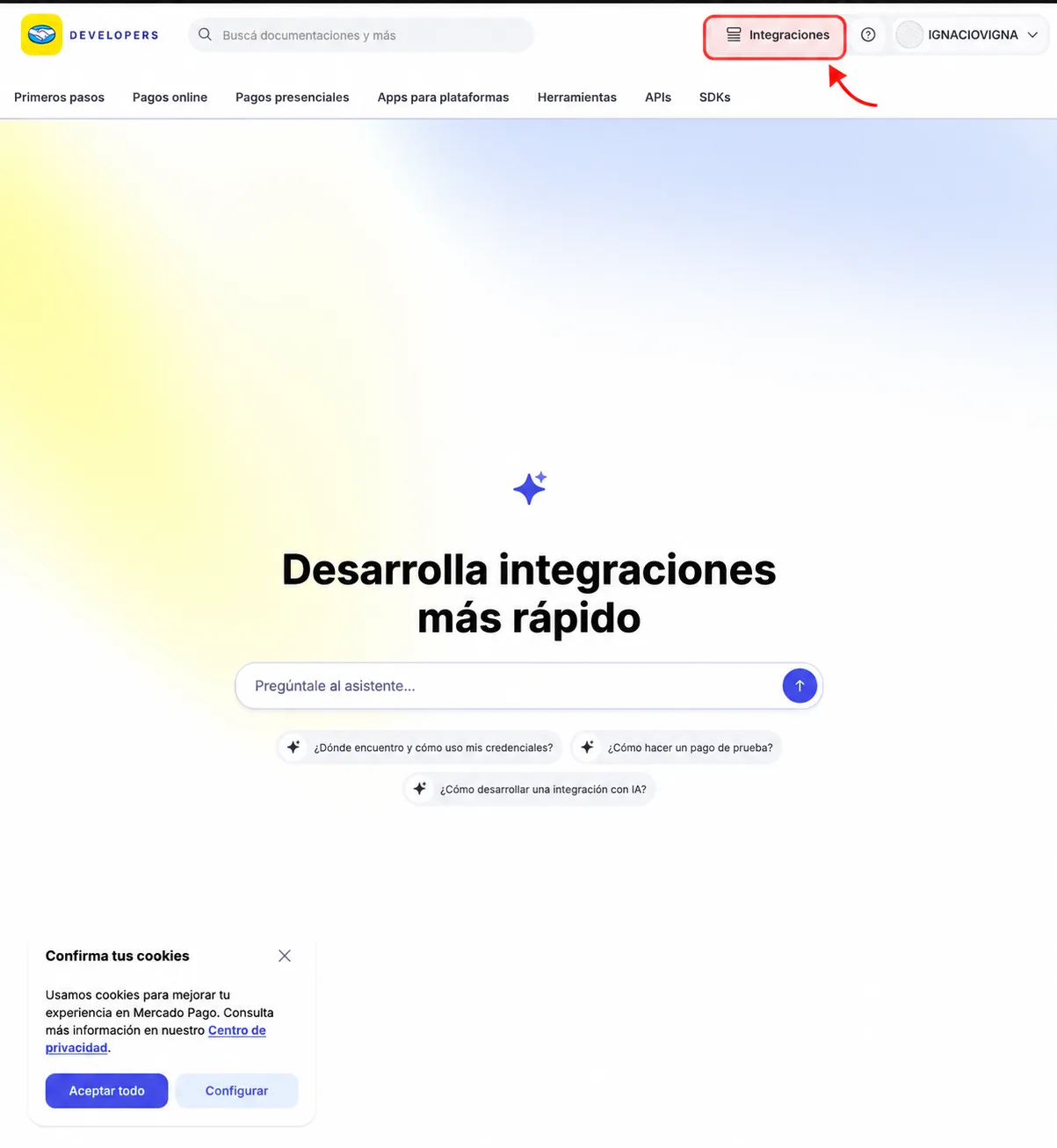
### Schritt 2: Eine Anwendung erstellen
1. Unter **Gestión de integraciones** klicke auf **Crear aplicación**.
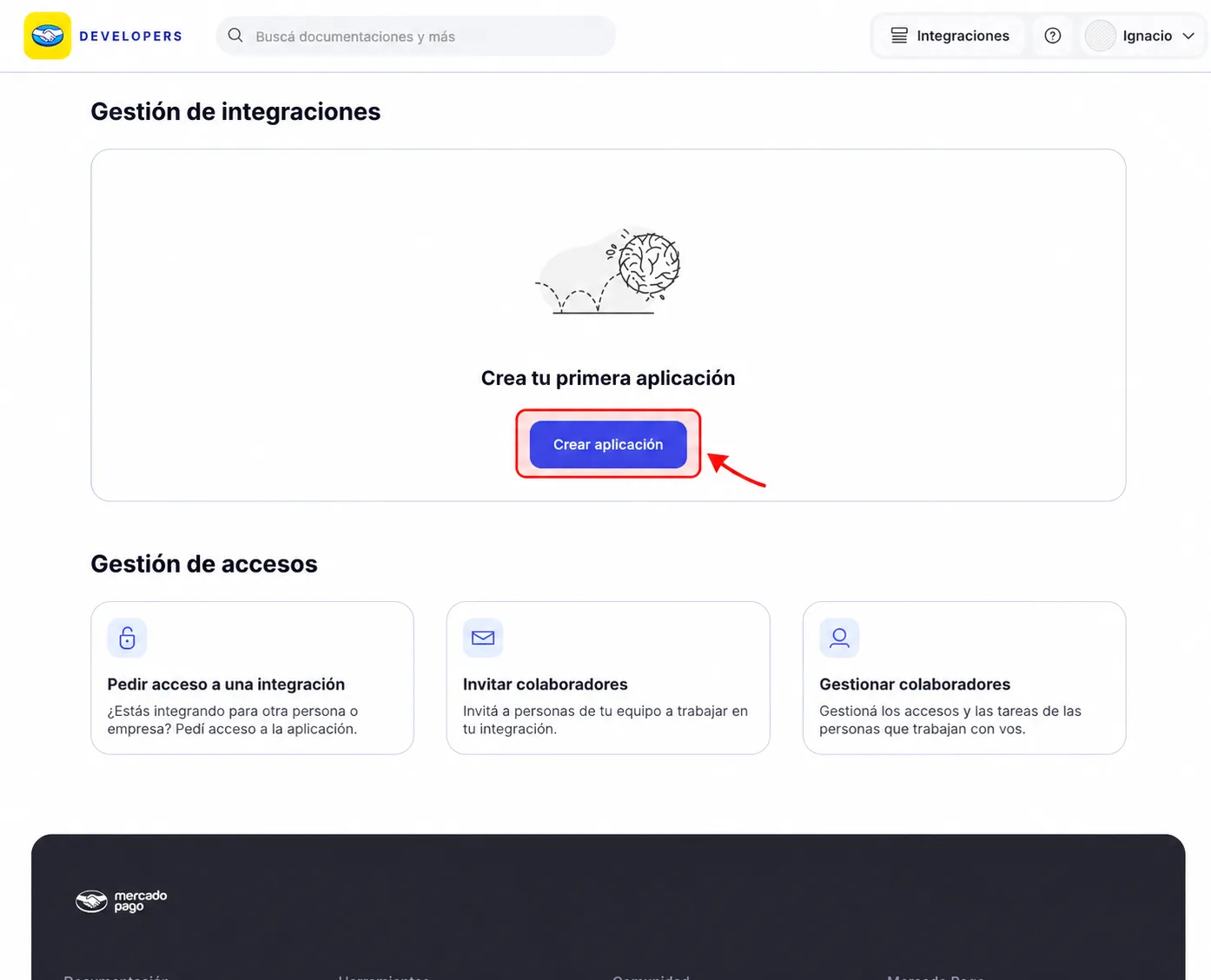
2. Wähle **Crear en el panel de integración**. Wähle nicht **Crear con IA**.
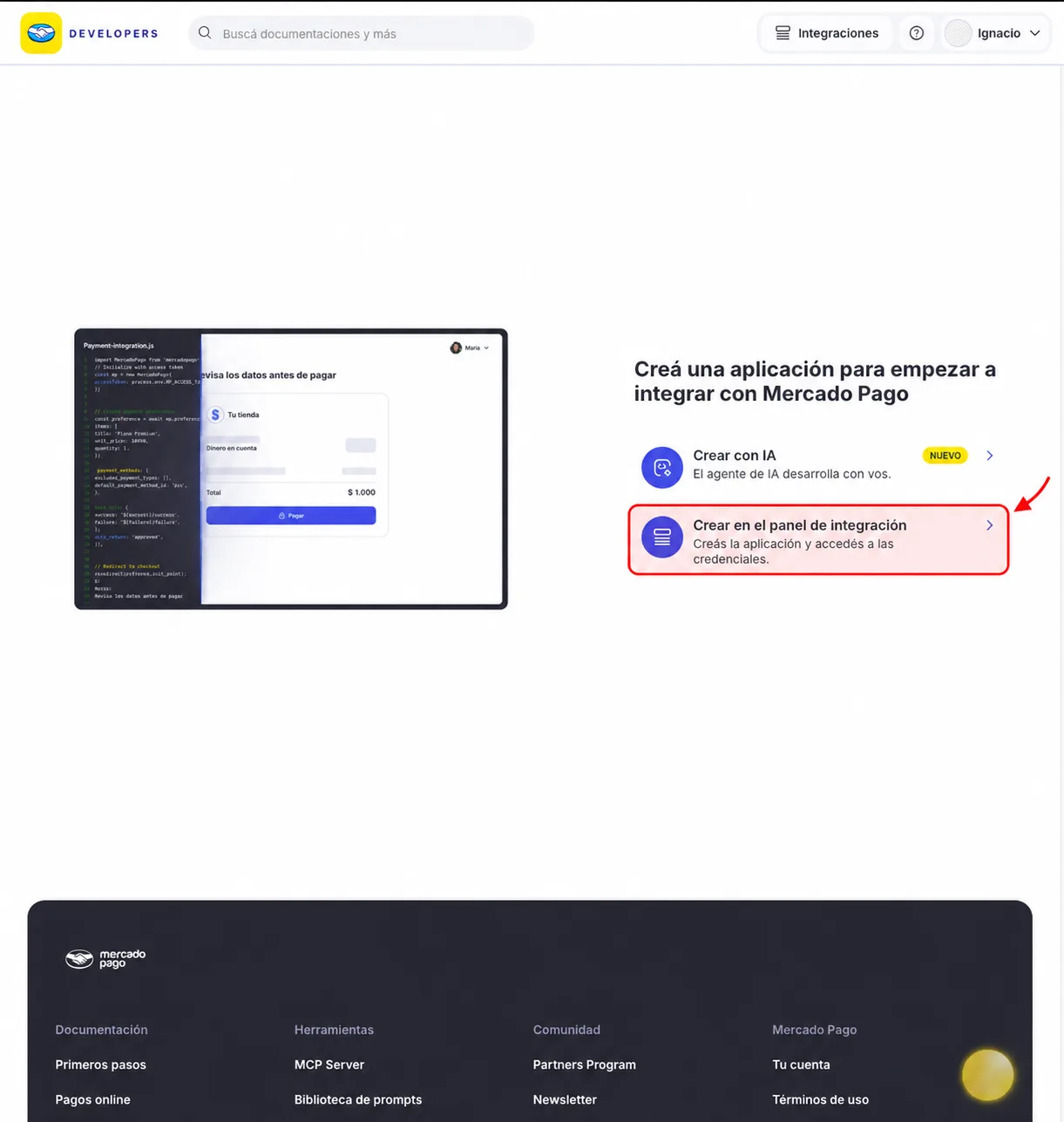
3. Unter **Elegí una solución para integrar** wähle **Checkout API**.
4. Unter **Tipo de API** wähle **API de Orders**. Belasse den von Mercado Pago vorgeschlagenen Namen, akzeptiere die Datenautorisierung und klicke auf **Crear aplicación**.
### Schritt 3: Produktions-Zugangsdaten erhalten
1. Öffne in der gerade erstellten Anwendung **Credenciales de producción**.
2. Falls Mercado Pago nach zusätzlichen Informationen fragt, wähle die Branche, die zu Deinem Unternehmen passt. Gib im Feld **Sitio web (obligatorio)** `https://www.ezgym.net/` ein. Kopiere nicht die im Screenshot gezeigte URL, als wäre sie Deine.
3. Im Inneren findest Du die beiden Schlüssel, die Du benötigst:
- **Public Key**: beginnt mit `APP_USR-`
- **Access Token**: beginnt mit `APP_USR-`
> **Wichtig:** Dein Access Token ist geheim. Teile ihn niemals mit jemandem.
### Schritt 4: Zugangsdaten kopieren
Kopiere und speichere beide Schlüssel. Du wirst sie im nächsten Schritt benötigen.
---
## MercadoPago in EzGYM konfigurieren
1. Öffne die [EzGYM-Konfiguration](https://www.ezgym.net/configuration?category=mercado_pago).
2. Gehe zum Abschnitt **Mercado Pago**.
3. Fülle die folgenden Felder aus:
| Feld | Beschreibung | Beispiel |
|------|--------------|----------|
| **Mercado Pago-Zahlungen aktivieren** | Schalte diese Option ein | ✓ |
| **Mercado Pago Public Key** | Dein Public Key | APP_USR-xxxxxxxx |
| **Mercado Pago Access Token** | Dein Access Token | APP_USR-xxxxxxxx |
| **Standard-Raten** | Vorausgewählte Anzahl an Raten | 1 |
| **Maximale Raten** | Maximale Raten, die der Kunde wählen kann | 12 |
| **Mercado Pago Webhook-Geheimschlüssel** | Geheimschlüssel zur Validierung von Benachrichtigungen | Von Mercado Pago bereitgestellt |
4. Klicke auf **Änderungen speichern**.
---
## Webhook konfigurieren
Der Webhook ermöglicht es MercadoPago, EzGYM zu benachrichtigen, wenn eine Zahlung abgeschlossen ist. Das sorgt dafür, dass Zahlungen **automatisch** erfasst werden. Wenn Du diesen Schritt überspringst, musst Du MercadoPago-Zahlungen manuell markieren.
### Schritt 1: Webhook-URL erhalten
Die URL hängt von Deinem Konto ab:
```
https://www.ezgym.net/api/payment/mercadopago/webhook?domain=YOUR-ACCOUNT.ezgym.net
```
Ersetze `YOUR-ACCOUNT` durch die echte Subdomain Deiner Anwendung. Wenn Du Dich z. B. bei `https://tutoriales.ezgym.net` anmeldest, lautet die URL:
```
https://www.ezgym.net/api/payment/mercadopago/webhook?domain=tutoriales.ezgym.net
```
Verwende nicht nur `/webhook` oder gib die öffentliche Domain `www.ezgym.net` als Dein Kontodomain ein.
### Schritt 2: In MercadoPago konfigurieren
1. Öffne im Entwickler-Panel Deine Anwendung und klicke im Seitenmenü auf **Webhooks**.
2. Klicke auf **Configurar notificaciones** und wähle den Reiter **Modo productivo**.
3. Fülle die Felder aus:
- **URL de producción**: füge die im vorherigen Schritt erhaltene Webhook-URL ein.
- **Eventos**: wähle **Order (Mercado Pago)**. Wenn Du vorhast, Tarife mit automatischen Mercado Pago-Abonnements zu belasten, aktiviere außerdem **Planes y suscripciones**: Ohne dieses Ereignis werden Abonnement-Belastungen nicht automatisch erfasst.
4. Klicke auf **Guardar**.
### Schritt 3: Geheimschlüssel kopieren
Direkt über dem Speichern-Button siehst Du einen **secret key** (*clave secreta*). Kopiere ihn und füge ihn in der [EzGYM-Konfiguration](https://www.ezgym.net/configuration) im Abschnitt **Mercado Pago** im Feld **Webhook Secret Key** ein. Das fügt eine zusätzliche Sicherheitsebene hinzu.
---
## Integration testen
1. Erstelle eine Test-Rechnung für einen Kunden.
2. Klicke in der Rechnungsliste auf das **Zahlungslink**-Symbol, um es zu kopieren.
3. Öffne den Link in Deinem Browser.
4. Du solltest den MercadoPago-Checkout-Bildschirm sehen, der den mit der Rechnung verknüpften Betrag anzeigt.
---
## Kundenprovision konfigurieren (optional)
MercadoPago erhebt für jede Transaktion eine Gebühr. Wenn Du diese Gebühr an den Kunden weitergeben möchtest, anstatt sie selbst zu tragen:
1. Suche in der MercadoPago-Konfiguration nach **Commission percentage to charge the user**.
2. Gib den Prozentsatz ein (z. B. `5` für 5 %).
3. Speichere die Änderungen.
Wenn der Kunde bezahlt, sieht er den ursprünglichen Betrag zuzüglich der Provision. In EzGYM wird nur der ursprüngliche Rechnungsbetrag erfasst.
**Beispiel:**
| Position | Betrag |
|----------|--------|
| Originalrechnung | $1,000 |
| Provision (5 %) | $50 |
| Kunde zahlt | $1,050 |
| In EzGYM erfasst | $1,000 |
---
## Gebühren
MercadoPago erhebt für jede Transaktion eine Bearbeitungsgebühr. Die Prozentsätze variieren je nach Zahlungsmethode und Ratenplan. Sieh Dir die MercadoPago-Gebühren für [Uruguay](https://www.mercadopago.com.uy/costs-section) oder [Argentinien](https://www.mercadopago.com.ar/costs-section) an.
---
## Fehlerbehebung
| Problem | Lösung |
|---------|--------|
| Zahlungslink wird nicht angezeigt | Prüfe, ob MercadoPago in Deiner Konfiguration aktiviert ist |
| Zahlung wird nicht automatisch erfasst | Prüfe, ob der Webhook korrekt konfiguriert ist |
| Zugangsdaten-Fehler | Stelle sicher, dass Du **Produktions**-Zugangsdaten und nicht Test-Zugangsdaten verwendest |
| Kunde kann Zahlung nicht abschließen | Prüfe, ob die Identität Deines MercadoPago-Kontos verifiziert ist |
---
Source: https://www.ezgym.net/de/manual/1.0/config/paypal
# PayPal-Zahlungen konfigurieren
---
Dieser Leitfaden erklärt, wie Du PayPal mit EzGYM verbindest, damit Deine Kunden Rechnungen direkt über ihren Zahlungslink bezahlen können.
---
- [Was diese Integration ermöglicht](#section-0)
- [Erstelle eine REST-App in PayPal](#section-1)
- [Konfiguriere PayPal in EzGYM](#section-2)
- [Konfiguriere den Webhook](#section-3)
- [Teste die Integration](#section-4)
- [Automatische Abonnements mit automatisierten E-Mails](#section-5)
- [Kundenprovision konfigurieren](#section-6)
## Was diese Integration ermöglicht
Wenn PayPal aktiviert ist, zeigt die öffentliche Zahlungsseite den PayPal-Button für Rechnungen in unterstützten Währungen an. Ist auch MercadoPago aktiviert, kann der Kunde wählen, welche Zahlungsmethode er nutzen möchte.
Du kannst außerdem einen PayPal-Abonnement-Link aus einem dem Kunden zugewiesenen Tarif senden. Der Kunde genehmigt das Abonnement einmalig und PayPal belastet ihn automatisch in jedem Abrechnungszeitraum.
Wenn die Zahlung bestätigt ist:
1. EzGYM erfasst die Zahlung auf der Rechnung.
2. Die Rechnung wird je nach verbleibendem Betrag als bezahlt oder teilweise bezahlt markiert.
3. Der Kunde kann eine Bestätigung per E-Mail und/oder WhatsApp erhalten, sofern diese Benachrichtigungen konfiguriert sind.
---
## Erstelle eine REST-App in PayPal
1. Melde Dich beim [PayPal Developer Dashboard](https://developer.paypal.com/dashboard/) an.
2. Erstelle oder öffne eine REST-Anwendung.
3. Kopiere die **Client-ID** und das **Client-Secret**.
4. Verwende **Sandbox**-Zugangsdaten für Tests und **Live**-Zugangsdaten, um echte Kunden zu belasten.
> **Wichtig:** Das Client-Secret ist privat. Teile es niemals und füge es nicht an öffentlichen Stellen ein.
---
## Konfiguriere PayPal in EzGYM
1. Öffne die [EzGYM-Konfiguration](/configuration).
2. Wechsle zum Abschnitt **PayPal**.
3. Fülle die Felder aus:
| Feld | Beschreibung | Beispiel |
|---|---|---|
| **PayPal-Zahlungen aktivieren** | Aktiviert PayPal als Zahlungsmethode | Ja |
| **PayPal-Client-ID** | Client-ID aus Deiner REST-App | `Abc...` |
| **PayPal-Client-Secret** | Client-Secret aus Deiner REST-App | `Efg...` |
| **PayPal-Umgebung** | `sandbox` für Tests oder `live` für Produktion | `sandbox` |
| **PayPal-Webhook-ID** | ID des in PayPal erstellten Webhooks | `WH-...` |
| **PayPal-Provisionsprozentsatz** | Optionaler Bearbeitungsgebühr, die an den Kunden weitergegeben wird | `5` |
4. Änderungen speichern.
---
## Konfiguriere den Webhook
Der Webhook ermöglicht es PayPal, EzGYM zu benachrichtigen, wenn eine Zahlungsabbuchung abgeschlossen ist oder ein Abonnement den Status ändert bzw. belastet wird.
Verwende diese URL:
```text
https://www.ezgym.net/api/payment/paypal/webhook?domain=your-domain.ezgym.net
```
Ersetze `your-domain.ezgym.net` durch die echte Domain Deiner Anwendung. Zum Beispiel:
```text
https://www.ezgym.net/api/payment/paypal/webhook?domain=migimnasio.ezgym.net
```
In PayPal, abonniere diese Ereignisse:
- **Zahlungsabbuchung abgeschlossen**
- **Zahlungsverkauf abgeschlossen**
- **Abrechnungsabonnement aktiviert**
- **Abrechnungsabonnement storniert**
- **Abrechnungsabonnement ausgesetzt**
- **Zahlung des Abrechnungsabonnements fehlgeschlagen**
Anschließend kopiere die **Webhook-ID** und füge sie in die PayPal-Konfiguration innerhalb von EzGYM ein.
---
## Teste die Integration
1. Konfiguriere PayPal im `sandbox`-Modus.
2. Erstelle eine Test-Rechnung in einer von PayPal unterstützten Währung, z. B. USD, EUR oder BRL.
3. Öffne den Zahlungslink.
4. Zahle mit einem Sandbox-Käuferkonto.
5. Verifiziere, dass die Zahlung auf der Rechnung erfasst wurde.
---
## Automatische Tarif-Abonnements
Abonnements werden aus dem dem Kunden zugewiesenen Tarif erstellt. EzGYM erzeugt einen eigenen sicheren Link; beim Öffnen wird der Kunde zu PayPal weitergeleitet, um die wiederkehrende Belastung zu genehmigen.
### Automatisierter E-Mail-Ablauf
EzGYM verwaltet die gesamte Kommunikation mit dem Kunden, ohne manuelle Schritte zu benötigen:
| Ereignis | E-Mail, die der Kunde erhält |
|---|---|
| Ein Tarif wird zum ersten Mal zugewiesen | Einladung zum Abonnieren mit dem PayPal-Link |
| Änderungen bei Tarif-Rabatt, Währung oder Frequenz | Stornierung des vorherigen Abonnements und neue Einladung |
| Preisänderungen des Tarifs | Automatische Stornierung und neue Einladung zum aktualisierten Preis |
| Kunde genehmigt das Abonnement in PayPal | Bestätigung mit Details zum Abrechnungszyklus und nächstem Fälligkeitsdatum |
| Abonnement wird storniert (manuell oder aufgrund von Parameteränderungen) | Stornierungsbenachrichtigung mit einem Link zum erneuten Abonnieren, falls gewünscht |
> E-Mails werden nur gesendet, wenn der Kunde eine gültige E-Mail-Adresse hinterlegt hat.
### Was passiert, wenn PayPal eine automatische Belastung bestätigt
1. EzGYM erzeugt oder verwendet die ausstehende Rechnung für diesen Tarif.
2. Erfasst die Zahlung mit der **PayPal**-Methode.
3. Markiert die Rechnung als bezahlt, falls zutreffend.
4. Verschiebt das nächste Abrechnungsdatum des Tarifs.
5. Sendet dem Kunden eine Zahlungsbestätigung per E-Mail und/oder WhatsApp, sofern diese Benachrichtigungen aktiviert sind.
### Änderungen von Preis oder Abrechnungsparametern
Wenn Du einen Tarifpreis oder die Abrechnungsparameter eines Kunden (Rabatt, Währung, Frequenz) änderst:
- Aktive PayPal-Abonnements werden automatisch storniert.
- Eine E-Mail wird an den Kunden gesendet, die über die Stornierung informiert und einen Button zum erneuten Abonnieren zum neuen Preis enthält.
- Du musst den Kunden nicht manuell kontaktieren: Alles kommt direkt in dessen Posteingang.
> Teile niemals PayPal-Access-Tokens in öffentlichen Links. Der EzGYM-Abonnement-Link verwendet ein internes Token und das Backend kommuniziert sicher mit PayPal.
---
## Kundenprovision konfigurieren
Wenn Du die Bearbeitungskosten an den Kunden weitergeben möchtest:
1. Suche in der PayPal-Konfiguration nach **PayPal-Provisionsprozentsatz, der dem Benutzer berechnet wird**.
2. Gib den Prozentsatz ein, z. B. `5` für 5 %.
3. Änderungen speichern.
Der Kunde zahlt die Gesamtsumme der Rechnung zuzüglich der Provision. EzGYM erfasst den ursprünglichen Rechnungsbetrag als Zahlung.
---
Source: https://www.ezgym.net/de/manual/1.0/config/whatsapp
# WhatsApp
---
Die WhatsApp-Integration in EzGYM ermöglicht es Dir, Rechnungsbenachrichtigungen und Zahlungserinnerungen zu senden, wenn der Dienst für Dein Konto aktiviert ist.
## Hauptfunktionen
- **Rechnungen senden**: Beim Erstellen einer Rechnung kannst Du **WhatsApp senden** aktivieren, um die Quittungsbenachrichtigung vorzubereiten.
- **Zahlungslinks**: Wenn MercadoPago oder PayPal konfiguriert ist und die Rechnung einen Zahlungslink enthält, kann die Nachricht diesen einbinden.
- **Erinnerungen vor und nach dem Fälligkeitsdatum**: In **Einstellungen → WhatsApp-Benachrichtigungen** wählst Du, wie viele Tage vor dem Fälligkeitsdatum eine Erinnerung gesendet werden soll (z. B. `1`) und in welchen Abständen nach dem Fälligkeitsdatum Mahnungen verschickt werden (z. B. `7, 14, 21…`). Sie werden täglich um **10:00 Uhr** (Uruguay-Zeit) gesendet und nur solange die Rechnung unbebezahlt bleibt.
- **Restbetrag**: Hat die Rechnung bereits eine Teilzahlung, fordert die Benachrichtigung nur den noch offenen Betrag an.
- **Massen- und geplante Rundnachrichten**: Unter **Menü → Rundnachrichten** kannst Du eine Nachricht an alle Deine Kunden oder an eine Gruppe senden, sofort oder geplant, und sie wöchentlich oder monatlich wiederholen lassen. Siehe [Kundengruppen und Rundnachrichten](/de/manual/1.0/guides/client-groups).
- **Walk-In-Rechnung**: Wenn Du eine Rechnung an einen manuell eingegebenen Namen ausstellst und eine Telefonnummer angibst, wird die WhatsApp-Benachrichtigung trotzdem an diese gesendet.
## Kundenkonfiguration
Damit Nachrichten zugestellt werden können, stelle sicher, dass das Profil des Mitglieds folgendes enthält:
1. Eine **Telefon**-Nummer eingegeben ist. Du kannst sie im lokalen Format Deines Landes schreiben (z. B. `099 123 456`): Fehlt die Ländervorwahl, wird die Ländervorwahl Deines Kontos verwendet. Für eine Nummer aus einem anderen Land setze ein `+` und die Ländervorwahl vor.
2. Die Option **WhatsApp-Benachrichtigungen erhalten** aktiviert ist, falls zutreffend.
## Systemanforderungen
- Der Messaging-Dienst muss für Dein EzGYM-Konto aktiviert sein.
- Nachrichten werden über den für Dein Konto konfigurierten Dienst gesendet. Wenn Du eine dedizierte Integration benötigst, kontaktiere den Support.
## Kosten
EzGYM beinhaltet bis zu **50 WhatsApp-Nachrichten pro Monat** ohne zusätzliche Kosten. Überschreitet Dein Konto dieses Volumen, fallen für weitere Nachrichten monatliche Kosten an. Automatische Antworten des Kunden-Assistenten (siehe unten) zählen ebenfalls zu diesem monatlichen Kontingent.
Der WhatsApp-Assistent (der mit Deinem Personal und Deinen Mitgliedern chatten kann, getrennt von automatischen Rechnungs- oder Erinnerung-Benachrichtigungen) hat **monatliche Kosten, die vom Nachrichtenvolumen abhängen**. Er kann separat ein- und ausgeschaltet werden; siehe unten.
Preise in der Währung Deines Landes findest Du unter [Preise](/#precios).
Unter **Menü → Monatliche Nutzung** siehst Du, wie viele WhatsApp- und E-Mail-Nachrichten in diesem Monat gesendet wurden, und kannst **Jede Nachricht anzeigen** antippen, um vollständige Details zu erhalten: Empfänger, Grund und Zeitstempel jeder Nachricht.
## Automatischer Assistent für Deine Kunden
Wenn ein Mitglied auf eine WhatsApp-Nachricht (z. B. eine ausstehende Rechnungsbenachrichtigung) antwortet, reagiert ein automatischer Assistent sofort, ohne dass jemand aus Deinem Team zuerst eingreifen muss.
- **Assistenten aktivieren oder deaktivieren**: Unter **Einstellungen → WhatsApp-Benachrichtigungen → WhatsApp-Assistent (Personal und Kunden)** kannst Du ihn komplett ausschalten (sowohl den vom Personal genutzten Assistenten als auch den, der auf Mitglieder antwortet), ohne die automatischen Rechnungs- oder Erinnerung-Benachrichtigungen zu beeinträchtigen, die weiterhin normal funktionieren.
- **Rechnungen des Mitglieds**: Der Assistent gibt den Status, Betrag und das Fälligkeitsdatum der Rechnungen des anfragenden Mitglieds wieder und nutzt dabei stets aktuelle Daten aus Deinem Konto.
- **Benachrichtigungskontext**: Ist die Nachricht eine Antwort auf eine automatische Erinnerung, kennt der Assistent bereits die zugehörige Rechnung – das Mitglied kann einfach fragen „Was ist das?“, ohne die Rechnungsnummer anzugeben.
- **PDF senden**: Das Mitglied kann fragen „Schick mir die Rechnung“ oder „Ich möchte die Quittung“, und der Assistent sendet das PDF als Anhang.
- **Allgemeine Fragen**: Hast Du Dokumente hochgeladen, die als **Für Kunden sichtbar** markiert sind (siehe **Menü → Dokumente** unter dem KI-Assistenten), nutzt der Assistent diese, um häufig gestellte Fragen, Regeln oder Bedingungen zu beantworten.
- **Gespräch beenden**: Das Mitglied kann jederzeit *exit* oder *end* (*salir* / *fin*) schreiben. Schreibt es 24 Stunden lang nichts, wird die Sitzung automatisch geschlossen.
- **Gleiche Telefonnummer in mehreren Geschäften**: Stimmen die Telefonnummern mit Mitgliedern in mehr als einem Deiner Geschäfte überein, fragt der Assistent, mit welchem Geschäft er sprechen soll.
### Übergabe an eine Person
Wenn das Mitglied um ein Gespräch mit einer Person bittet („Ich möchte mit einem Menschen sprechen“, „Kundensupport“ usw.), stoppt der Assistent die automatische Antwort und benachrichtigt Dein Support-Team:
- **Support-Kontakte**: Verwalte, wer diese Benachrichtigungen erhält, unter **Menü → WhatsApp-Support-Kontakte**. Jeder Kontakt benötigt eine Telefonnummer, eine E-Mail-Adresse oder beides und kann als aktiv oder inaktiv markiert werden.
- **Per E-Mail**: Eine E-Mail-Benachrichtigung wird stets an jeden aktiven Kontakt gesendet, der eine E-Mail-Adresse konfiguriert hat.
- **Per WhatsApp**: Eine WhatsApp-Nachricht wird ebenfalls an Kontakte mit Telefonnummer gesendet, sobald der WhatsApp-Kanal für Dein Konto aktiviert ist.
Während die Unterhaltung übergeben wird, kann das Mitglied weiter schreiben – alle seine Nachrichten bleiben für die Person, die den Chat übernimmt, sichtbar.
## Tipps und Fehlersuche
- **Ungültige Nummer**: Wird eine Nachricht nicht zugestellt, prüfe, ob die Nummer vollständig ist. Leerzeichen und Bindestriche sind erlaubt; bei einer Nummer aus einem anderen Land muss sie mit `+` und der Ländervorwahl beginnen. Unter **Menü → Monatliche Nutzung** siehst Du, ob jede Nachricht zugestellt wurde und, falls nicht, den Grund.
- **Mitgliederbindung**: Nutze die Geburtstagsliste im Dashboard, um Mitglieder zu finden, die Du über Deine aktivierten Kanäle kontaktieren kannst.
- **Datenschutz**: Stelle sicher, dass Du die Zustimmung des Kunden hast, bevor Du kommerzielle Mitteilungen über diesen Kanal sendest.
## In welchen Ländern werden WhatsApp-Benachrichtigungen zugestellt?
Derzeit werden WhatsApp-Benachrichtigungen **nicht an brasilianische Nummern (+55)** zugestellt: Meta, das Unternehmen hinter WhatsApp, blockiert unser Konto für das Senden an diese Nummern. Deshalb versucht die App nicht mehr, WhatsApp-Nachrichten an `+55`-Nummern zu senden und weist beim Benachrichtigen einer Rechnung darauf hin, dass „WhatsApp Nummern in diesem Land nicht erreicht“. Benachrichtige diese Kunden stattdessen per **E-Mail**.
Erscheint eine Nachricht als **nicht zugestellt** in **Menü → Monatliche Nutzung**, erklärt der Fehlercode den Grund:
- **63058**: WhatsApp erlaubt keine Nachrichten an dieses Land.
- **63024**: Die Nummer hat kein WhatsApp oder ist ungültig. Prüfe, ob sie vollständig ist, inklusive Ländervorwahl.
---
Source: https://www.ezgym.net/de/manual/1.0/config/style
# Logo und Erscheinungsbild
Die visuellen Einstellungen lassen die App und die Rechnungen wie die des eigenen Fitnessstudios wirken.
## Logo
Du kannst das Logo Deines Unternehmens in den Einstellungen hochladen. Wenn ein Logo vorhanden ist, wird es in allen relevanten Ansichten verwendet, einschließlich gedruckter oder angezeigter Quittungen.
## Sichtbare Daten
Zusätzlich zum Logo solltest Du folgende Angaben ausfüllen:
- Handelsname.
- Telefon.
- E-Mail.
- Adresse.
- Steuerangaben.
Auf der Rechnung können Telefon und E-Mail in einer Zeile zusammen angezeigt werden, um Platz zu sparen, wenn beide vorhanden sind.
## Empfehlungen
- Verwende ein horizontales oder quadratisches Bild mit guter Lesbarkeit.
- Vermeide zu große Dateien.
- Prüfe eine Test-Rechnung, nachdem Du das Logo geändert hast.
---
Source: https://www.ezgym.net/de/manual/1.0/config/custom-fields
# Benutzerdefinierte Felder
---
Benutzerdefinierte Felder ermöglichen es Dir, zusätzliche Informationen zu Produkten, Tarifen, Kunden und Unternehmen hinzuzufügen, ohne Code oder Datenbank ändern zu müssen.
Du kannst sie nutzen, um Details zu speichern, die speziell für Dein Fitnessstudio oder Dein Geschäft relevant sind: interne Aktennummer, Lieferantenkategorie, individueller Produktcode, Mitgliedschaftsstufe, Ablaufdatum des ärztlichen Attests – jede weitere Angabe, die das System nicht standardmäßig enthält.
## Wo Du sie konfigurierst
Gehe zu **Einstellungen → Benutzerdefinierte Felder** in Deiner Anwendung.
Von dort aus kannst Du Felder für jeden Entitätstyp erstellen, bearbeiten und deaktivieren.
## Verfügbare Feldtypen
| Typ | Wann zu verwenden |
|------|-------------------|
| **Text** | Eine kurze einzeilige Angabe: Code, Kategorie, kurzer Hinweis |
| **Langer Text** | Erweiterte Notizen oder Beschreibungen |
| **Ganzzahl** | Ganze Zahlen ohne Dezimalstellen: Menge, numerischer Code |
| **Dezimalzahl** | Zahlen mit Dezimalstellen: Gewicht, Messwert, Referenzpreis |
| **Ja / Nein** | Checkbox zum Markieren: ist Großhandel?, hat ärztliche Freigabe? |
| **Dropdown-Liste** | Der Benutzer wählt aus von Dir definierten Optionen: Größe, Farbe, Zone |
| **Datum** | Ein Kalendertag: Ablauf des Gesundheitsnachweises, Anmeldedatum |
## So erstellst Du ein Feld
1. Klicke **Neues Feld**.
2. Wähle aus, worauf es zutrifft: **Produkt**, **Tarif**, **Kunde** oder **Unternehmen**.
3. (Optional) Wenn Du **Produkt** gewählt hast, kannst Du es **einer Kategorie zuweisen**. Wird das Feld einer Kategorie zugewiesen, erscheint es nur für Produkte in dieser Kategorie und deren Unterkategorien. Bleibt das Feld leer, wird es ein **Globales** Feld, das für alle Produkte gilt.
4. Gib den **Feldnamen** exakt so ein, wie er im Formular angezeigt werden soll (z. B. *Größe der Kleidung* oder *Trainingslevel*).
5. Wähle den **Datentyp**.
6. Wenn Du **Dropdown-Liste** gewählt hast, füge jede Option mit ihrer sichtbaren Bezeichnung hinzu (z. B. *Klein*, *Mittel*, *Groß*).
7. Wenn das Feld beim Speichern eines Datensatzes ausgefüllt sein muss, setze das Häkchen bei **Erforderlich**.
8. Speichern.
Das Feld ist sofort in den Erstellungs- und Bearbeitungsformularen dieser Entität verfügbar.
> [!TIP]
> **Produktvarianten (Größen, Farben, Geschmacksrichtungen…)**
> Wenn ein Produkt in mehreren Varianten angeboten wird, markiere das Feld als **Unterscheidet Produktvarianten** (Du kannst es auch direkt über die Kategorie mit **Hinzufügen, was Varianten unterscheidet** erstellen). Anschließend lädst Du im Produkt jede Variante (z. B. Größe S, M und L) mit eigenem Lagerbestand und Preis.
## Anzeige-Reihenfolge
Das Feld **Reihenfolge** legt die Position fest, an der das Feld im Abschnitt „Zusätzliche Felder“ erscheint. Felder werden von niedrig nach hoch sortiert (0 erscheint zuerst).
## Deaktivieren eines Feldes
Wenn Du ein Feld deaktivierst, verschwindet es aus den Formularen, aber bereits gespeicherte Werte bleiben erhalten. Aktivierst Du es später wieder, erscheint es mit allen vorherigen Informationen.
## Wo die Felder erscheinen
Nach der Konfiguration werden benutzerdefinierte Felder in den Erstellungs- und Bearbeitungsformularen der jeweiligen Entität unter dem Abschnitt **Zusätzliche Felder** angezeigt.
Falls Du noch keine benutzerdefinierten Felder konfiguriert hast, zeigen die Formulare einen Hinweis mit einem direkten Link zu dieser Einstellungsseite an.
---
Source: https://www.ezgym.net/de/manual/1.0/guides/delete-account
# Konto löschen
> {danger} Diese Aktion ist **unwiderruflich**. Sobald sie bestätigt ist, werden alle Daten dauerhaft vom Server gelöscht und können nicht wiederhergestellt werden.
Bevor Du fortfährst, exportiere Deine Daten über das App-Menü (**Export → Excel herunterladen**). Das ist die einzige Möglichkeit, eine Kopie Deiner Kunden, Rechnungen, Produkte und Tarife zu behalten.
## Was wird gelöscht
Das Löschen des Kontos entfernt dauerhaft:
- Alle operativen Daten: Kunden, Rechnungen, Zahlungen, Produkte, Tarife, Kategorien usw.
- Alle Einstellungen und Anpassungen der Umgebung.
- Den Administrator-Benutzer und alle anderen Benutzer des Kontos.
- Die komplette Datenbank des Kontos.
- Die mit dem Konto verbundene Subdomain.
Automatische Backups werden ebenfalls innerhalb von 7 Tagen nach der Anfrage gelöscht, gemäß der Aufbewahrungsrichtlinie.
## Schritte zum Löschen des Kontos
1. Öffne die **Einstellungen** deines Kontos (Administrations-Panel).
2. Scrolle zum unteren Seitenende zum Abschnitt **Gefahrenbereich**.
3. Klicke auf **Konto löschen**.
4. Lies die Liste dessen, was gelöscht wird.
5. Gib im Bestätigungsfeld exakt deine **Subdomain** ein (z. B.: `my-gym`).
6. Klicke auf **Für immer löschen**.
Das Löschen erfolgt sofort. Sobald es abgeschlossen ist, wird die Sitzung beendet und die Subdomain funktioniert nicht mehr.
## Du kannst nicht auf die Einstellungen zugreifen
Wenn du den Zugriff auf dein Konto verloren hast und es löschen musst, schreibe an **soporte@ezgym.net** mit dem Betreff **„Account deletion request“** und gib deine Subdomain an. Wir prüfen deine Identität und führen die Löschung manuell durch.
---
Source: https://www.ezgym.net/de/manual/1.0/guides/automatic-invoicing
# Automatische Rechnungsstellung nach Tarifen
Automatische Rechnungsstellung erzeugt Gebühren aus Tarifen, die Kunden zugewiesen sind. Sie ist für Fitnessstudios mit wiederkehrenden Mitgliedschaften, monatlichen Kursen oder Firmenvereinbarungen konzipiert.
Im Kundenprofil zeigt der Abschnitt **Aktive Tarife** die Währung, das Abrechnungsintervall, das **nächste** Rechnungsdatum und ob die Rechnung eine Benachrichtigung auslöst.
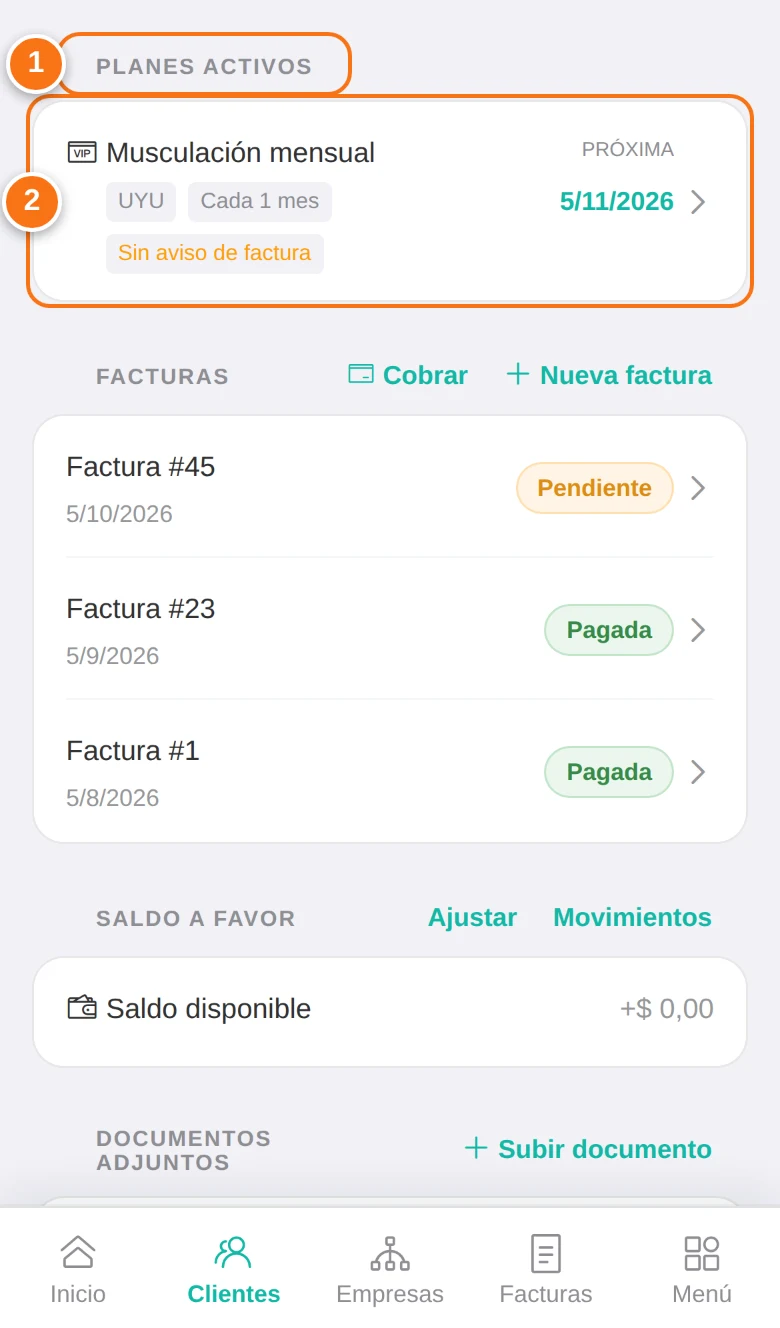
- Aktive Tarife für den Kunden.
- Jeder Tarif zeigt die Währung, das Abrechnungsintervall und das nächste Rechnungsdatum. „Keine Rechnungsbenachrichtigung“ bedeutet, dass die Rechnung ohne Benachrichtigung des Kunden erstellt wird.
## So funktioniert es
Jeder Kunde kann zugeordnete Tarife haben. Wenn einer Zuweisung ein nächstes Abrechnungsdatum und eine konfigurierte Wiederholung vorliegen, erzeugt der automatische Prozess die entsprechende Rechnung und aktualisiert das nächste Abrechnungsdatum.
## Was du vorher prüfen solltest
- Der Kunde hat ausreichende Daten für die Rechnungsstellung.
- Der Tarif hat die korrekte **Steuer**, **Währung**, Preise und **Mahngebühr (%)**.
- Die Kundenzuweisung hat das nächste Abrechnungsdatum und die Wiederholung korrekt eingestellt.
- Die elektronische Rechnungsstellung für dein Land (DGI mit Biller, ARCA, SUNAT mit Nubefact oder Focus NFe) ist konfiguriert, wenn du das Dokument deklarieren möchtest.
- MercadoPago oder PayPal sind konfiguriert, wenn du einen Zahlungslink senden möchtest. WhatsApp muss konfiguriert sein, wenn du Benachrichtigungen über diesen Kanal senden willst.
## Was es nicht von selbst erledigt
Die automatische Erstellung ersetzt nicht die steuerliche Konfiguration. Wenn es Fehler in den Kundendaten, Zugangsdaten oder dem Dokumenttyp gibt, musst du diese korrigieren und die Deklaration bzw. Benachrichtigung erneut versuchen.
## Empfehlung
Teste zunächst mit ein paar Kunden und prüfe das Ergebnis. Sobald der Ablauf validiert ist, aktiviere ihn für den Rest deiner wiederkehrenden Tarife.
## Eine einzige Rechnung pro Kunde und Tag
Hat ein Kunde mehr als einen Tarif, der am selben Tag abgerechnet wird, erzeugt das System **eine einzige Rechnung** mit einer Zeile pro Tarif anstatt einer separaten Rechnung für jeden Tarif. Sind Benachrichtigungen aktiviert, erhält der Kunde eine einzige Benachrichtigung und einen einzigen Zahlungslink.
Damit sie zusammengefasst werden, müssen die Tarife beim Kunden, dem Abrechnungstag, der **Währung**, der **Mahngebühr** und der **Rechnungsbenachrichtigung** übereinstimmen. Wenn einer dieser Werte abweicht, werden separate Rechnungen erstellt. Jeder Tarif aktualisiert weiterhin eigenständig sein nächstes Abrechnungsdatum.
## Auswahl, ob der Kunde benachrichtigt werden soll
Wenn du einem Kunden einen Tarif zuweist – entweder aus dem Kundenprofil oder von der Tarifseite – siehst du den Schalter **Rechnungsbenachrichtigung**. Er ist standardmäßig aktiviert: Jede automatische Rechnung benachrichtigt den Kunden per E-Mail und WhatsApp gemäß deiner Konfiguration.
Wenn du ihn ausschaltest, werden die von diesem Tarif erzeugten Rechnungen weiterhin wie gewohnt erstellt, aber **es wird keine Benachrichtigung gesendet**. Das ist nützlich für Kunden, die du über ein anderes Verfahren abrechnest oder die du selbst kontaktieren möchtest.
- Tarife mit aktivierter Benachrichtigung und Tarife ohne Benachrichtigung **werden niemals** auf derselben Rechnung kombiniert. Hat ein Kunde drei Tarife am selben Tag – zwei mit Benachrichtigung und einer ohne – werden zwei Rechnungen erstellt: eine mit den beiden benachrichtigten Tarifen (die eine Benachrichtigung senden) und eine mit dem stillen Tarif (die keine Benachrichtigung sendet).
- Im Kundenprofil zeigen stille Tarife das Badge **Keine Rechnungsbenachrichtigung** an.
---
Source: https://www.ezgym.net/de/manual/1.0/guides/create-invoice
# Rechnungen und steuerliche Dokumente erstellen
---
Rechnungen können manuell in der App erstellt oder automatisch aus Tarifen generiert werden.
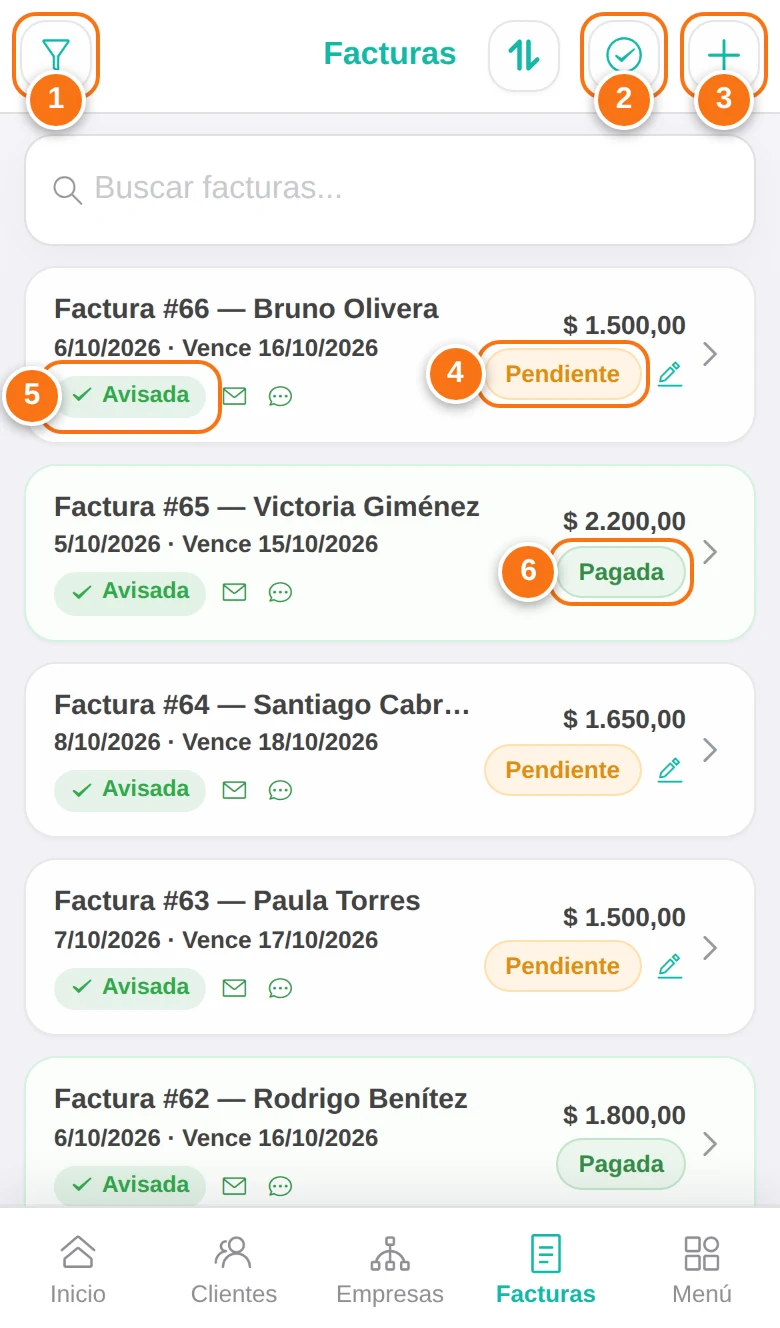
- Liste Filter.
- Auswählen: Mehrere Rechnungen gleichzeitig bearbeiten.
- Neue Rechnung.
- Offen: Noch nicht bezahlt. Das Stiftsymbol daneben ermöglicht das Bearbeiten der Rechnung.
- Benachrichtigt: Die Benachrichtigung wurde bereits gesendet. Das Briefumschlag- und Chat-Symbol zeigen, ob sie per E-Mail oder WhatsApp verschickt wurde.
- Bezahlt.
## Manuelle Rechnung erstellen
1. Gehe zu **Rechnungen** oder nutze **Neue Rechnung** im Dashboard.
2. Wähle **Typ**: e-Ticket oder e-Factura in Uruguay, Factura A, B oder C in Argentinien, Boleta oder Factura in Peru, NFS-e, NF-e oder NFC-e in Brasilien.
3. Wähle **Kunde** oder **Unternehmen** je nach Dokumenttyp, oder aktiviere **Name und ID eingeben**, um zu berechnen, ohne einen Kundendatensatz anzulegen (siehe [Spontanrechnung](#factura-al-paso)).
4. Prüfe **Währung** und **Fälligkeitsdatum**.
5. Füge Zeilen mit **+ Produkt**, **+ Tarif** oder **+ Benutzerdefinierter Betrag** hinzu (gib an, was du berechnest und den Betrag, ohne ein Produkt anzulegen).
6. Überprüfe **Summen**, E-Mail/WhatsApp-Versand und, falls zutreffend, **Als bezahlt markieren**.
7. Tippe auf **Rechnung erstellen**.
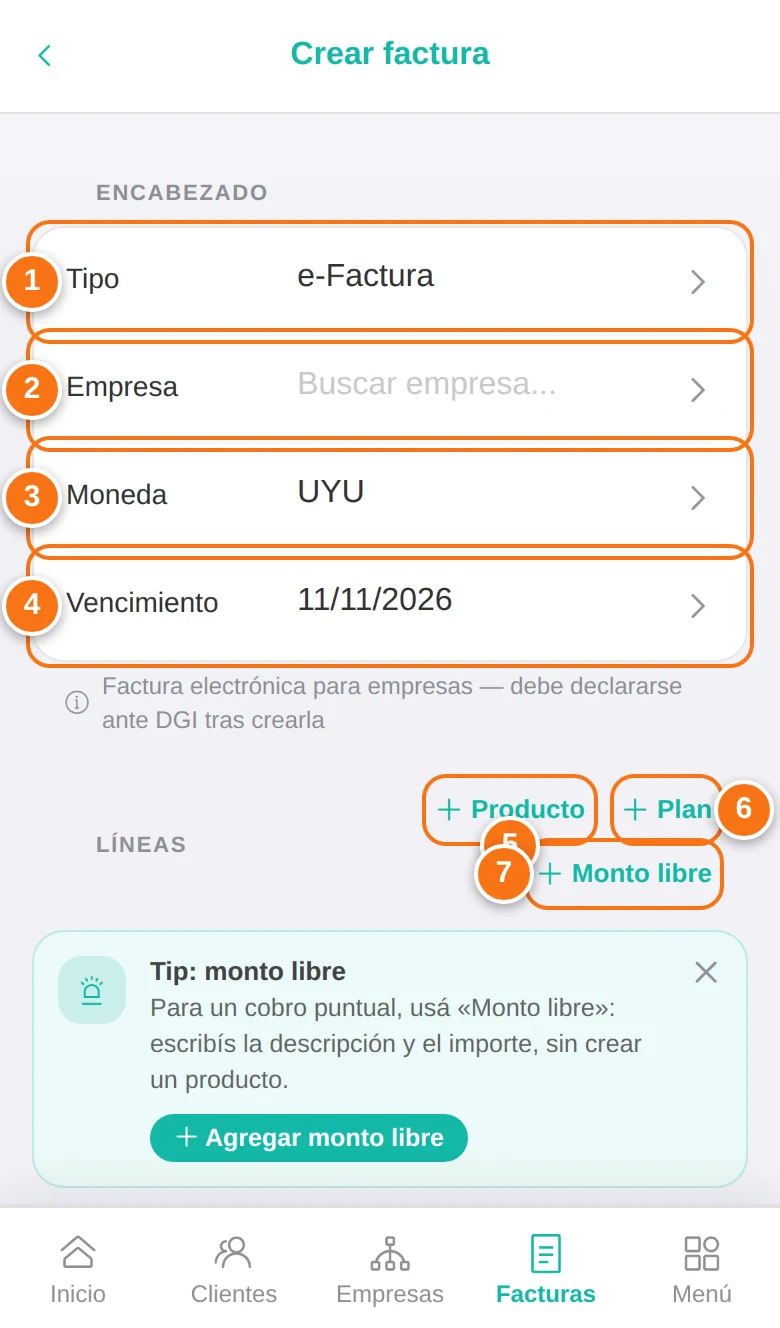
- Typ: e-Ticket (für eine Einzelperson) oder e-Factura (für ein Unternehmen).
- Unternehmen oder Kunde, der berechnet wird.
- Währung.
- Fälligkeitsdatum.
- Ein **Produkt** hinzufügen.
- Einen **Tarif** hinzufügen.
- Einen **Benutzerdefinierten Betrag** hinzufügen: eine einmalige Gebühr mit Beschreibung und Betrag, ohne ein Produkt anzulegen.
Am unteren Rand des Formulars kannst du einen globalen Zuschlag anwenden, auswählen, ob die Rechnung per E-Mail oder WhatsApp gesendet werden soll, sie als bezahlt markieren und erstellen.
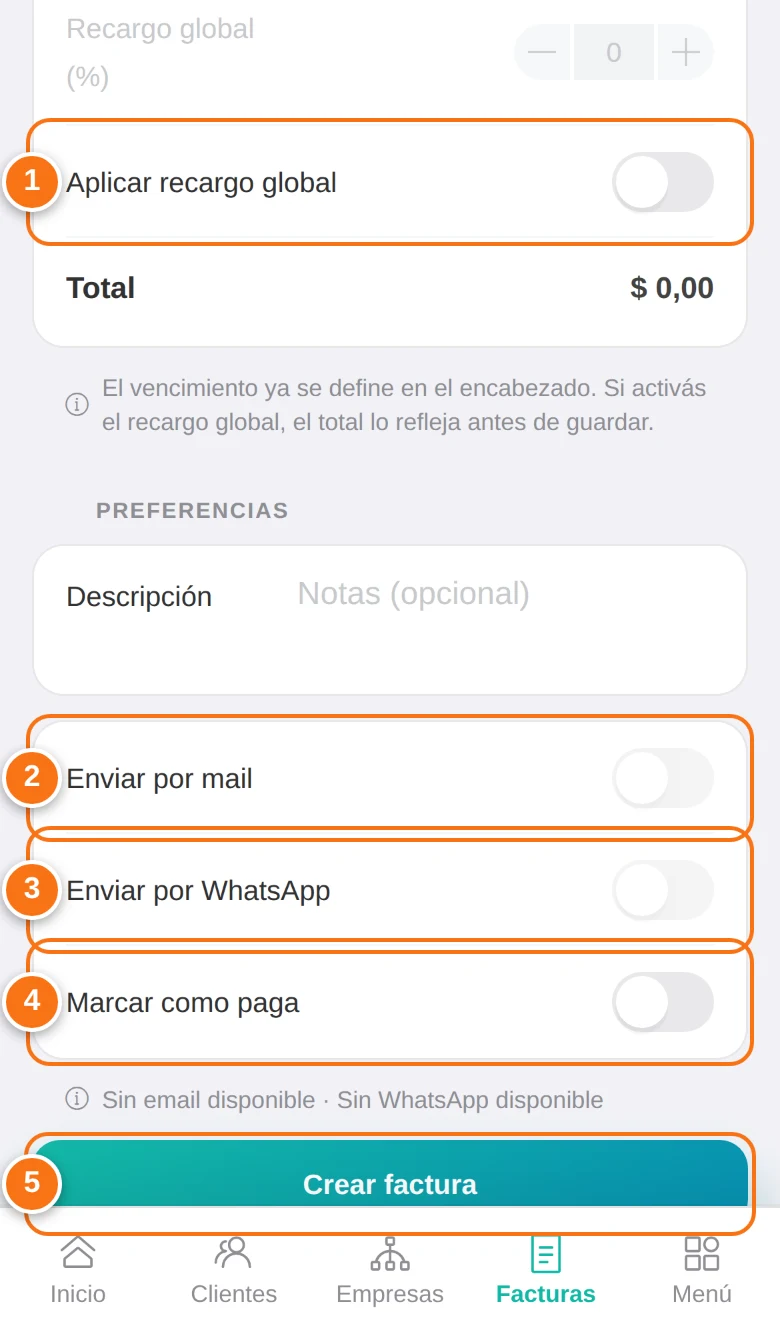
- Globalen Zuschlag anwenden auf die Gesamtsumme.
- Per E-Mail senden beim Speichern.
- Per WhatsApp senden beim Speichern.
- Als bezahlt markieren wenn du die Zahlung bereits erhalten hast.
- Rechnung erstellen.
## Spontanrechnung
Um jemanden zu berechnen, der kein reguläres Mitglied ist, musst du ihn nicht zuerst registrieren:
1. Im Rechnungsformular aktiviere **Name und ID eingeben**.
2. Gib den **Namen** ein (oder **Firmenname**, wenn das Dokument für ein Unternehmen ist).
3. Gib das **Ausweisdokument** ein. Die Bezeichnung passt sich deinem Land und deiner Eingabe an:
| Land | Für Einzelpersonen | Für Unternehmen |
|---|---|---|
| Uruguay | CI (optional bei e-Ticket) | 12-stellige RUT (erforderlich bei e-Factura) |
| Argentinien | DNI oder CUIT (optional bei Factura B und C) | 11-stellige CUIT (erforderlich bei Factura A) |
| Peru | DNI (optional bei Boleta) | 11-stellige RUC (erforderlich bei Factura) |
| Brasilien | CPF oder CNPJ | 14-stellige CNPJ (erforderlich bei NF-e) |
4. Wenn du sie benachrichtigen möchtest, gib ihre **Telefonnummer** oder **E-Mail** ein: WhatsApp- oder E-Mail-Versand wird automatisch aktiviert und die Benachrichtigung mit dem Zahlungslink gesendet.
Eine Spontanrechnung wird wie jede andere Rechnung erfasst, deklariert und benachrichtigt. Unter **Forderungen** erscheint jeder Spontankunde separat, und jede Gutschrift muss dieselbe Dokumentennummer wie die Originalrechnung referenzieren. Wenn du die Person später als Kunden anlegst, kannst du die Rechnung bearbeiten und ihr Profil verknüpfen.
## Automatische Rechnungsstellung
Wenn ein Mitglied einen zugewiesenen Tarif mit einem nächsten Abrechnungsdatum hat, kann das System die Belastung automatisch erzeugen, sobald dieses Datum erreicht ist. Du kannst diese Dokumente in **Rechnungen** einsehen.
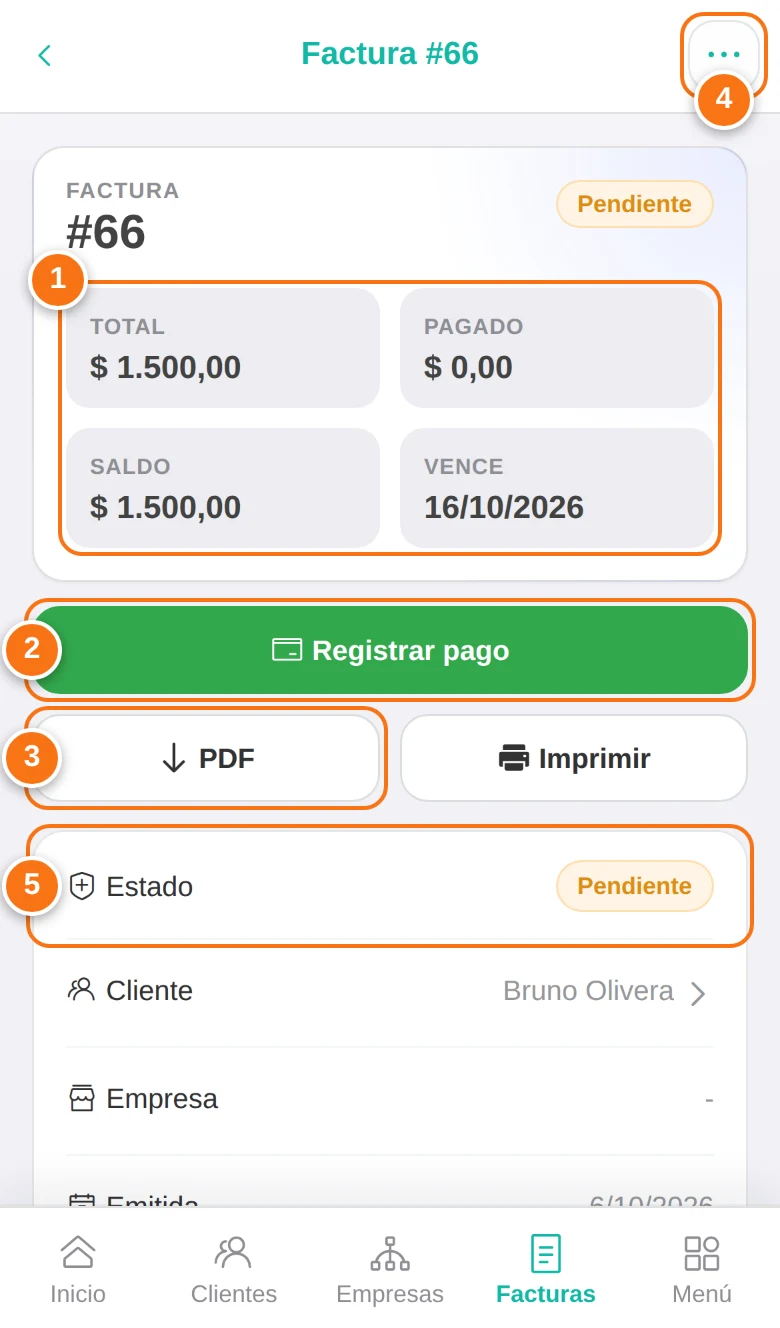
- Zusammenfassung: Gesamt, bezahlt, Restbetrag und Fälligkeitsdatum.
- Zahlung erfassen.
- PDF zum Herunterladen. Daneben Drucken.
- Weitere Aktionen für die Rechnung.
- Rechnungsstatus. Darunter siehst du den Kunden, das Unternehmen und die Daten.
## Rechnungsstatus
- **Offen**: erstellt, aber noch keine vollständige Zahlung erfasst.
- **Bezahlt**: Restbetrag vollständig beglichen.
- **Überfällig**: Das Fälligkeitsdatum ist vergangen, ohne dass die volle Zahlung erfolgt ist.
- **Deklariert**: Dokument an die Steuerbehörde deines Landes gesendet und von ihr akzeptiert (DGI, ARCA, SUNAT oder Brasilien).
## Tipps und Fehlersuche
- **Unterschied zwischen Produkt und Tarif**: Verwende Produkte für Anmeldegebühren oder Zubehör und Tarife für wiederkehrende monatliche Mitgliedschaften.
- **Deklarationsfehler**: Prüfe die Steuer-ID des Empfängers, den Dokumenttyp und die konfigurierten steuerlichen Zugangsdaten.
- **WhatsApp**: Beim Erstellen einer Rechnung, wenn du **Per WhatsApp senden** aktivierst, erhält der Kunde eine Nachricht mit Betrag, Fälligkeitsdatum und Zahlungslink.
- **Währung**: Stelle sicher, dass die Rechnungswährung mit der Währung übereinstimmt, die der Kunde zur Zahlung verwendet, damit die Salden korrekt bleiben.
---
Source: https://www.ezgym.net/de/manual/1.0/guides/declare-biller
# Dokumente bei DGI deklarieren
Die Deklaration sendet das Dokument an Biller zur steuerlichen Verarbeitung vor der DGI. Nutze sie in EzGYM, wenn der Vertriebspartner die Integration aktiviert hat und die Daten vollständig sind.
## Anforderungen
- Unternehmen in Uruguay konfiguriert.
- Biller-Konto für das Unternehmen konfiguriert.
- Steuerdaten vollständig.
- Produkte und Steuern korrekt konfiguriert.
- Rechnung gespeichert und bereit zur Deklaration.
## Schritte
1. Öffne die Rechnung.
2. Prüfe Empfänger, Produkte, Steuern und Summen.
3. Klicke die Deklarations-Aktion.
4. Warte auf die Antwort von Biller.
5. Wird sie akzeptiert, speichert die Rechnung die steuerlichen Daten und kann heruntergeladen oder gesendet werden.
## Häufige Fehler
- Fehlende Steuernummer oder ungültige Steuerdaten.
- Falscher Rechnungstyp.
- Produktsteuer nicht konfiguriert.
- Ungültige Biller-Zugangsdaten.
- Biller- oder DGI-Dienst vorübergehend nicht verfügbar.
Korrigiere die angegebenen Daten und versuche es erneut. Wenn das Dokument bereits von Biller akzeptiert wurde, vermeide manuelle Änderungen außerhalb des vorgesehenen Korrekturablaufs.
---
Source: https://www.ezgym.net/de/manual/1.0/guides/declare-arca
# Dokumente in ARCA deklarieren
Diese Anleitung behandelt die tägliche Nutzung der ARCA-Integration in EzGYM. Für die Erstkonfiguration, das digitale Zertifikat und den Produktions-Go-Live, sieh dir zuerst **[Elektronische Rechnungsstellung mit ARCA](/de/manual/1.0/config/arca)** an.
## Vor dem Deklarieren
Überprüfe die folgenden Punkte, bevor du ein Dokument deklarierst:
- Das Land deines Kontos ist auf **Argentinien** eingestellt.
- ARCA ist in **Einstellungen → Rechnungsstellung** aktiviert.
- Die richtige Umgebung ist ausgewählt: Test oder Produktion.
- Die CUIT des Ausstellers und die Verkaufsstelle sind korrekt.
- In der Produktion sind sowohl das digitale Zertifikat als auch der private Schlüssel geladen.
- Die Rechnung hat einen argentinischen Dokumenttyp: Factura A, B, C oder eine Gutschrift bzw. Belastungsanzeige A, B, C.
- Der Kunde oder das Unternehmen hat eine gültige Steuer-ID für den gewählten Dokumenttyp.
- Positionen verwenden gültige argentinische MwSt.-Sätze.
- Die Währung wurde geprüft.
## Factura A deklarieren
Verwende Factura A, wenn du einen Empfänger mit CUIT abrechnest, typischerweise ein Responsable Inscripto.
1. Erstelle oder öffne das Empfänger-Unternehmen.
2. Bestätige den rechtlichen Namen, die CUIT und die MwSt.-Bedingung.
3. Erstelle eine Rechnung und wähle **Factura A**.
4. Prüfe Tarife, Produkte, MwSt., Rabatte und den Gesamtbetrag.
5. Speichere die Rechnung.
6. Öffne das Dokument und tippe unter **Weitere Aktionen** auf **Vor ARCA deklarieren**.
7. Prüfe **Ausstellungsdatum**, **Fälligkeitsdatum** und **Verkaufsstelle**, dann tippe auf **Rechnung deklarieren**. Der Bildschirm prüft die CUIT des Empfängers vorher gegen ARCA.
8. Bestätige, dass das CAE, das CAE-Ablaufdatum, die Verkaufsstelle, die offizielle Nummer und der QR-Code angezeigt werden.
Wenn ARCA das Dokument ablehnt, korrigiere das gemeldete Feld und versuche es erneut, solange die Rechnung noch kein CAE hat.
## Factura B oder C deklarieren
Factura B und C können an Endverbraucher oder Empfänger ausgestellt werden, die keine Factura A benötigen, abhängig von den Steuerbedingungen des Ausstellers und des Empfängers.
1. Bestätige den Kundendatensatz.
2. Gib, falls zutreffend, DNI oder CUIT ein.
3. Prüfe die MwSt.-Bedingung des Kunden.
4. Erstelle die Factura B oder C.
5. Prüfe Beträge und MwSt.
6. Deklariere die Rechnung.
7. Verifiziere das CAE und den QR-Code.
Für Endverbraucher ohne Ausweisdokument kann die App das Dokument als Endverbraucher einreichen, wenn der Belegtyp dies erlaubt.
## Gutschriften und Belastungsanzeigen deklarieren
Gutschriften und Belastungsanzeigen korrigieren eine ursprüngliche Rechnung. Sie dürfen nicht als eigenständige Rechnungen verwendet werden.
1. Finde die ursprüngliche Rechnung.
2. Bestätige, dass sie bereits deklariert ist.
3. Erstelle eine Gutschrift bzw. Belastungsanzeige.
4. Wähle denselben Buchstaben (A, B oder C) wie die ursprüngliche Rechnung.
5. Verweise auf die ursprüngliche Rechnung.
6. Prüfe Währung, Empfänger und Beträge.
7. Deklariere die Anzeige.
EzGYM blockiert Gutschriften oder Belastungsanzeigen, wenn die ursprüngliche Rechnung nicht deklariert wurde oder die Beziehung nicht übereinstimmt.
## Was EzGYM speichert
Wenn ARCA das Dokument akzeptiert, speichert EzGYM:
- Verkaufsstelle als Serie;
- offizielle Belegnummer;
- CAE;
- CAE-Ablaufdatum;
- Ausstellungsdatum;
- deklarierter Betrag;
- Validierungs-QR-Code.
Das PDF zeigt die offiziellen fiskalischen Daten an. Die interne Rechnungsnummer bleibt für die operative Nachverfolgung erhalten, während die offizielle fiskalische Nummer die von ARCA zugewiesene ist.
## Nach der Deklaration
Eine Rechnung mit CAE sollte nicht bearbeitet werden, um Beträge, Empfänger, MwSt. oder Währung zu ändern. Wenn du Anpassungen vornehmen musst:
- erstelle eine Gutschrift, um den Betrag zu stornieren oder zu reduzieren;
- erstelle eine Belastungsanzeige, um den Betrag zu erhöhen;
- prüfe mit deinem Steuerberater, ob der Beleg bereits gemeldet oder übergeben wurde.
## Häufige Fehler
| Fehler | Aktion |
|---|---|
| ARCA nicht aktiviert | Integration in den Rechnungsstellung-Einstellungen aktivieren |
| ARCA-Verbindung nicht verfügbar | Support bitten, ARCA für dein Konto zu aktivieren |
| Ungültige CUIT des Ausstellers | CUIT in den Einstellungen korrigieren |
| Produktion ohne Zertifikat | Zertifikat und privaten Schlüssel hochladen |
| Verkaufsstelle abgelehnt | Verkaufsstelle in ARCA prüfen |
| Ungültiger Empfänger | CUIT, DNI oder MwSt.-Bedingung korrigieren |
| MwSt. ohne ARCA-Code | Steuerart in der Position anpassen |
| Anzeige ohne Referenz | Auf die deklarierte ursprüngliche Rechnung verweisen |
## Operative Empfehlung
Teste zuerst in der Testumgebung. Beim Wechsel zur Produktion erstelle eine kontrollierte reale Rechnung, prüfe das CAE und den QR-Code mit deinem Steuerberater und aktiviere erst danach die tägliche Nutzung für Empfang oder Verwaltungspersonal.
---
Source: https://www.ezgym.net/de/manual/1.0/guides/declare-nubefact
# Dokumente vor SUNAT mit Nubefact deklarieren (Peru)
Dieser Leitfaden zeigt, wie Du eine elektronische Boleta oder Factura für einen peruanischen Kunden mit der Nubefact-Integration ausstellst.
> **Voraussetzung:** Nubefact muss in **Einstellungen → Rechnungsstellung** konfiguriert und aktiviert sein. Siehe [Rechnungsstellung-Konfiguration mit Nubefact](/de/manual/1.0/config/nubefact).
---
## Elektronische Boleta ausstellen (einzelner Kunde)
Für einzelne Mitglieder, die Tarife oder Leistungen bezahlen.
### Erforderliche Kundendaten
- 8-stellige **DNI** im Feld „Dokumentennummer / DNI“ im Kundenprofil.
- Hat der Kunde keine DNI (Ausländer oder Laufkundschaft), kann die Boleta trotzdem ausgestellt werden; SUNAT akzeptiert bei Boletas mit geringem Betrag eine leere Käufer-Identifikation.
### Schritt-für-Schritt
1. Öffne die **Rechnung** des Kunden unter **Rechnungen**.
2. Prüfe, dass der Dokumenttyp **Boleta Electrónica** ist.
3. Kontrolliere, dass Beträge und Positionen korrekt sind.
4. Unter **Weitere Aktionen** klicke auf **Vor SUNAT deklarieren**.
5. Im Bestätigungsdialog:
- **Ausstellungsdatum** und **Fälligkeitsdatum**: beide Daten sind erforderlich.
- **Zuschlag einbeziehen**: falls zutreffend aktivieren.
6. Klicke auf **Rechnung deklarieren**.
Wenn SUNAT das Dokument akzeptiert:
- Der Status ändert sich zu **Deklariert**.
- Das offizielle SUNAT-PDF (mit QR-Code) steht zum Download bereit oder kann per WhatsApp gesendet werden.
---
## Elektronische Factura ausstellen (Unternehmen mit RUC)
Für Unternehmen oder Kunden, die eine Handelsrechnung für den Vorsteuerabzug benötigen.
### Erforderliche Unternehmensdaten
- 11-stellige **RUC** im Feld RUT/RUC im Unternehmensprofil.
- Vollständiger Firmenname.
### Schritt-für-Schritt
1. Öffne die mit dem Unternehmen verknüpfte Rechnung.
2. Prüfe, dass der Dokumenttyp **Factura Electrónica** ist.
3. Unter **Weitere Aktionen** klicke auf **Vor SUNAT deklarieren**, prüfe die Daten und tippe auf **Rechnung deklarieren**.
---
## Gutschriften und Belastungsanzeigen
Gutschriften und Belastungsanzeigen erfordern, dass die ursprüngliche Factura oder Boleta zuerst vor SUNAT deklariert wird.
### Schritt-für-Schritt
1. Öffne die Gutschrift oder Belastungsanzeige (erstellt aus der Originalrechnung).
2. Prüfe, dass die referenzierte Rechnung den Status **Deklariert** hat.
3. Unter **Weitere Aktionen** klicke auf **Vor SUNAT deklarieren**, prüfe die Daten und tippe auf **Rechnung deklarieren**.
SUNAT wird die mit dem Originalbeleg verknüpfte Notiz registrieren.
---
## Fiskaldokument ansehen und herunterladen
- In der Rechnungsübersicht zeigen deklarierte Dokumente ein SUNAT-Symbol.
- Öffne die Rechnung und klicke auf **PDF herunterladen**, um das SUNAT-gestempelte Dokument zu erhalten.
- Der QR-Code im PDF ermöglicht es jedem, die Echtheit des Belegs im SUNAT-Portal zu prüfen.
---
## Häufige Fehler und Lösungen
| Fehler | Wahrscheinliche Ursache | Lösung |
|---|---|---|
| `Invalid token` | Nubefact-Token ist falsch oder abgelaufen | Prüfe `Nubefact Token` in **Einstellungen → Rechnungsstellung** |
| `Incorrect URL` | Der URL fehlt die Nubefact-Konto-UUID | Stelle sicher, dass die URL deine eindeutige Konten-Kennung enthält |
| `Document already exists` | Beleg wurde bereits an SUNAT gesendet | Deklariere bereits akzeptierte Dokumente nicht erneut |
| `Missing recipient data` | Kunde ohne DNI oder Unternehmen ohne RUC | Ergänze die Steuer-ID im Kunden- bzw. Unternehmensprofil |
| `Invoice has already been declared` | Versuch, zweimal zu deklarieren | Keine erneute Deklaration nötig |
| `Original invoice must be declared` | Gutschrift/Belastungsanzeige zu einer nicht deklarierten Rechnung | Deklariere zuerst die Originalrechnung |
---
## Sequenzielle Nummerierung
Nubefact verlangt eine fortlaufende Nummerierung beginnend bei 1 für jede Serie. Wenn Du Dokumente außerhalb des Systems (direkt im Nubefact-Portal) ausstellst, kann die Nummerierung aus dem Takt geraten. Um Konflikte zu vermeiden, erstelle alle elektronischen Belege über EzGYM.
---
Source: https://www.ezgym.net/de/manual/1.0/guides/declare-focusnfe
# Dokumente mit Focus NFe (Brasilien) deklarieren
Dieser Leitfaden erklärt, wie Du eine NFS-e für Mitgliedschaften und Leistungen oder eine NF-e / NFC-e für Produktverkäufe mit der Focus NFe-Integration ausstellst.
> **Voraussetzung:** Focus NFe muss in **Einstellungen → Rechnungsstellung** konfiguriert und aktiviert sein. Siehe [Focus NFe Konfiguration](/de/manual/1.0/config/focusnfe).
---
## NFS-e ausstellen (Dienstleistung — Mitgliedschaft, Tarif, Kurs)
Dies ist das gängigste Fiskaldokument für Fitnessstudios in Brasilien.
### Erforderliche Kundendaten
- **CPF** im Kundenfeld „Dokumentnummer / CPF“.
- **E-Mail** (optional, aber empfohlen zum Versand des Dokuments).
Für B2B-Ausstellungen (an ein Unternehmen) muss die **CNPJ** im Feld RUT/CNPJ des Unternehmens eingetragen werden.
### Schritt-für-Schritt
1. Öffne die **Rechnung** des Kunden unter **Rechnungen**.
2. Prüfe, ob der Dokumenttyp **NFS-e** ist.
3. Unter **Weitere Aktionen** klicke auf **Vor SEFAZ deklarieren**.
4. Im Deklarationsbildschirm:
- **Ausstellungsdatum** und **Fälligkeitsdatum**: Beide Daten sind erforderlich. Setze das Ausstellungsdatum auf das Datum, an dem die Leistung erbracht wurde.
- **Zuschlag einbeziehen**: Aktiviere das Feld, wenn die Rechnung eine Mahngebühr oder einen sonstigen Zuschlag enthält, der im deklarierten Betrag berücksichtigt werden soll.
5. Klicke auf **Rechnung deklarieren**.
Das System sendet das Dokument an Focus NFe, das es an die kommunale Steuerbehörde (Prefeitura) weiterleitet. Nach der Autorisierung:
- Der Status ändert sich zu **Deklariert**.
- Das offizielle PDF mit QR-Code steht zum Herunterladen oder zum Versand via WhatsApp bereit.
> Je nach Gemeinde kann die Autorisierung sofort erfolgen oder einige Minuten dauern.
---
## NF-e ausstellen (Produktverkauf — B2B)
Wird verwendet, wenn das Fitnessstudio Produkte (Ergänzungsmittel, Geräte) an ein **Unternehmen** mit CNPJ verkauft.
### Erforderliche Daten
- **CNPJ** im Profil des Empfängerunternehmens.
- Vollständige Empfängeradresse (Straße, Gemeinde, Bundesland/UF).
### Schritt-für-Schritt
1. Öffne eine Rechnung mit **Produkt**-Positionen (keine Tarife/Dienstleistungen).
2. Prüfe, ob der Dokumenttyp **NF-e** ist und die Rechnung mit einem Unternehmen mit gültigem CNPJ verknüpft ist.
3. Unter **Weitere Aktionen** klicke auf **Vor SEFAZ deklarieren**, prüfe die Daten und tippe auf **Rechnung deklarieren**.
Nach der SEFAZ-Autorisierung stehen sowohl das XML als auch die DANFE (PDF) zur Verfügung.
---
## NFC-e ausstellen (Produktverkauf — Verbraucher)
Wird für den Verkauf von Produkten im Ladengeschäft an eine **Privatperson** verwendet.
### Schritt-für-Schritt
1. Erstelle eine Rechnung mit **Produkt**-Positionen, die einem Kunden (nicht einem Unternehmen) zugeordnet sind.
2. Prüfe, ob der Dokumenttyp **NFC-e** ist.
3. Unter **Weitere Aktionen** klicke auf **Vor SEFAZ deklarieren**, prüfe die Daten und tippe auf **Rechnung deklarieren**.
Der CPF des Kunden ist bei einer NFC-e optional, wird jedoch empfohlen.
---
## Fiskaldokument anzeigen und herunterladen
- In der Rechnungsübersicht zeigen deklarierte Dokumente ein Fiskalbeleg-Icon.
- Öffne die Rechnung und klicke auf **PDF herunterladen**, um die DANFE / DANFSE zu erhalten.
- Der QR-Code im PDF führt zur öffentlichen Verifizierungsseite bei SEFAZ oder dem Gemeindeportal.
---
## Häufige Fehler und Lösungen
| Fehler | Wahrscheinliche Ursache | Lösung |
|---|---|---|
| `Invalid issuer CNPJ` | CNPJ hat weniger als 14 Ziffern | Korrigieren in **Einstellungen → Rechnungsstellung** |
| `Missing setting: focusnfe_inscricao_municipal` | Kommunale Registrierung nicht eingetragen | Feld in den Einstellungen ausfüllen |
| `Missing recipient data` | Kunde ohne CPF/CNPJ im System | Dokumentnummer im Kundenprofil hinzufügen |
| `NF-e requires a company with a valid CNPJ` | NF-e-Rechnung mit einer Privatperson verknüpft | Rechnung mit einem Unternehmen mit CNPJ verknüpfen |
| `Invoice has already been declared` | Versuch, zweimal zu deklarieren | Keine erneute Deklaration nötig |
| `Focus NFe error: ...` | Ablehnung durch SEFAZ oder Gemeinde | Fehlermeldung lesen, fiskalische Daten korrigieren und erneut versuchen |
---
## Gutschriften und Belastungsanzeigen
Die Ausstellung von Gutschriften und Belastungsanzeigen für brasilianische Fiskaldokumente ist derzeit in Entwicklung. Für Stornierungen wende Dich bitte direkt an den Support von Focus NFe.
---
Source: https://www.ezgym.net/de/manual/1.0/guides/payments
# Zahlungen erfassen
Zahlungen ermöglichen es Dir, nachzuverfolgen, welche Rechnungen bereits bezahlt wurden und welche noch einen offenen Betrag haben.
## Manuelle Zahlung
Verwende dies, wenn ein Kunde bar an der Rezeption, per Banküberweisung, mit Guthaben zahlt oder wenn Du eine externe Zahlung manuell erfassen musst.
1. Öffne eine **ausstehende** Rechnung.
2. Tippe auf **Zahlung erfassen**.
3. Überprüfe oder passe den **Betrag** an.
4. Wähle den **Zahlungstyp** aus.
5. Prüfe das **Datum**.
6. Tippe auf **Zahlung speichern**.
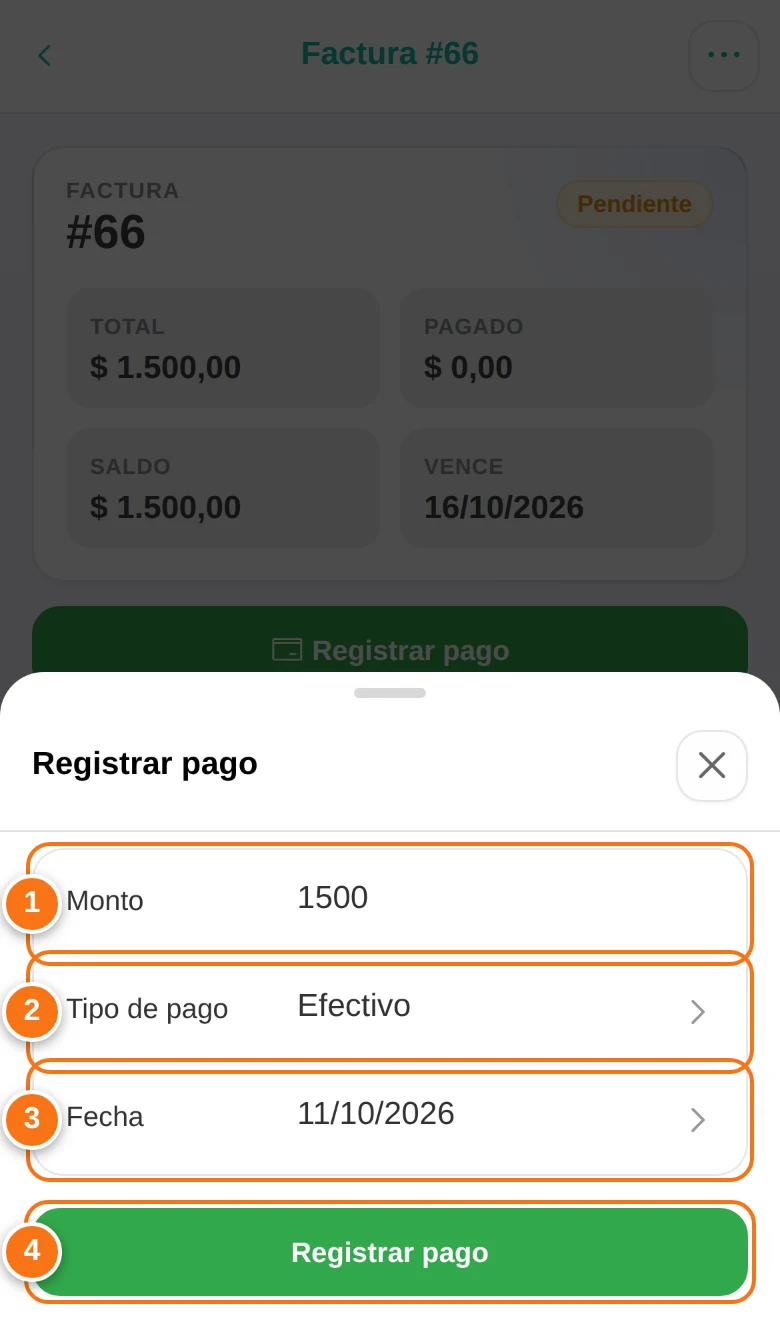
- Betrag: vorab ausgefüllt mit dem offenen Betrag, den Du für eine Teilzahlung anpassen kannst.
- Zahlungstyp: bar, Banküberweisung, Guthaben oder eine andere aktivierte Methode.
- Zahlungsdatum.
- Zahlung erfassen.
## Mehrere Rechnungen gleichzeitig
In **Forderungen** kannst Du sehen, was jeder Kunde Dir schuldet, wobei überfällige Rechnungen zuerst angezeigt werden. Markiere die Rechnungen (oder wähle den gesamten Kunden aus) und tippe auf **Einziehen**: wähle die Zahlungsmethode und das Datum, und der offene Betrag jeder ausgewählten Rechnung wird erfasst. Du kannst auch Benachrichtigungen für alle gleichzeitig senden.
## Online-Zahlung
Wenn MercadoPago oder PayPal konfiguriert sind, kann der Kunde über einen Zahlungslink bezahlen. Sobald die Webhook-Benachrichtigung des Zahlungsanbieters eintrifft, aktualisiert die App automatisch den Rechnungsstatus.
## Zahlung mit Guthaben
Wenn der Kunde oder das Unternehmen verfügbares Guthaben hat, erscheint **Guthaben** unter **Zahlungstyp**. Beim Speichern erfasst die App die Zahlung auf der Rechnung und zieht den Betrag vom Guthaben ab.
Wenn Du eine Zahlung erfasst, die den offenen Betrag der Rechnung übersteigt, wendet die App nur den benötigten Betrag an, um die Rechnung zu begleichen, und speichert den Überschuss als Guthaben für den Kunden. Bei einer [Walk-In-Rechnung](/de/manual/1.0/guides/create-invoice#factura-al-paso) gibt es kein Kundenprofil, das Guthaben halten könnte, daher warnt die App Dich und erfasst nur den fälligen Betrag.
## Überprüfung
Nachdem Du eine Zahlung erfasst hast, prüfe, dass:
- Die Rechnung den erwarteten Status anzeigt.
- **Bezahlt** und **Restbetrag** die Zahlung widerspiegeln.
- Das Guthaben des Kunden gesunken bzw. gestiegen ist, wenn Guthaben verwendet wurde oder eine Überzahlung erfolgte.
- Der Kunde nicht mehr als überfällig angezeigt wird, sobald der offene Betrag beglichen ist.
---
Source: https://www.ezgym.net/de/manual/1.0/guides/payment-link
# Zahlungslinks
---
Zahlungslinks ermöglichen es Kunden und Unternehmen, eine Rechnung aus der Ferne über eine sichere EzGYM-Seite zu bezahlen.
## Was sie sind
Der Zahlungslink ist für jede Rechnung eindeutig. Wenn der Kunde ihn öffnet, zeigt EzGYM die aktivierten Online-Zahlungsmethoden des Kontos an:
- **MercadoPago**, wenn es konfiguriert ist und die Rechnung die Währungsbedingungen erfüllt.
- **PayPal**, wenn es konfiguriert ist und die Währung der Rechnung von PayPal unterstützt wird.
Sind beide Methoden aktiviert, kann der Kunde wählen, mit welcher er bezahlen möchte.
## Voraussetzungen
- Eine Rechnung mit einem gültigen Token.
- Mindestens ein aktivierter Online-Anbieter: MercadoPago oder PayPal.
- Korrekte Zugangsdaten für den gewählten Anbieter.
- Ein konfigurierter Webhook, damit genehmigte Zahlungen automatisch erfasst werden.
## Wo sie erscheinen
Der Link kann erscheinen:
- in der Rechnungsansicht;
- in E-Mails oder WhatsApp-Nachrichten;
- in Kopier-Link-Aktionen innerhalb der App.
## Ablauf
1. Du erstellst eine Rechnung.
2. EzGYM ermittelt den öffentlichen Zahlungslink.
3. Der Kunde öffnet den Link und wählt eine verfügbare Methode.
4. Der Anbieter bestätigt die Zahlung.
5. EzGYM erfasst die Zahlung und aktualisiert den offenen Betrag.
## Wenn die Zahlung nicht durchkommt
Prüfe:
- die Zugangsdaten des Anbieters;
- den Webhook und das konfigurierte Secret;
- die Währung der Rechnung;
- den Zahlungsstatus in MercadoPago oder PayPal;
- die System-Logs, falls du technischen Zugriff hast.
---
Source: https://www.ezgym.net/de/manual/1.0/guides/surcharges
# Mahngebühren
---
Eine Mahngebühr ist ein prozentualer Aufschlag, der einer Rechnung hinzugefügt wird, wenn das Fälligkeitsdatum überschritten wird, ohne dass die Rechnung vollständig bezahlt wurde.
## Wo sie definiert wird
- **Im Tarif**: Das Feld **Mahngebühr (%)** im Tarif wird in jede automatisch erzeugte Rechnung dieses Tarifs übernommen.
- **Auf einer manuellen Rechnung**: Im Rechnungsformular das Feld **Zuschlag (%)**.
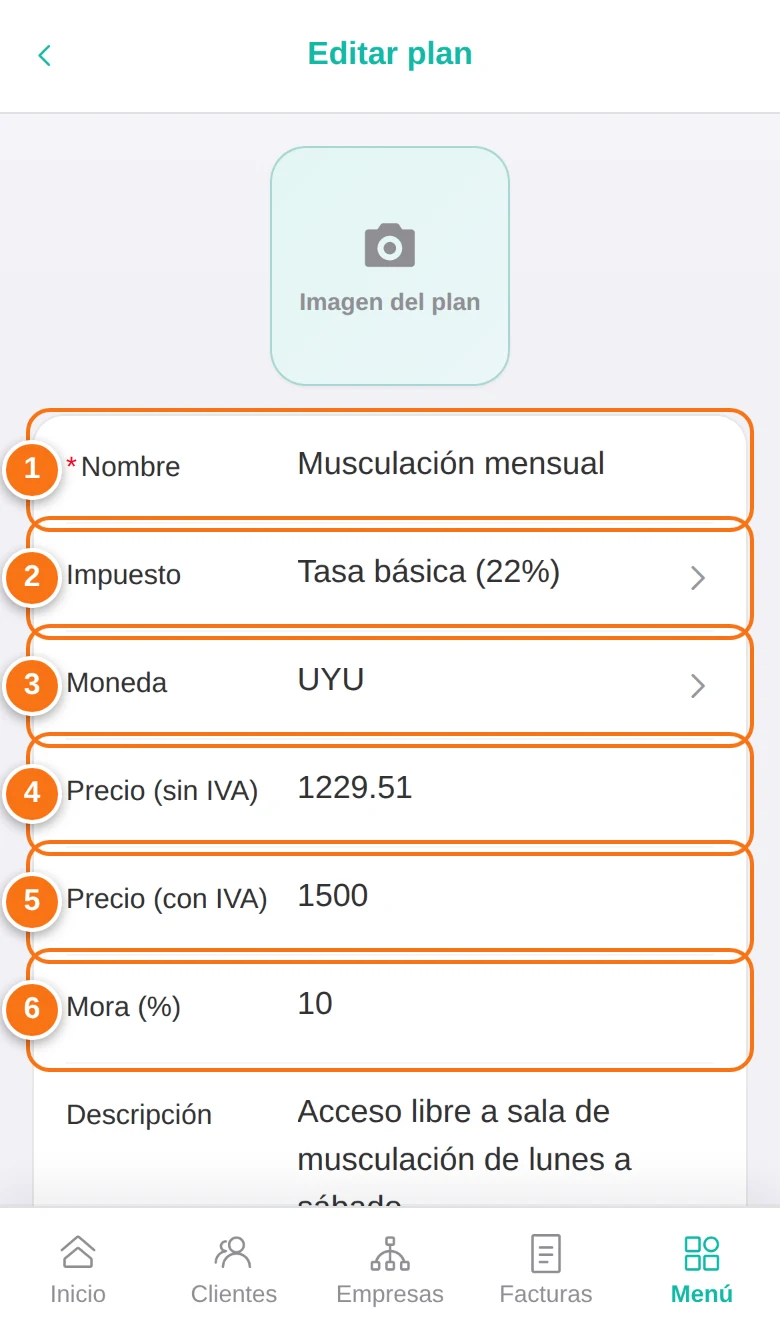
- Tarif Name, wie er dem Kunden auf der Rechnung angezeigt wird.
- Steuer (MwSt.-Satz).
- Währung.
- Preis ohne MwSt.
- Preis inkl. MwSt.: Ändert man einen der Preise, wird der andere automatisch berechnet.
- Mahngebühr (%): Aufschlag für Zahlungen nach dem Fälligkeitsdatum. Auf 0 belassen, wenn Du keine Mahngebühren erhebst.
## Was passiert, wenn eine Rechnung überfällig wird
Sobald die Rechnung ihr Fälligkeitsdatum überschreitet, ohne vollständig bezahlt zu sein, wird die Mahngebühr **einmalig** zum Rechnungsbetrag hinzugefügt (sie wird nicht täglich kumuliert) und die Steuern werden neu berechnet. Der Kunde sieht den aktualisierten Gesamtbetrag im Zahlungslink und in nachfolgenden Erinnerungen.
Wenn Du den Zuschlag sofort beim Erstellen der Rechnung anwenden möchtest, aktiviere **Zuschlag anwenden** im Rechnungsformular und prüfe den Gesamtbetrag, bevor Du speicherst.

- Zuschlag anwenden auf den Gesamtbetrag.
- Per E-Mail senden beim Speichern.
- Per WhatsApp senden beim Speichern.
- Als bezahlt markieren, wenn Du die Zahlung bereits erfasst hast.
- Rechnung erstellen.
## Bereits deklarierte Rechnungen
Die Mahngebühr wird in der App ebenfalls zu einer Rechnung hinzugefügt, die bereits vor DGI, ARCA, SUNAT oder Brasilien deklariert wurde, jedoch **das offizielle Fiskaldokument nicht geändert wird**. In diesem Fall zeigt die Rechnung eine Benachrichtigung an, die sowohl den deklarierten Betrag als auch den neuen Gesamtbetrag inkl. Mahngebühr enthält. Falls nötig, erstelle eine **Belastungsanzeige** für die Differenz.
## Empfehlung
Halte Deine Mahngebühren-Regeln einfach und informiere die Kunden im Voraus über den Mahngebühr-Prozentsatz. Um eine bereits fiskalisch deklarierte Rechnung anzupassen, verwende Gutschriften oder Belastungsanzeigen, anstatt die Rechnung direkt zu ändern.
---
Source: https://www.ezgym.net/de/manual/1.0/guides/memory-conty
# Memory Conty Schritt für Schritt
---
Memory Conty ist das Buchhaltungssystem von Memory Computación, das von vielen Buchhaltungsfirmen in Uruguay verwendet wird. EzGYM erstellt die Buchungen des Monats selbst (Verkäufe, Zahlungen, Ausgaben und Einkäufe) und lädt sie als TXT-Datei herunter, die Conty importiert. Diese Anleitung richtet sich an den Buchhalter oder an die Person, die die Daten übermittelt.
## Before you start
- **Conty installiert, mit dem Unternehmen angelegt.** Memory Conty wird von Memory Computación oder dessen Wiederverkäufer ([memory.com.uy](https://www.memory.com.uy)) installiert und lizenziert. EzGYM installiert nichts auf Deinem Computer: Es liefert Dir lediglich die Datei.
- **Ein Benutzer mit der Rolle Administrator, Administration oder Buchhalter** in EzGYM. Die Rolle Buchhalter kann exportieren, aber keine Buchungen erfassen.
## 1. Get the company's codes from Conty
In Conty öffne das Unternehmen und gehe zu **Empresa › Herramientas › Exportar** (TXT-Typ). Exportiere:
- den **Kontenplan**;
- **Impuestos** (die MwSt-Codes);
- **Monedas** (Währungen), **Libros** (Bücher) und **Comprobantes** (Belegarten).
Mit diesen Listen hast Du die nächsten Schritte: einfach die Codes kopieren.
## 2. Enter the codes in EzGYM
1. In **Accounting › Chart of accounts** gibst Du den Conty-Code für jedes Konto ein: Kasse und Banken, Forderungen, Lieferanten, Verkäufe für jeden MwSt-Satz, Verkaufs- und Einkaufs-MwSt sowie jede Ausgabenkategorie.
2. **Optional:** Um Mitgliedschafts- und Produktverkäufe auf unterschiedliche Erlöskonten zu buchen, fülle **Membership sales** und **Product sales** für jeden MwSt-Satz aus. Das deklarierte Ergebnis wird proportional zu den einzelnen Rechnungspositionen (inkl. Rabatten) aufgeteilt und entspricht immer dem deklarierten Betrag. Wenn Du die Felder leer lässt, wird alles auf das Erlöskonto dieses Satzes gebucht.
3. In den **Memory Conty**-Einstellungen gibst Du den Code jeder Währung, jedes MwSt-Satzes, der Bücher und der Belegarten (e-Ticket, e-Rechnung und deren Notizen) ein. Wenn Du **IA** aktivierst, muss das Kundendokument dem alternativen Buchungssatz in Conty entsprechen.
## 3. Review the month and download the file
1. Wähle den Monat und die zu exportierenden Daten aus. Wenn Verkäufe bereits über die elektronische Rechnungsstellung in Conty vorhanden sind, lasse **Sales** (und **Collections**, falls diese Quelle sie ebenfalls erfasst) weg, um Duplikate zu vermeiden.
2. Tippe auf **Check batch**. Fehlende Codes oder Rechnungen, deren Gesamtsumme nicht mit der deklarierten Summe übereinstimmt, werden dort zusammen mit dem Dokument angezeigt.
3. Wenn alles bereit ist, tippe auf **Download TXT for Conty**. Die Datei wird nach Contys Vorgabe benannt: das Herkunftskürzel (zwei Buchstaben), das Jahr, der Monat und eine Nummer, z. B. `IM261101.TXT`.
## 4. Import it in Conty
Es gibt zwei Möglichkeiten:
- **Manuell:** In Conty, **Empresa › Herramientas › Importar › Importar archivos**. Füge die TXT-Datei hinzu, wähle den Monat und prüfe die Vorschau. **Configurar** legt die Spalten und deren Reihenfolge fest.
- **Automatisch:** Kopiere die Datei in den Ordner des Unternehmens in Conty und aktiviere in den **company properties** die Option **Importar asientos al abrir la empresa** (Buchungen beim Öffnen des Unternehmens importieren). Beim nächsten Öffnen importiert Conty die Datei selbstständig.
## 5. Check what was imported
- Vergleiche die Monatsummen mit dem EzGYM **Journal** und mit Contys Verkaufs-MwSt.
- Gutschriften werden als negative Beträge importiert und subtrahiert.
- Jeder Download wird unter **Exports** protokolliert. Wenn Du einen Monat erneut exportierst, **löscht die Datei nicht** die bereits in Conty vorhandenen Buchungen: Vergleiche vor erneutem Import, damit keine Duplikate entstehen.
## Common problems
| Was du siehst | Was zu tun ist |
|---|---|
| "Missing the ledger account for …" | Dieses Konto hat keinen Code: Trage ihn im **Chart of accounts** ein. |
| Der Gesamtbetrag einer Rechnung stimmt nicht mit dem deklarierten Betrag überein | Prüfe die Rechnung vor dem Export; das Batch wird nicht gesendet, bis es ausgeglichen ist. |
| Doppelte Verkäufe in Conty | Lasse **Sales** aus dem Export weg, wenn sie bereits über die elektronische Rechnungsstellung kommen. |
| Conty erkennt die automatische Datei nicht | Stelle sicher, dass sie im Ordner des Unternehmens liegt, exakt den heruntergeladenen Namen trägt und die Import-bei-Öffnen-Option aktiviert ist. |
Wenn Du ein anderes Buchhaltungssystem nutzt, lädt das **Journal (CSV)** in **Accounting** denselben Monat mit Konto, Soll, Haben, Beschreibung, Beleg und Steuer-ID herunter und lässt sich in Excel öffnen. Mehr dazu unter [Finance and accounting](/de/manual/1.0/features/finance).
---
Source: https://www.ezgym.net/de/manual/1.0/guides/client-groups
# Kundengruppen und Rundnachrichten (E-Mail und WhatsApp)
---
Kundengruppen ermöglichen es Dir, Kunden (nach Kontotyp oder beliebigen Kriterien) zu bündeln und anschließend allen gleichzeitig eine E-Mail zu senden — z. B. eine Erinnerung an eine bevorstehende Steuerfrist, eine Preisänderungsmitteilung oder jede andere Ankündigung, die nicht an eine bestimmte Rechnung gebunden ist. Der Versand kann sofort, zu einem festgelegten Datum oder wiederkehrend (wöchentlich oder monatlich) erfolgen.
## Gruppe anlegen
Unter **Menü → Kundengruppen**:
1. Tippe **Neue Gruppe** und gib ihr einen aussagekräftigen Namen (z. B. „BPS-Forderungen“).
2. Wähle die Kunden aus, die zur Gruppe gehören sollen, aus der durchsuchbaren Liste.
3. Speichere. Du kannst eine Gruppe jederzeit bearbeiten, um Kunden hinzuzufügen oder zu entfernen.
Ein Kunde kann gleichzeitig zu mehreren Gruppen gehören.
## Nachricht verfassen
Unter **Menü → Rundnachrichten**:
1. Wähle den Empfänger: eine bestimmte Gruppe oder **Alle Kunden**. Der Bildschirm zeigt live an, wie viele Kunden die Nachricht erhalten.
2. Gib den Betreff ein.
3. Schreibe die Nachricht im Texteditor: Du kannst **fett**, *kursiv*, Durchstreichungen, Aufzählungs- oder nummerierte Listen und Links verwenden.
4. Tippe **Vorschau**, um genau zu sehen, wie die E-Mail beim Kunden aussehen wird – mit demselben Header und Footer wie bei allen anderen Benachrichtigungen.
## WhatsApp-Benachrichtigungen
Oben in **Menü → Rundnachrichten** wählst Du den **Kanal**: **E-Mail** oder **WhatsApp**. Bei WhatsApp erhält jeder Kunde die Benachrichtigung als WhatsApp-Nachricht mit Deinem Firmennamen — ideal für kurze Mitteilungen, die sofort gelesen werden sollen (Feiertag, Terminänderung, neuer Kurs).
1. Wähle **WhatsApp** als Kanal.
2. Wähle die Empfänger wie bei einer E-Mail: eine Gruppe oder **Alle Kunden**.
3. Verfasse die Benachrichtigung: Sie ist **reiner Text, bis zu 700 Zeichen** (keine Fettschrift oder formatierte Links). Zeilenumbrüche werden zu Leerzeichen. **Name einfügen** fügt den Namen jedes Kunden ein.
4. Tippe **Vorschau**, um die Nachricht exakt so zu sehen, wie der Kunde sie erhält.
5. Sende sie jetzt oder plane sie, genau wie bei einer E-Mail.
Jede Benachrichtigung erscheint so:
> 📢 Benachrichtigung von *deinem Unternehmen*:
> *dein Text*
> Wenn Du keine weiteren Benachrichtigungen erhalten möchtest, tippe den Button unten.
> **[Benachrichtigungen stoppen]**
Tippt ein Kunde auf **Benachrichtigungen stoppen**, erhält er keine WhatsApp-Rundnachrichten mehr von Deinem Unternehmen und bekommt eine Bestätigung im selben Chat. Seine Rechnungs-Benachrichtigungen kommen weiterhin wie gewohnt. Diese Kunden werden automatisch von zukünftigen Sendungen ausgeschlossen.
**WhatsApp-Voraussetzungen:** Der Kunde muss eine **Telefonnummer** und aktivierte **WhatsApp-Benachrichtigungen** im Datensatz haben. Dein Konto muss WhatsApp in den **Einstellungen** aktiviert haben. Wenn die Option nicht verfügbar ist, wird die Nachricht noch von WhatsApp geprüft oder WhatsApp-Benachrichtigungen sind für Dein Konto deaktiviert.
**Kosten:** Jede Benachrichtigung zählt als eine WhatsApp-Nachricht in **Menü → Monatliche Nutzung**, im gleichen Kontingent wie Rechnungs-Benachrichtigungen. Ein Versand an eine große Gruppe verbraucht eine Nachricht pro Kunde — prüfe den Zähler vor dem Senden.
## Jetzt senden, planen oder wiederholen
Unter **Wann senden?** kannst Du wählen:
- **Jetzt**: wird sofort in die Warteschlange gestellt, sobald Du bestätigst; es wird nicht auf die geplante-Senden-Prüfung gewartet.
- **Planen**: wähle Datum und Uhrzeit. Du kannst das Senden zudem **wöchentlich** oder **monatlich** wiederholen — praktisch für wiederkehrende Benachrichtigungen (z. B. eine Erinnerung am ersten Tag jedes Monats). Für ein wiederkehrendes Senden kannst Du ein Enddatum festlegen oder es offen lassen und manuell abbrechen, wenn Du es nicht mehr brauchst.
Bestätige und fertig. Ist das Datum „jetzt“, wird der erste Versand (oder der einzige, falls er nicht wiederkehrend ist) sofort in die Warteschlange gestellt. Liegt das Datum in der Zukunft, bleibt er pending bis zu diesem Zeitpunkt: Das System prüft geplante Sendungen jede Minute und stellt sie beim nächsten Check in die Warteschlange, ohne dass die App geöffnet bleiben muss. Die Auslieferung an jeden Empfänger erfolgt aus der Warteschlange, sodass sie nicht exakt zur Sekunde des gewählten Zeitpunkts garantiert ist. Bei wiederkehrenden Sendungen wird das nächste Datum nach jedem gestarteten Batch berechnet.
## Status prüfen und verbleibende Empfänger sehen
Über das Listensymbol in **Menü → Rundnachrichten** oder direkt unter **Geplante Sendungen** siehst Du alle Deine Sendungen (ausstehend, in Bearbeitung, bereits gesendet, aktiv wiederkehrend oder abgebrochen) mit:
- Der Empfängergruppe und Frequenz.
- Einem Status: **Ausstehend**, **Wird gesendet**, **Aktiv** (wiederkehrend in Bearbeitung), **Gesendet**, **Abgeschlossen** oder **Abgebrochen**.
- Während ein großer Versand läuft, einer Fortschrittsanzeige wie **„120 von 500 gesendet“** — sie aktualisiert sich automatisch, ein Refresh ist nicht nötig.
- Einem **Abbrechen**-Button für jede Sendung, die noch nicht ausgegangen ist (geplant für die Zukunft oder eine noch aktive wiederkehrende Sendung).
## Voraussetzungen
- Der Kunde muss eine E-Mail-Adresse im System hinterlegt haben.
- Der Kunde muss E-Mail-Benachrichtigungen aktiviert haben.
Die E-Mail wird nur an Kunden der gewählten Gruppe gesendet, die beide Punkte erfüllen — alle anderen werden automatisch ausgeschlossen. Zeigt eine Gruppe weniger Empfänger als erwartet, prüfe diese beiden Punkte bei den fehlenden Kunden. Bei wiederkehrenden Sendungen wird die Empfängerliste bei jedem Versand neu berechnet — wenn Du Kunden zur Gruppe hinzufügst oder entfernst, spiegelt der nächste Versand das sofort wider.
## Kosten
Diese E-Mails zählen zum gleichen **Kontingent von 50 enthaltenen E-Mail-Nachrichten pro Monat**, das auch für automatische Rechnungs-Benachrichtigungen verwendet wird (siehe **Menü → Monatliche Nutzung**). Hat eine Gruppe viele Kunden, kann ein einzelner Versand einen großen Teil des monatlichen Kontingents verbrauchen — prüfe den Zähler, bevor Du an eine große Gruppe sendest.
---
Source: https://www.ezgym.net/de/manual/1.0/guides/sign-documents
# Dokumente zur Unterschrift senden
---
Du kannst jedes PDF, das Du in einem Mitglieds- oder Kundendatensatz hast, zur Unterschrift senden: den Mitgliedsvertrag, den Haftungsausschluss, die Studio-Regeln oder eine Vollmacht. Sie erhalten einen Link per WhatsApp oder E-Mail (oder Du teilst ihn selbst), lesen das Dokument und unterschreiben es von ihrem Handy **ohne ein Konto zu erstellen oder etwas zu installieren**, und das unterschriebene Dokument wird automatisch zurück in den Datensatz gelegt.
## 1. Dokument in den Datensatz hochladen
Öffne den Mitglieds- oder Kundendatensatz → **Angehängte Dokumente** → **Dokument hochladen** und wähle das PDF aus.
Die KI liest es automatisch (auch Fotos und gescannte Dokumente) und zeigt unter der Datei eine **Zusammenfassung** dessen, worum es geht, den **Typ** (Vertrag, Verzicht, Regeln …), die wichtigsten Daten und das **Benötigt Unterschrift**-Tag, wenn es zutrifft. Findet sie die Zeile, in der Dein Kunde unterschreibt (z. B. „Unterschrift Mitglied“), schlägt sie diese im nächsten Schritt vor.
Während **Dokument wird von KI gelesen** angezeigt, kannst Du die Unterschrift bereits anfordern: Ein Warten ist nicht nötig.
> {primary} Du kannst die Zusammenfassung in **Einstellungen → Allgemein → Hochgeladene Dokumente mit KI zusammenfassen** deaktivieren. Für die Zusammenfassung wird der Dokumententext von einem externen KI-Anbieter verarbeitet.
## 2. „Unterschrift anfordern“ tippen
Unter jedem PDF befindet sich ein **Unterschrift anfordern**-Button. Er wird hervorgehoben, wenn die KI erkannt hat, dass das Dokument eine Unterschrift benötigt. Im sich öffnenden Fenster:
1. **Titel:** Was der Unterzeichner sieht (standardmäßig der Dateiname).
2. **Wer unterschreibt, WhatsApp und E-Mail:** Wird aus dem Datensatz übernommen; Du kannst sie ändern.
3. **Hinweise:** Optional, eine Nachricht für den Unterzeichner (z. B. „Bitte bis Freitag unterschreiben“).
4. **Wie wir es senden:**
- **WhatsApp:** Sie erhalten eine Nachricht mit dem Link. Das zählt als eine Nachricht in Deinem monatlichen Kontingent. Steht dort „In Deinem Konto noch nicht verfügbar“, nutze E-Mail oder **Link teilen**.
- **E-Mail:** Sie erhalten eine E-Mail mit einem „Überprüfen und unterschreiben“-Button.
- **Link teilen:** Der Link wird erstellt, aber nicht gesendet; Du kopierst ihn anschließend oder teilst ihn mit einer beliebigen App (siehe Schritt 4).
5. **Wo sie unterschreiben:** Wähle eine Option.
- **Wo steht „…“, auf Seite N (von KI gefunden):** erscheint nur, wenn die KI die Unterschriftsstelle gefunden hat.
- **Exakten Ort im Dokument wählen:** Eine PDF-Vorschau öffnet sich. Wechsle die Seiten mit den Pfeilen und tippe dort, wo unterschrieben werden soll: das **Unterschriftsfeld** erscheint. Tippe woanders, um es zu verschieben.
- **Auf einer am Ende hinzugefügten Unterschriftsseite:** Eine zusätzliche Seite mit Titel, Absender, Unterzeichner und Hinweisen. Praktisch, wenn das Dokument keine Unterschriftsstelle hat.
- Wenn das PDF gescannt ist und die KI die Stelle nicht gefunden hat, tippe **KI-Vorschlag finden**: Die KI liest das Dokument erneut mit Texterkennung und schlägt, falls gefunden, das Unterschriftsfeld vor.
6. Tippe **Zur Unterschrift senden** (oder **Link zum Teilen erstellen**, wenn Du den Link teilen möchtest).
> {info} Lädt die PDF-Vorschau nicht, tippe **Erneut versuchen** oder wähle die Unterschriftsseite am Ende.
## 3. Der Unterzeichner
1. Öffnet den Link auf seinem Handy oder Computer und liest das gesamte Dokument.
2. Tippt das Unterschriftsfeld, unterschreibt mit dem Finger (oder tippt seinen Namen) und bestätigt.
3. Sieht **Unterschrift abgeschlossen!** – das war’s: kein Konto oder Passwort nötig.
## 4. Status verfolgen
Anfragen erscheinen unter **Unterschriften**, unterhalb der Dokumente. Die Liste aktualisiert sich automatisch, solange Anfragen offen sind.
| Status | Bedeutung |
|---|---|
| Unterschriftsanfrage gesendet | Der Link wurde per WhatsApp oder E-Mail gesendet und noch nicht geöffnet. |
| Link zum Teilen bereit | Du hast den Link zum Teilen gewählt: Du musst ihn noch versenden. |
| Gesehen | Das Dokument wurde geöffnet, aber noch nicht unterschrieben. |
| Unterschrieben | Unterschrieben. Das unterschriebene PDF liegt bereits in den Dokumenten des Datensatzes. |
| Abgelehnt | Sie haben abgelehnt; falls ein Grund angegeben wurde, steht er daneben. |
| Abgebrochen | Du hast die Anfrage abgebrochen; der Link funktioniert nicht mehr. |
Solange die Anfrage offen ist, kannst Du **Link zum Teilen kopieren**, **Teilen** (auf dem Handy öffnet das WhatsApp, E-Mail oder andere Apps), **Erneut senden** (wenn per WhatsApp oder E-Mail gesendet) oder **Abbrechen** tippen.
## 5. Das unterschriebene Dokument
Nach der Unterschrift erscheinen diese automatisch in **Angehängte Dokumente**:
- **„… (signed)“** oder **„… – Unterschriftsseite (signed)“**, falls die Unterschriftsseite verwendet wurde: das PDF mit der gestempelten, versiegelten Unterschrift, die nicht mehr geändert werden kann.
- **„… (signing certificate)“**: Wer unterschrieben hat, wann, von welchem Gerät und welcher Adresse sowie ein Code zur Verifizierung.
Von **Unterschriften** aus tippe **Unterschriebene ansehen**, um das Dokument zu öffnen.
## Gültigkeit der Unterschrift
Es handelt sich um eine **elektronische Unterschrift**: Wer unterschrieben hat, wann und von wo wird aufgezeichnet, und das Dokument wird gegen Änderungen versiegelt. In den meisten Ländern ist sie als Beweismittel gültig, wenn beide Parteien zugestimmt haben, sie zu verwenden – es ist also sinnvoll, eine Klausel zur elektronischen Unterschrift in Deinen AGB oder Verträgen aufzunehmen. Es ist **keine fortgeschrittene/qualifizierte elektronische Unterschrift**. Bei hochpreisigen Dokumenten solltest Du mit deinem Anwalt Rücksprache halten.
---
Source: https://www.ezgym.net/de/manual/1.0/guides/communications
# Neueste Kommunikation und Direktnachrichten
---
Im Profil jedes Kunden oder Unternehmens kannst Du alles sehen, was ihm per WhatsApp und E-Mail gesendet wurde – exakt so, wie es empfangen wurde. Von dort aus kannst Du ihm auch eine Nachricht schreiben: Die KI prüft sie, bevor sie gesendet wird, und Du siehst live, wann sie genehmigt, gesendet und gelesen wurde.
## Neueste Kommunikation
Öffne das Profil des Kunden oder Unternehmens und scrolle zu **Neueste Kommunikation**. Jede Zeile ist eine Nachricht, mit dem Kanal, dem Datum, dem Grund (Rechnungsbenachrichtigung, Fälligkeits-Erinnerung, Rundnachricht, Direktnachricht …) und dem Status: **Gesendet**, **Zugestellt**, **Gelesen** oder **Nicht zugestellt**.
- Tippe auf eine Zeile, um die vollständige Nachricht zu sehen: den genauen WhatsApp-Text oder die E-Mail, wie der Empfänger sie gesehen hat.
- Wenn die E-Mail Dateien enthielt (die Rechnung-PDF, ein Dokument), erscheinen sie unter **Anhänge** und Du kannst sie herunterladen.
- **Alle anzeigen** zeigt die komplette Historie.
> {primary} Nachrichten, die vor dem 21. Oktober 2026 gesendet wurden, erscheinen ohne ihren Text: Die Historie hat an diesem Tag begonnen, sie zu speichern.
## Benachrichtigungen für diese Rechnung
Jede Rechnung hat einen Abschnitt **Benachrichtigungen für diese Rechnung**, mit allen Benachrichtigungen, die verschickt wurden, und dem jeweiligen Betrag zu diesem Zeitpunkt. So weißt Du, ob eine Rechnung benachrichtigt wurde, über welchen Kanal und ob sie gelesen wurde.
Wenn Du die Rechnung nach der Benachrichtigung bearbeitet hast, zeigt die Benachrichtigung das Tag **Alter Betrag** und eine Meldung erklärt, dass der Kunde die vorherige Version hat. Benachrichtige ihn erneut über **Kunde benachrichtigen**.
## Nachricht aus dem Profil senden
1. Im Profil, unter **Neueste Kommunikation**, tippe auf **Nachricht senden**.
2. Wähle den Kanal: **WhatsApp** oder **E-Mail**. Wenn einer nicht verwendet werden kann, wird Dir der Grund angezeigt; zum Beispiel gibt es keine Telefonnummer oder E-Mail im System, oder sie haben diese Benachrichtigungen in ihrem Profil deaktiviert.
3. Schreibe die Nachricht. In der E-Mail fügt **Name einfügen** den Namen des Empfängers ein; bei WhatsApp zeigt der Hinweis unter dem Text, wie das funktioniert.
4. Bei E-Mail kannst Du **Dokumente aus dem Profil anhängen** (bis zu 5). Um ein weiteres hinzuzufügen, lade es zuerst unter den angehängten Dokumenten des Profils hoch.
5. Tippe auf **Senden**.
Du siehst den Ablauf direkt dort:
- **KI prüft die Nachricht…** (einige Sekunden), dann **Prüfung genehmigt**.
- **Gesendet**.
- Bei WhatsApp außerdem **Zugestellt** und **Gelesen**.
Du kannst das Fenster jederzeit schließen: Die Nachricht wird weiter gesendet und Du siehst sie in **Neueste Kommunikation**.
> {info} Wenn die Prüfung die Nachricht stoppt (z. B. weil sie nach Kartendaten fragt oder wie ein Betrugsversuch aussieht), wird sie nicht gesendet und Du siehst den Grund. Tippe auf **Bearbeiten und erneut senden**, um sie zu korrigieren.
## Hinweis
- Bei WhatsApp wird sie mit der Ankündigungsvorlage gesendet: Dein Firmenname oben und Dein Text in einem einzigen Absatz.
- Jede Nachricht wird auf deine monatliche Nutzung angerechnet, wie die anderen Benachrichtigungen.
- Zum Senden von Nachrichten benötigst Du die Berechtigung, Rundnachrichten zu erstellen (siehe [Rollen und Berechtigungen](/de/manual/1.0/features/roles-and-permissions)).
- Um dieselbe Nachricht an viele Personen gleichzeitig zu senden, nutze [Kundengruppen](/de/manual/1.0/guides/client-groups).
---
Source: https://www.ezgym.net/de/manual/1.0/guides/access-control
# Zugangskontrolle mit ZKTeco Lesern
---
Verbinde den ZKTeco Finger- oder Gesichtsleser an Deinem Eingang mit EzGYM: jedes Mitglied wird mit seinem Namen auf den Leser geladen, jedes Mal, wenn es eintritt, wird das im Profil erfasst und bei überfälliger Rechnung erhält es die Zahlungserinnerung. Du kannst die Tür auch über die App öffnen. Keine Softwareinstallation auf einem Computer nötig: Der Leser kommuniziert direkt über das Internet mit EzGYM.
> {primary} Fingerabdrücke und Gesichter bleiben **nur auf dem Leser**. EzGYM erhält sie nie und speichert sie nicht: Es weiß nur, welches Mitglied wann gekommen ist.
## Welche Leser funktionieren
ZKTeco-Leser, die die **Cloud-Server**-Option besitzen (bei manchen Geräten heißt sie **ADMS** oder **Cloud Server Setting**) im Kommunikationsmenü. Die meisten netzwerkfähigen (Kabel- oder Wi-Fi-) ZKTeco-Zeiterfassungsterminals und Zugangskontrollleser verfügen darüber: zum Beispiel die Serien SpeedFace, ProFace, iFace, uFace, MB und K. Hat Dein Leser diese Option, funktioniert er.
## 1. Leser in EzGYM verbinden
1. Öffne in der App **Menü → Zugangskontrolle**.
2. Unter **Leser verbinden** gib die **Seriennummer** des Lesers ein. Du findest sie am Leser unter **Menü → Systeminfo** (oder auf dem Etikett hinten).
3. Vergib einen Namen, zum Beispiel „Haupteingang“, und tippe **Verbinden**.
Der Leser wird als **Warten auf Verbindung** angezeigt, bis Du ihn eingerichtet hast.
## 2. Leser einrichten
Gehe am Leser zu **Menü → Kommunikation → Cloud Server** (oder **ADMS**) und konfiguriere die Verbindungsdetails:
#### Option 1: Verschlüsselte Verbindung (empfohlen)
Unterstützt Dein Leser **HTTPS**, verwende diese Konfiguration, damit die Daten sicher übertragen werden:
| Option | Wert |
|---|---|
| Server address | `devices.ezdis.net` |
| Port | `443` *(or `8443`)* |
| HTTPS | On |
| Enable domain name | On |
| Proxy server | Off |
#### Option 2: Standardverbindung (wenn Dein Leser kein HTTPS unterstützt)
Viele klassische Geräte besitzen kein HTTPS im Firmware. Fehlt Deinem Leser diese Option oder kann er keine sichere Verbindung herstellen, gib ein:
| Option | Wert |
|---|---|
| Server address | `devices.ezdis.net` |
| Port | `8081` *(or `80`)* |
| HTTPS | Off |
| Enable domain name | On |
| Proxy server | Off |
> {tip} Wenn der Leser keine Verbindung herstellt, prüfe, ob ein **DNS** eingestellt ist (z. B. `8.8.8.8`) unter **Menü → Kommunikation → Ethernet (oder Wi-Fi)**. Die genauen Schritte für jedes ZKTeco-Modell findest Du auf [der Zeiterfassungsseite](/de/kostenlose-zeiterfassung).
Speichere und starte den Leser neu. Innerhalb einer Minute zeigt **Zugangskontrolle** **Online** an.
> {warning} Der Leser benötigt Internetzugang (Kabel oder Wi-Fi) und das korrekte Datum sowie die richtige Uhrzeit.
## 3. Mitglieder werden automatisch geladen
> {info} Falls der Leser bereits Personen geladen hatte, liest EzGYM zuerst diese Liste und sendet erst danach Deine Mitglieder, ohne bereits vorhandene Nummern zu überschreiben. Kann er die Liste nicht lesen, sendet er nichts und bietet **Meine Mitglieder zum Leser senden** an.
Sobald der Leser verbindet, sendet EzGYM alle Deine Mitglieder mit deren Namen. Die **Benutzernummer** jedes Mitglieds am Leser entspricht seiner **Kundennummer** in EzGYM. Während des Ladens zeigt der Bildschirm an, wie viele noch übrig sind.
Wenn Du ein Mitglied hinzufügst, seinen Namen änderst oder es löschst, wird der Leser automatisch aktualisiert.
Dann **registriere den Fingerabdruck oder das Gesicht jedes Mitglieds direkt am Leser**, wie üblich: Suche den Benutzer über seine Nummer und registriere den Fingerabdruck bzw. das Gesicht.
## 4. Einträge
Jedes Mal, wenn ein Mitglied eintritt, wird das erfasst:
- In **Zugangskontrolle → Einträge**, mit Zeit, Mitglied und Eintrittsart (Fingerabdruck, Gesicht, Karte oder PIN). Du kannst jeden Tag einsehen.
- Im Profil des Mitglieds, im Abschnitt **Anwesenheit**, mit den Einträgen des Monats.
- Erfasst der Leser jemanden, der nicht in EzGYM ist, wird er als „Mitglied #…“ angezeigt.
## 5. Wenn sie mit Rückstand kommen
Kommt ein Mitglied mit einer unbezahlten überfälligen Rechnung herein, wird der Eintrag mit **Kamen mit Rückstand** markiert und es erhält die **Zahlungserinnerung**, die Du bereits nutzt (per E-Mail und, falls aktiviert, per WhatsApp). Höchstens einmal pro Woche, selbst wenn es täglich kommt.
Gibt es keine automatische Regel oder manuelle Sperre, protokolliert der Leser den Besuch und EzGYM markiert ihn als Eintritt mit überfälliger Rechnung.
## 6. Tür über die App öffnen
In **Zugangskontrolle** hat jeder Leser einen **Tür öffnen**-Button. Der Leser öffnet die Tür beim nächsten Check-in (innerhalb weniger Sekunden) und die App informiert Dich, wann das geschehen ist.
## 7. Mitglieder, die nicht mehr kommen
Unter **Zugangskontrolle → Mitglieder, die nicht mehr kommen**, aktiviere die Benachrichtigung und wähle, nach wie vielen Tagen ohne Besuch sie ausgelöst wird. Ein Mitglied, das so lange nicht kommt, erhält eine „Wir vermissen Dich“-E-Mail. Nur einmal: Sie wird nicht wiederholt, bis das Mitglied zurückkehrt.
## 8. Zugang nach Mitgliedsbeitrag (Pilot)
Unter **Zugangskontrolle → Zugang nach Mitgliedsbeitrag** wählst Du aus, wer mit dem Leser Zugang erhält:
- **Keine automatische Regel** (Standard). EzGYM protokolliert Einträge und behält manuelle Sperren bei.
- **Überfällige Rechnungen**: Mitglieder mit einer unbezahlten Rechnung, die länger als die von Dir gewählten **Karenzzeit** überfällig ist, dürfen nicht eintreten. Fällig am 15. mit 0 Karenztagen: Sie dürfen den gesamten 15. eintreten, nicht jedoch ab dem 16.
- **Maximaler Rückstand**: Mitglieder, die auf bereits überfälligen Rechnungen mehr als den von Dir gewählten Betrag schulden, dürfen nicht eintreten. Ein noch nicht fälliger Beitrag wird nicht berücksichtigt.
- **Nur manuell**: Nur von Dir manuell gesperrte Mitglieder dürfen nicht eintreten.
Vor dem Speichern zeigt der Bildschirm **wie viele Personen blockiert würden** und wer. Ein gesperrtes Mitglied bleibt mit Fingerabdruck oder Gesicht geladen; der Leser lässt es erst wieder rein, wenn der Rückstand als bezahlt erfasst und der Leser aktualisiert wurde. Der Empfang kann **jemandem heute Zutritt gewähren** (gültig bis 23:59) und abgelehnte Versuche in **Einträgen** einsehen. Um 21:00 erhältst Du eine E-Mail-Zusammenfassung, wer ohne aktuellen Stand eingetreten ist und wer vom Leser nicht zugelassen wurde, nur wenn etwas passiert ist.
> {warning} Validiere das Leser-Modell und die Firmware im Security-PUSH-Modus, bevor Du das im Pilotbetrieb nutzt. Das Mitgliederprofil zeigt ausstehende Änderungen, abgewiesene Befehle und Konflikte bei Benutzernummern. Prüfe Ein- und Ausgänge am Gerät gemeinsam mit dem Installateur.
Prüfe die Kompatibilität Deines Lesers oder melde Dich für den Pilot auf der [Gym-Zugangskontrollseite](/de/zutrittskontrolle-fitnessstudio) an.
## Wer kann es nutzen
- **Einträge und Leser ansehen**: Rollen mit der Berechtigung *Zugangskontrolle: ansehen* (standardmäßig Admin, Management, Empfang und Trainer).
- **Leser verbinden, Tür öffnen und Benachrichtigung ändern**: *Zugangskontrolle: verwalten* (standardmäßig Admin, Management und Empfang).
Ändere das unter [Rollen und Berechtigungen](/de/manual/1.0/features/roles-and-permissions).
## Wenn der Leser nicht als online angezeigt wird
- Stelle sicher, dass die in EzGYM eingegebene Seriennummer exakt der des Lesers entspricht.
- Prüfe die Serverdetails: `devices.ezdis.net` mit aktivem Domain-Namen und Port `8081` bei deaktiviertem HTTPS (oder `443` bei aktiviertem HTTPS). Prüfe außerdem, ob ein DNS eingestellt ist, z. B. `8.8.8.8`.
- Stelle sicher, dass der Leser Internet und die richtige Uhrzeit hat, und starte ihn neu.
- Ein Leser kann nur mit einem Konto verbunden sein. Wenn Du ihn in einem anderen Konto verwendet hast, trenne die Verbindung dort zuerst.
---
Source: https://www.ezgym.net/de/manual/1.0/guides/attendance
# Mitarbeitereinsatz mit Zeiterfassungsterminal
---
Verbinde deine ZKTeco Finger- oder Gesichtserkennungs-Zeiterfassung mit EzGYM und sieh dir die Stempelungen deiner Mitarbeiter in der App an: wer gekommen ist, wer zu spät kam, Überstunden, Fehlzeiten und die monatliche Excel-Datei für die Lohnabrechnung. Der Service ist kostenlos und es muss nichts installiert werden: das Terminal kommuniziert direkt über das Internet mit EzGYM. Auch bekannt als Stempeluhr oder Zeiterfassungs-Terminal.
> {primary} Fingerabdrücke und Gesichter bleiben **nur im Terminal**. EzGYM erhält die Mitarbeiternummer, die Uhrzeit und wie sie gestempelt haben.
## Welche Terminals funktionieren
ZKTeco und kompatible Terminals mit der **Cloud-Server**-Option (bei manchen Geräten **ADMS** oder **Cloud Server Setting**) im Kommunikationsmenü: zum Beispiel die iClock-, MB-, K-, SpeedFace-, ProFace-, iFace- und uFace-Reihen. Geräte ohne Netzwerkverbindung (offline Terminals, die Stempelungen nur auf einen USB-Stick exportieren) oder ältere Modelle ohne ADMS-Option, die ausschließlich auf lokale Windows-Desktop-Software (Pull-Protokoll auf Port 4370) setzen, können nicht in Echtzeit direkt mit der Cloud verbunden werden. Mit diesen Terminals und mit anderen Marken (Hikvision, Dahua, Anviz …) kannst du EzGYM trotzdem nutzen: [Stempelungsdatei hochladen](#offline-clocks).
## 1. Mitarbeiter hinzufügen
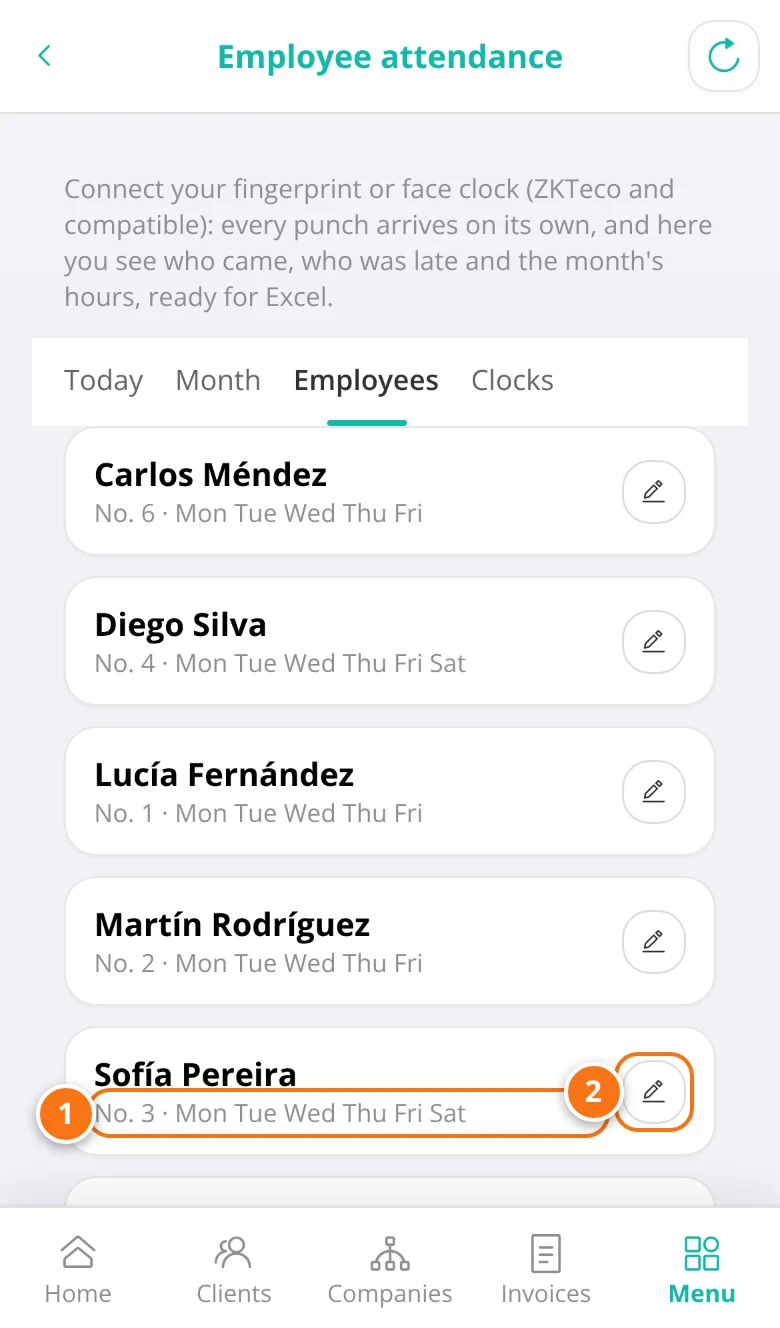
- Nummer und Tage: die Nummer, mit der sie stempeln, und die Tage, an denen sie arbeiten
- Bearbeiten: Name, Nummer oder Zeitplan ändern
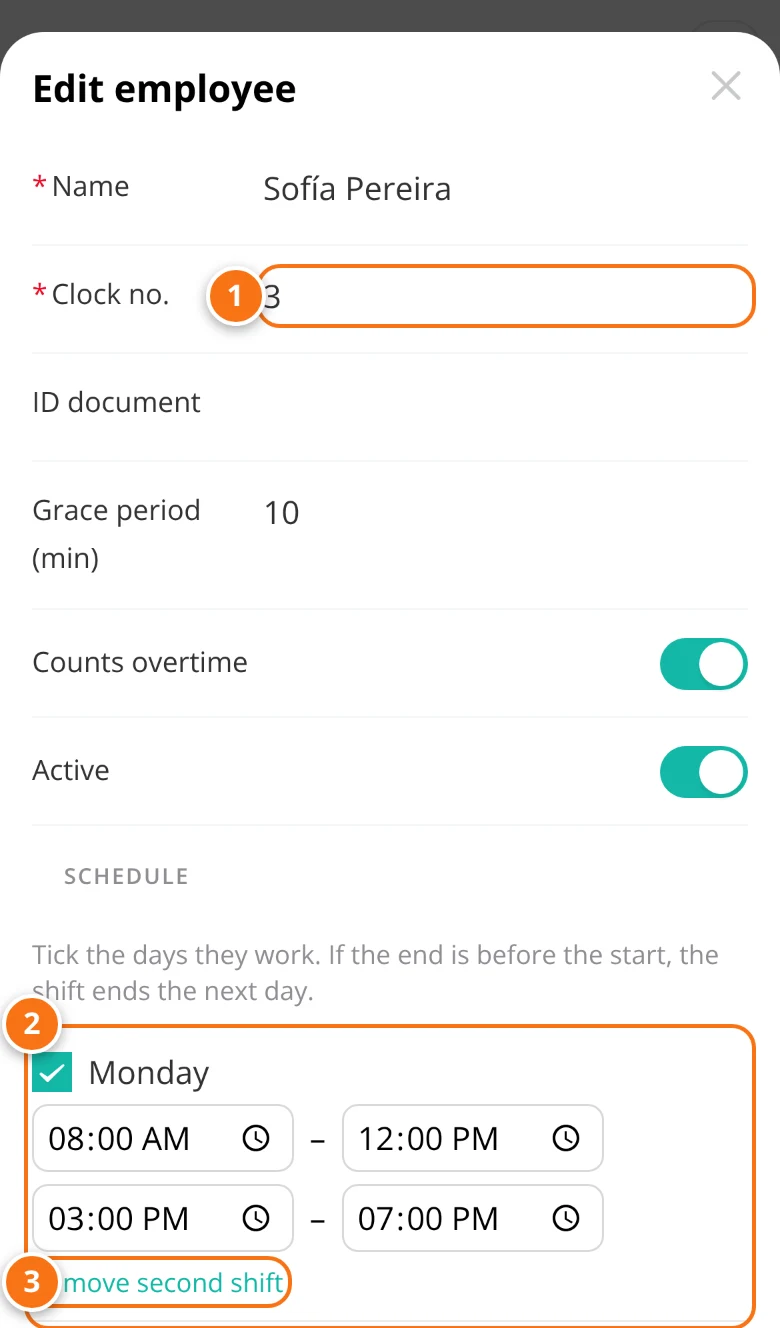
- Terminal-Nummer: dieselbe, die sie am Gerät haben
- Tage und Zeiten: jeden Tag mit Beginn- und Endzeit ankreuzen
- Zweite Schicht: für einen geteilten Zeitplan, z. B. 8 – 12 und 15 – 19
1. Öffne in der App **Menü → Anwesenheit → Mitarbeiter** und tippe **Mitarbeiter hinzufügen**.
2. Gib den Namen und die **Terminal-Nummer** ein: die Nummer, mit der sie stempeln. Wenn der Mitarbeiter bereits im Terminal hinterlegt ist, verwende dieselbe Nummer.
3. Kreuze die Arbeitstage mit dem jeweiligen Zeitplan an. Für einen geteilten Zeitplan tippe **+ Zweite Schicht**. Wenn das Ende vor dem Beginn liegt (z. B. 22:00 bis 06:00), endet die Schicht am nächsten Tag. Ein neuer Mitarbeiter erhält standardmäßig den Zeitplan, den die meisten deines Teams haben; mit **Zeitplan von** kannst du den eines Kollegen übernehmen. Ohne Zeitplan können wir nicht erkennen, wann er zu spät oder abwesend ist: die **Mitarbeiter**-Liste markiert sie mit „Keine Verspätungs- oder Fehlzeit-Benachrichtigungen“.
4. Die **Kulanzzeit** gibt die Minuten an, die als Puffer gelten: Eine Ankunft bis zu dieser Minutenanzahl zu spät wird nicht als Verspätung gewertet.
5. **Deine eigenen Daten:** Um mehr Details zu jedem Mitarbeiter zu speichern (Mitarbeiternummer, Position, Bereich, Notfall-Telefon …), erstelle sie unter **Einstellungen → Benutzerdefinierte Felder** und wähle **Mitarbeiter**. Sie werden in diesem Formular sowie in der Excel-Datei und der PDF-Karte angezeigt.
6. **Foto:** Tippe **Foto hinzufügen**, um es hochzuladen; es wird in ihrem Profil, auf der PDF-Karte und auf dem Terminal-Bildschirm bei der Stempelung angezeigt. Wenn der Mitarbeiter sein Gesicht am Terminal registriert, kommt das Foto automatisch. Um die Fotos bereits registrierter Personen zu übernehmen, tippe **Fotos vom Terminal holen** unter **Terminals** (sie werden nach wenigen Minuten übertragen). Ein in der App hochgeladenes Foto wird niemals vom Terminal-Foto überschrieben.
## 2. Terminal verbinden
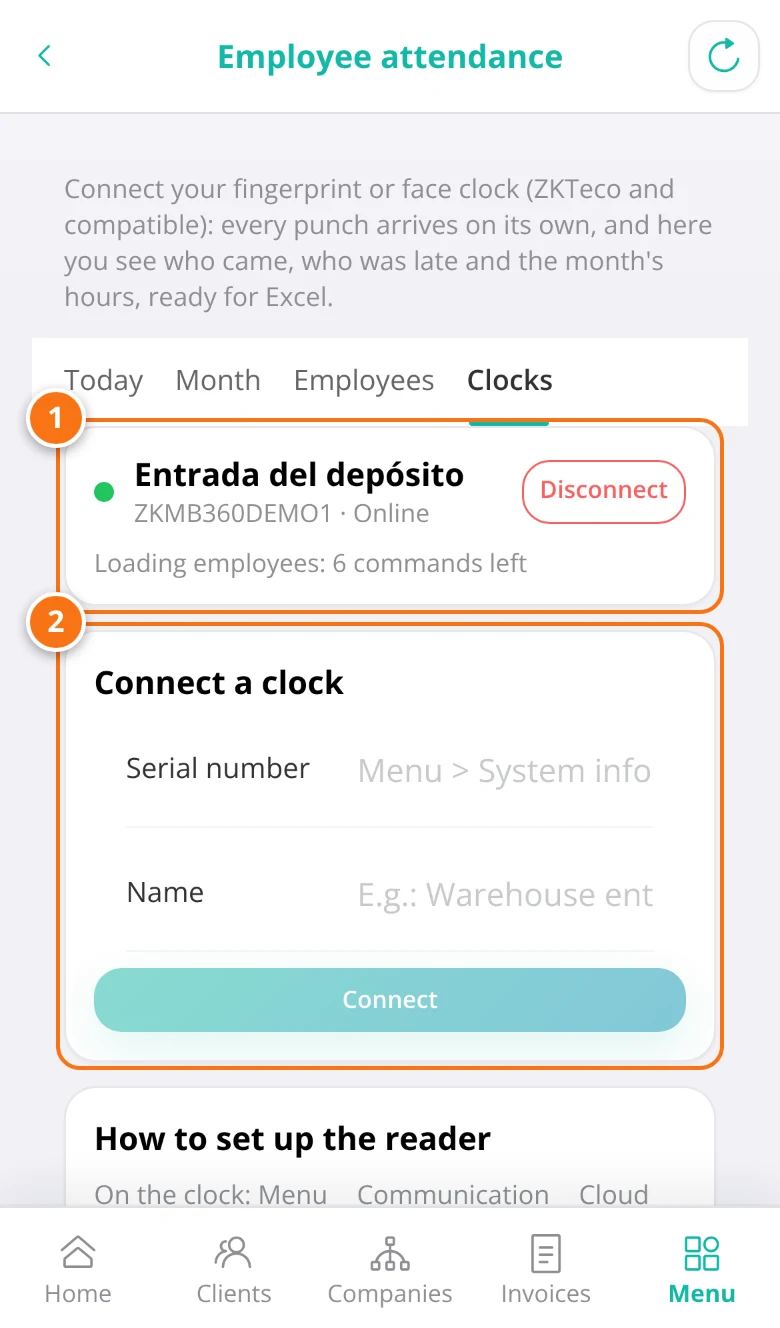
- Das Terminal: online, mit wie vielen Mitarbeitern noch geladen werden
- Terminal verbinden: Seriennummer und ein Name
1. Unter **Anwesenheit → Terminals** gib die **Seriennummer** des Terminals ein (zu finden unter **Menü → Systeminfo** oder auf dem Etikett hinten) und tippe **Verbinden**.
2. Am Terminal gehe zu **Menü → Kommunikation → Cloud-Server** (oder **ADMS**) und konfiguriere die Verbindungsdetails:
#### Option 1: Verschlüsselte Verbindung (empfohlen)
Falls dein Terminal **HTTPS** unterstützt, verwende diese Konfiguration, damit Stempelungsdaten verschlüsselt übertragen werden:
| Option | Wert |
|---|---|
| Serveradresse | `devices.ezdis.net` |
| Port | `443` *(oder `8443`)* |
| HTTPS | An |
| Domainnamen aktivieren | An |
| Proxy-Server | Aus |
#### Option 2: Standardverbindung (wenn dein Terminal kein HTTPS unterstützt)
Viele klassische ZKTeco-Modelle besitzen kein HTTPS im Firmware. Wenn dein Terminal diese Option nicht hat oder die sichere Verbindung fehlschlägt, gib ein:
| Option | Wert |
|---|---|
| Serveradresse | `devices.ezdis.net` |
| Port | `8081` *(oder `80`)* |
| HTTPS | Aus |
| Domainnamen aktivieren | An |
| Proxy-Server | Aus |
> {tip} Wenn das Terminal keine Verbindung herstellt, prüfe, ob ein **DNS** eingestellt ist (z. B. `8.8.8.8`) unter **Menü → Kommunikation → Ethernet (oder Wi-Fi)**. Die genauen Schritte für jedes ZKTeco-Modell findest du auf [der Zeiterfassungs-Seite](/de/kostenlose-zeiterfassung).
Speichere und starte das Terminal neu. Innerhalb einer Minute zeigt es **Online** und EzGYM lädt deine Mitarbeiter mit deren Namen darauf. Anschließend kann jeder Mitarbeiter seinen Fingerabdruck oder sein Gesicht am Terminal registrieren, wie üblich.
> {info} **Der Terminal hat keinen Benutzernamen oder Passwort:** EzGYM erkennt ihn über seine Seriennummer. Wenn dein Terminal keine **HTTPS**-Option hat, verwende Option 2 mit Port `8081`. Geräte, die du bereits mit `acceso.ezgym.net` verbunden hast, funktionieren weiterhin wie zuvor.
> {warning} Das Terminal benötigt Internetzugang (Kabel oder Wi-Fi) und das korrekte Datum sowie die korrekte Uhrzeit.
> {info} **War das Terminal bereits in Benutzung?** Beim Verbinden lädt es alle bereits gespeicherten Stempelungen hoch, was etwas dauern kann. Personen, die bereits im Terminal hinterlegt waren, bleiben unverändert (sie behalten ihr Gesicht, Fingerabdruck, Karte oder Passwort). **Heute** zeigt jede Nummer, die gestempelt hat und noch kein Mitarbeiter ist, mit **Hinzufügen**, um den Mitarbeiter mit dieser Nummer anzulegen: seine alten Stempelungen werden automatisch zugewiesen und ab dem ersten Eintrag mit dem Zeitplan abgeglichen.
> {info} **Uhrzeit und Speicher des Terminals:** In **Terminals** zeigt jedes Terminal, ob seine Uhrzeit zu schnell oder zu langsam ist und wie viele Personen, Gesichter, Fingerabdrücke und Stempelungen gespeichert sind. Ist die Uhrzeit falsch, tippe **Uhrzeit setzen** und das Terminal übernimmt die Zeit des Kontos; wenn es das nicht akzeptiert, erscheint ein Hinweis und du musst die Zeit manuell im Menü des Terminals einstellen. **Status aktualisieren** fragt erneut nach dem gespeicherten Inhalt. Wenn der Stempel-Speicher über 80 % geht, erscheint eine Warnung: Ist er voll, kann das Terminal keine Stempelungen mehr speichern oder die ältesten löschen.
> {info} **Zeit und Gesichter ohne das Terminal zu berühren:** Wenn die Uhrzeit des Terminals um 2 Minuten oder mehr abweicht, setzt EzGYM sie automatisch. Um das Gesicht oder den Fingerabdruck eines Mitarbeiters zu registrieren, öffne dessen Seite, tippe **Gesicht oder Fingerabdruck registrieren** und wähle das Terminal aus: Das Terminal zeigt den Registrierungsbildschirm und der Mitarbeiter steht davor. Einige Terminals registrieren nur Fingerabdrücke über die App; Gesichter über ihr Menü.
## Terminals ohne Cloud-Verbindung: Datei hochladen
Wenn dein Terminal keine Cloud-Server-Option hat (ein **Hikvision** DS-K1T, ein Dahua, ein Anviz, ein ZKTeco ohne ADMS oder eines, das nur auf einen USB-Stick herunterlädt), exportiere die Stempelungen und lade sie hoch: Zeitpläne, Verspätungen, Überstunden und der Monatsbericht funktionieren genauso wie bei einem verbundenen Terminal.
1. Exportiere die Stempelungen aus dem Terminal oder seiner Software:
- **Hikvision:** am Terminal **Menü → Daten → Export** (oder **Anwesenheit → Export**) auf einen USB-Stick; oder in iVMS-4200 / HikCentral **Anwesenheit → Aufzeichnungen → Export** nach Excel.
- **ZKTeco via USB:** **Menü → USB-Manager → Download → Attendance records**: du erhältst eine `attlog.dat`-Datei (oder eine Excel-Datei, je nach Modell).
- **Anderes Terminal oder eine Tabelle:** jede Excel- oder CSV-Datei mit einer Spalte **Mitarbeiternummer oder Name** und einer weiteren mit **Datum und Uhrzeit** (oder Datum und Uhrzeit in zwei Spalten).
2. In **Anwesenheit → Terminals** tippe **Stempelungen aus Datei importieren** und wähle die Datei aus.
3. EzGYM zeigt dir, wie viele Stempelungen importiert werden, aus welchen Daten und für welche Mitarbeiter, bevor etwas gespeichert wird. Wenn das Datum zweideutig ist (03/04), fragt es, ob es Tag/Monat oder Monat/Tag ist. Tippe **Importieren**.
> {info} Du kannst dieselbe Datei (oder eine, die die vorherige überlappt) beliebig oft hochladen: bereits vorhandene Stempelungen werden nicht dupliziert. Nummern, die noch keinem Mitarbeiter zugeordnet sind, erscheinen unter **Stempelungen ohne Mitarbeiter** mit dem Namen aus der Datei: füge sie mit ihrem Zeitplan hinzu und die Stempelungen werden automatisch zugewiesen.
## 3. Tag und Monat ansehen
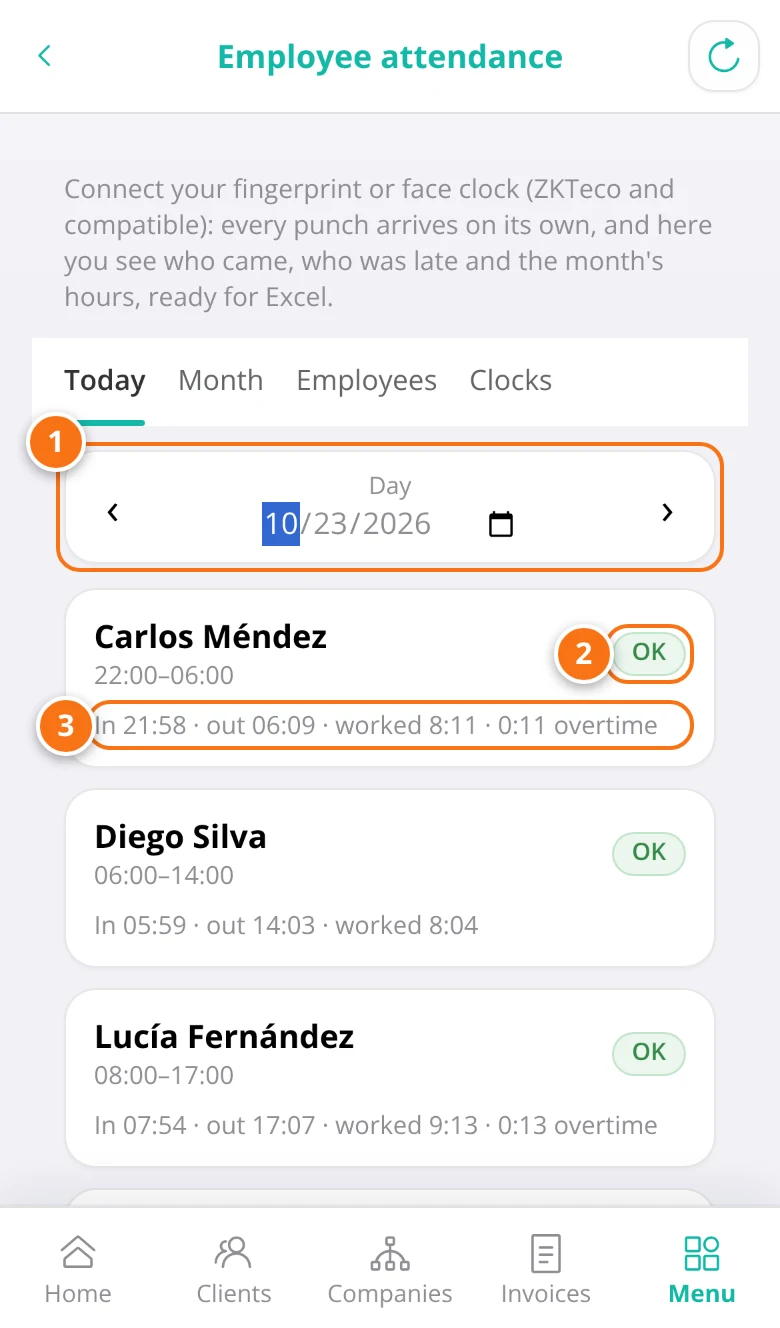
- Der Tag: mit den Pfeilen oder dem Kalender ändern
- Status: OK, Verspätet, Abwesend, Arbeitend oder Fehlende Stempelung
- Stunden: rein, raus, gearbeitet und Überstunden
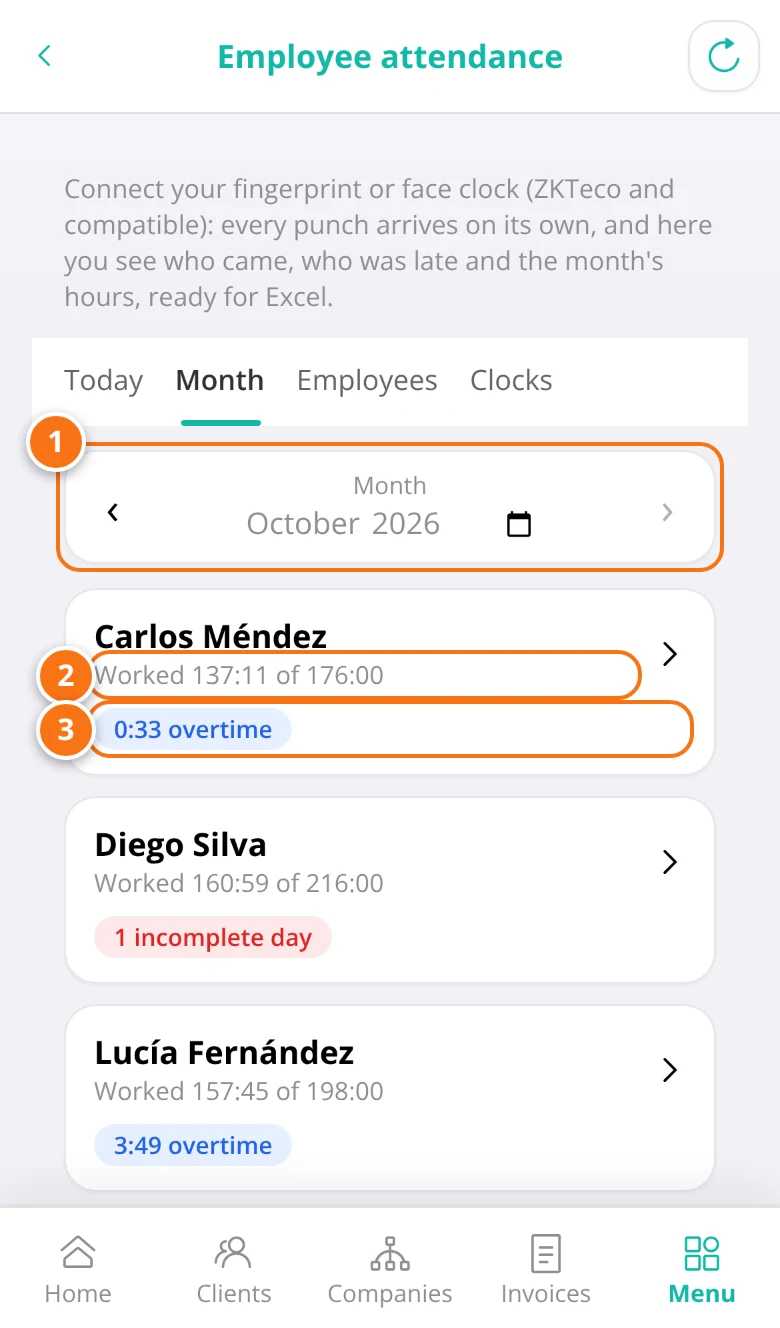
- Der Monat: mit den Pfeilen ändern
- Stunden: gearbeitet vs. geplant
- Ausnahmen: Überstunden, Verspätungen, Fehlzeiten und unvollständige Tage
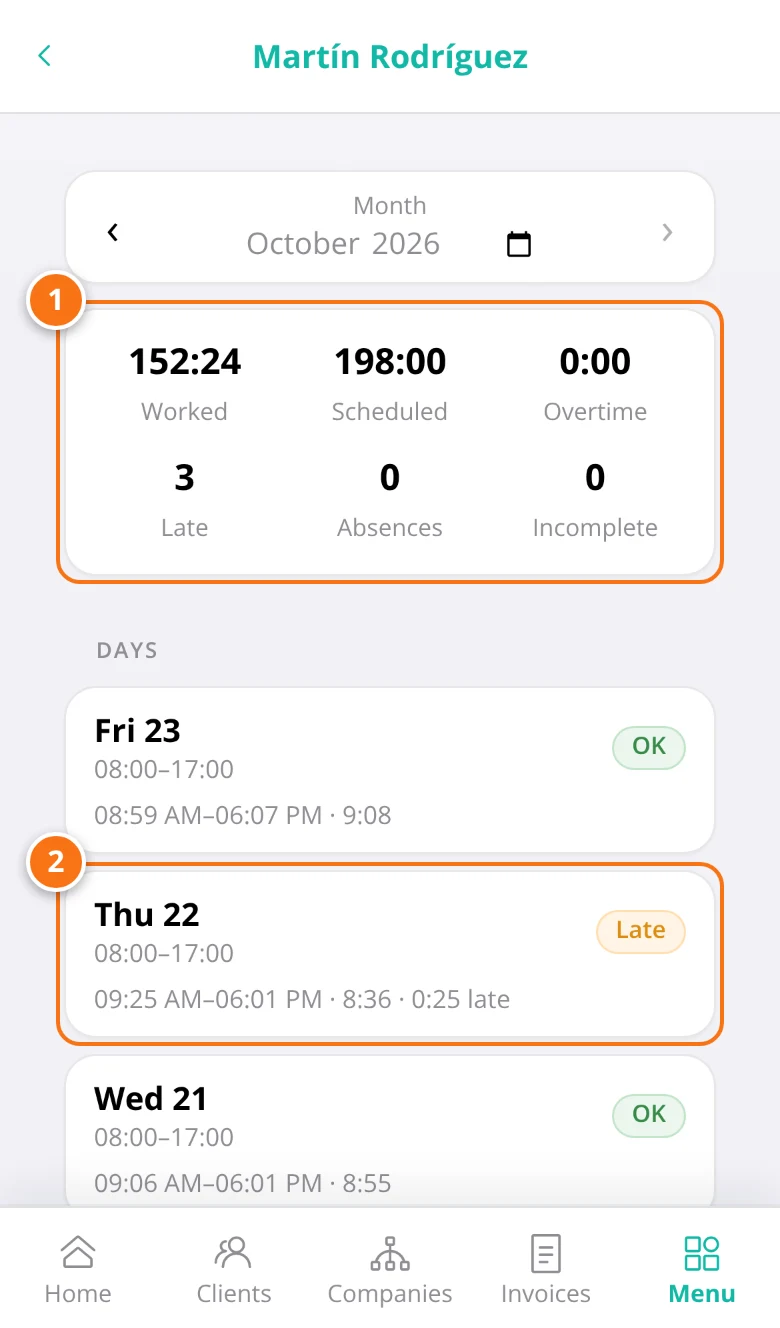
- Der Monat in Worten: gearbeitete Stunden vs. Zeitplan und was nachgeprüft werden muss (unverbundene Stempelungen, Fehlzeiten, Verspätungen); tippe jedes Element, um die entsprechenden Tage zu sehen
- Jeder Tag: wann sie kamen und gingen, wie lange sie arbeiteten und was geschah; tippe, um die Stempelungen zu sehen
- **Heute:** Oben siehst du, wie viele der erwarteten Personen gekommen sind, wie viele gerade arbeiten, wie viele zu spät waren und wie viele abwesend sind. Darunter jeder Mitarbeiter mit seinem Zeitplan, wann er kam und ging und sein Status: **OK**, **Verspätet**, **Abwesend**, **Arbeitend** oder **Fehlende Stempelung** (ein „rein“ ohne „raus“).
- **Monat:** gearbeitete Stunden vs. geplante Stunden, Überstunden, Verspätungen, Fehlzeiten sowie Urlaubs-, Abwesenheits- oder Feiertage pro Mitarbeiter. Wähle den Zeitraum: **Ganzer Monat**, **1. bis 15.**, **16. bis Monatsende**, **Diese Woche**, **Letzte Woche** oder **Andere Daten** (bis zu zwei Monate), um nach Monat, zweiwöchentlicher oder wöchentlicher Abrechnung zu zahlen. **Excel herunterladen** erzeugt diesen Zeitraum: das erste Blatt **Zusammenfassung** enthält je eine Zeile pro Mitarbeiter mit den Lohnabrechnungs-Summen; das zweite Blatt **Detail** eine Zeile pro Mitarbeiter pro Tag. Stunden werden als Dezimalzahlen angegeben (8,5 = 8 Stunden 30 Minuten), sodass du sie summieren kannst.
- **PDF-Karten:** In **Monat** lädt **PDF-Karten** für den gewählten Zeitraum für jeden Mitarbeiter eine Karte herunter, die alle Tage, Summen, den Urlaubsstand und Platz für Unterschriften enthält. Auf der Seite des Mitarbeiters lädt **PDF-Karte** seine persönliche Karte herunter.
- **Stempelungen ohne Mitarbeiter:** **Heute** zeigt jede Terminal-Nummer, die gestempelt hat und noch kein Mitarbeiter ist, mit der Anzahl der Stempelungen. Tippe **Hinzufügen**, um das Formular für einen neuen Mitarbeiter mit dieser Nummer zu öffnen: seine Stempelungen, inklusive der alten, werden automatisch zugewiesen. Wenn das Terminal bereits Personen geladen hatte, wird der dort hinterlegte Name neben der Nummer angezeigt und **Hinzufügen** füllt ihn ein – nur der Zeitplan fehlt. Namen kommen automatisch, sobald das Terminal verbunden ist; um sie erneut zu holen, tippe **Mitarbeiter vom Terminal holen** unter **Terminals**.
- **Foto beim Stempeln:** Wenn das Terminal ein Foto beim Stempeln aufnimmt, wird das Foto neben dieser Stempelung auf der Seite des Mitarbeiters angezeigt; tippe darauf, um es größer zu sehen. Nur Personen, die **Anwesenheit** sehen dürfen, können das Foto sehen.
## Urlaub, Abwesenheit und Feiertage
- **Urlaub, unbezahlte Abwesenheit und Krankheitsurlaub:** Auf der Seite des Mitarbeiters, unter **Urlaub und Abwesenheit**, wähle den Typ (**Urlaub**, **Abwesenheit** oder **Krankheitsurlaub**), von, bis und eine optionale Notiz, und tippe **Hinzufügen**.
- **Feiertage:** Unter **Anwesenheit → Mitarbeiter**, in **Firmenfeiertage**, füge den Tag hinzu. Er gilt für alle Mitarbeiter.
- **Urlaubsanspruch:** Mit dem **Einstellungsdatum** des Mitarbeiters zeigt seine Seite, wie viele Tage ihm nach Dienstjahren nach dem mexikanischen Bundesarbeitsrecht zustehen (12 im ersten Jahr, dann jährlich 2 bis maximal 20 im fünften Jahr, danach alle 5 Jahre 2 weitere), wie viele im Dienstjahr bereits genommen wurden und wie viele noch übrig sind. In anderen Ländern werden die genommenen Tage angezeigt.
Arbeitstage, die durch eine Abwesenheit abgedeckt sind, zählen nicht als Fehlzeit: Sie werden mit dem jeweiligen Grund (z. B. **Urlaub** oder **Feiertag**) angezeigt, der Monat zählt sie separat und die Excel-Datei gibt an, was jeder Tag war. Kam der Mitarbeiter trotzdem, werden die gearbeiteten Stunden angerechnet.
## WhatsApp-Benachrichtigungen
In **Anwesenheit → Terminals**, unter **WhatsApp-Benachrichtigungen**, wähle, was wir dir mitteilen sollen (**wer zu spät war**, **wer nicht eingestempelt hat**, **wer früh gegangen ist**, **wer nicht ausgestempelt hat** und die **tägliche Zusammenfassung**, zum gewünschten Zeitpunkt), gib bis zu 3 durch Kommas getrennte Nummern ein und tippe **Speichern**.
- **Verspätet:** eingestempelt nach dem Zeitplan plus Toleranz. Die Benachrichtigung enthält die Stempelzeit und die Verspätungsminuten.
- **Nicht eingestempelt:** die Startzeit plus Toleranz verstrichen, ohne Stempelung.
- **Früh gegangen:** ausgestempelt vor dem Zeitplan, außerhalb der Toleranz. Die Benachrichtigung enthält die Ausstempelzeit und die Minuten zu früh.
- **Nicht ausgestempelt:** nach dem Endzeitpunkt ist eine Stunde vergangen und der Tag bleibt offen.
- **Tägliche Zusammenfassung:** zum gewählten Zeitpunkt, wie viele der erwarteten Personen kamen und wie viele zu spät, abwesend, nicht ausgestempelt oder entschuldigt waren.
Wenn du **Auch per E-Mail** aktivierst, werden dieselben Benachrichtigungen und die tägliche Zusammenfassung mit einer Tabelle aller Mitarbeiter per E-Mail an alle, die **Anwesenheit** sehen dürfen, gesendet.
Wir prüfen alle 5 Minuten, sodass die Benachrichtigung höchstens 5 Minuten verzögert ankommt, und pro Mitarbeiter pro Tag wird nur je eine Benachrichtigung jeder Art verschickt. Jede Nachricht wird auf dein monatliches Kontingent angerechnet. Wenn im Bildschirm steht, dass die Funktion noch nicht verfügbar ist, prüft WhatsApp gerade die Benachrichtigungsnachricht: Du kannst die Nummern jetzt speichern.
## 4. Korrigieren
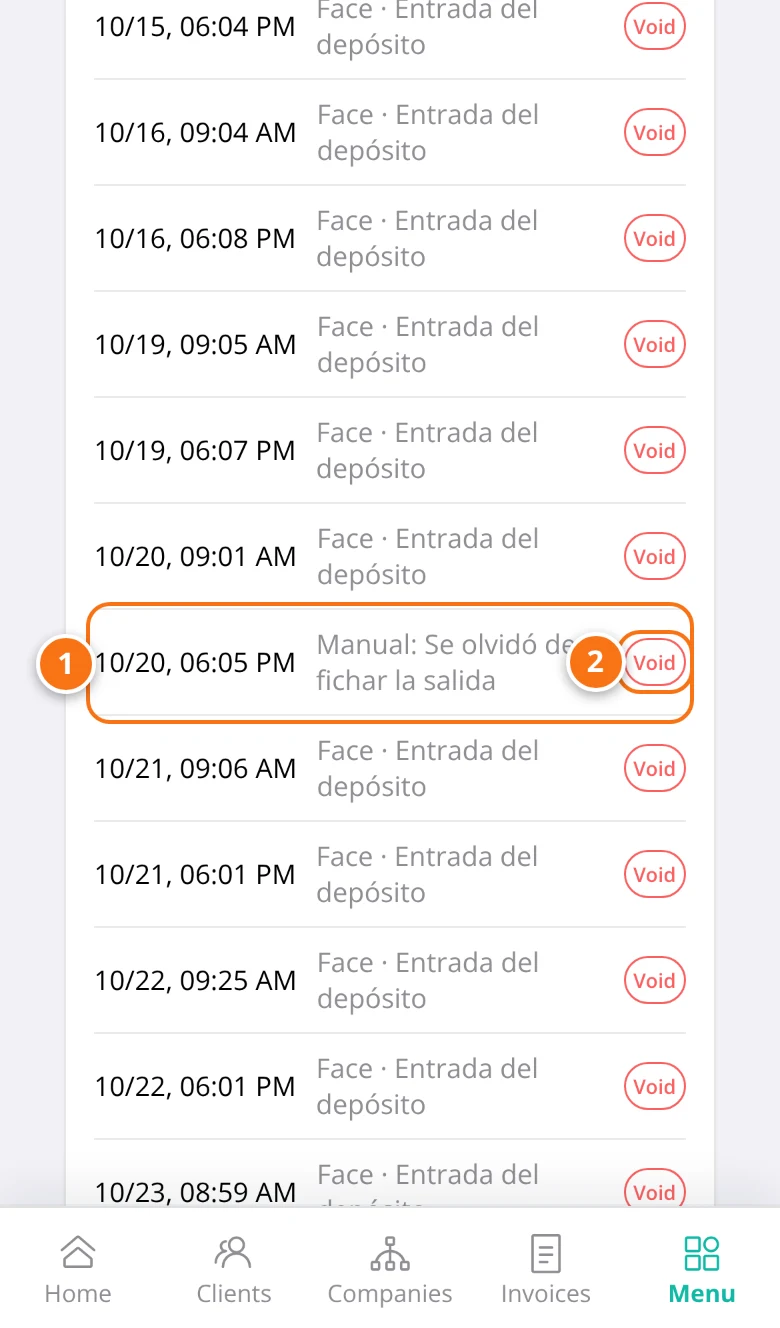
- Manuelle Stempelung: mit Grund; wer sie hinzugefügt hat, wird protokolliert
- Stornieren: durchstreichen mit Grund, ohne zu löschen
Wenn jemand vergessen hat zu stempeln, öffne seine Seite und tippe **Zur Überprüfung**: Es bleiben nur die Tage ohne Stempelung. Öffne den Tag und tippe **Fehlende Stempelung hinzufügen** (es wird die geplante Zeit vorgeschlagen) und gib den Grund an. Ist eine Stempelung falsch, öffne den Tag und tippe **Stornieren** mit dem Grund. Nichts wird gelöscht: Die stornierte Stempelung bleibt durchgestrichen mit dem Grund, und das Aktivitäts-Log vermerkt, wer die Änderung vorgenommen hat.
Zeigen viele Tage nur eine einzige Stempelung, obwohl das Personal korrekt gestempelt hat, tippe **Stempelungen erneut abrufen** unter **Terminals**: Das Terminal wird nach allen gespeicherten Stempelungen gefragt und fehlende werden nachgeholt, ohne bereits vorhandene zu duplizieren.
## Wie Stunden gezählt werden
- Stempelungen werden paarweise erfasst: rein und raus. Zwei Stempelungen, die weniger als zwei Minuten auseinander liegen, zählen als eine.
- **In- und Out-Tasten:** Wenn das Personal **In** oder **Out** mit den Tasten des Terminals markiert, aktiviere **Mitarbeiter markieren mit den Tasten des Terminals** in **Terminals** und die Schichten werden aus dieser Markierung gebaut: Zwei aufeinanderfolgende „In“ lassen das erste ohne „Out“, ein einzelnes „Out“ erscheint als **fehlende Stempelung**. Deaktiviere die Option, wenn die Tasten nicht genutzt werden: Viele Terminals setzen die Markierung selbst nach Tageszeit.
- Eine Nachtschicht wird dem Tag zugeordnet, an dem sie begann.
- **Ungeprüfte Mittagspause:** Wenn du die **Mittag-Minuten** beim Mitarbeiter einträgst und er nur rein- und raus-stempelt, werden sie von Arbeitstagen ab 5 Stunden (und vom Zeitplan) abgezogen, sodass die Mittagspause nicht als Arbeitszeit oder Überstunde zählt. Stempelt er für die Mittagspause aus und wieder ein, wird nichts abgezogen.
- **Doppelte und dreifache Überstunden (Mexiko):** Die ersten 9 Überstunden pro Woche werden doppelt, die übrigen dreifach gezählt. Sie erscheinen im Monat, auf der Seite des Mitarbeiters und in der Excel-Datei.
- Überstunden sind Arbeitszeit, die über den Zeitplan hinausgeht, wenn sie die Kulanzzeit überschreitet. Arbeiten an einem freien Tag wird vollständig als Überstunde gezählt.
> {info} EzGYM ist ein Werkzeug zur Zeiterfassung und -berechnung. Gesetzliche Vorgaben für Zeiterfassungen variieren je nach Land: Konsultiere deinen Steuerberater oder Arbeitsrechtsexperten.
Welche Zeiterfassungsterminals funktionieren und wie man sie verbindet, auf einer Seite: [Kostenlose Zeiterfassungs-Software](https://www.ezgym.net/de/kostenlose-zeiterfassung).
---
Source: https://www.ezgym.net/de/manual/1.0/guides/sensors
# Temperatursensoren (Kaltkette)
---
Überwache die Temperatur deiner Kühlräume, Kühlschränke und Gefriergeräte über die App. Der Sensor sendet seine Messwerte eigenständig an unseren MQTT-Server (Mosquitto) und EzGYM schickt dir eine E-Mail, wenn er aus dem Bereich driftet, wenn er sich erholt und wenn der Sensor aufhört zu senden (z. B. bei einem Stromausfall in der Nacht). Der Dienst ist kostenlos, bis zu 30 Sensoren pro Konto.
## Welche Sensoren funktionieren
Wi-Fi-Sensoren, bei denen du den MQTT-Server auswählen kannst:
- **Shelly** H&T, Plus H&T oder Plus 1 mit dem Add-on und einer DS18B20-Sonde.
- **ESP32 oder ESP8266 mit ESPHome**, mit DS18B20, DHT22, SHT31 oder BME280-Sonden.
- Geräte mit **Tasmota** (Sonoff, NodeMCU).
> {warning} Bestandshafte Tuya- und Sonoff-Geräte senden ihre Daten in die Cloud des Herstellers und können nicht umgeleitet werden: flash sie mit Tasmota oder ESPHome.
## 1. Sensor hinzufügen
1. In der App gehst du zu **Menü → Sensoren** und tippst **Sensor hinzufügen**.
2. Gib einen Namen ein (z. B. „Freezer-Raum“), wähle **Temperatur** oder **Luftfeuchtigkeit** und die erlaubten **Mindest-** und **Höchstwerte** (z. B. -25 und -18 °C).
3. **Alarm nach**: die Minuten in Folge, die der Wert außerhalb des Bereichs liegt, bevor ein Alarm ausgelöst wird, damit du nicht bei jedem Türöffnen benachrichtigt wirst. Standard: 15.
4. Speichern. Die App zeigt **Server**, **Port**, **Benutzername**, **Passwort** und **Topic** an.
> {primary} Das Passwort wird **nur einmal** angezeigt. Wenn du es verlierst, tippe auf **Neues Passwort** auf der Sensor-Seite.
## 2. Sensor einrichten
> {warning} **Der Benutzername und das Passwort gehören zum Sensor, nicht zu deinem EzGYM-Konto.** Jeder Sensor hat eigene Zugangsdaten: Die App zeigt sie beim Hinzufügen unter **Einstellungen für den Sensor** an (der Benutzername beginnt mit `sn`, z. B. `sn4k2p9x7q1m`). Das Passwort wird **nur einmal** angezeigt: Schreib es auf. Wenn du es verloren hast, öffne die Sensor-Seite und tippe auf **Neues Passwort**.
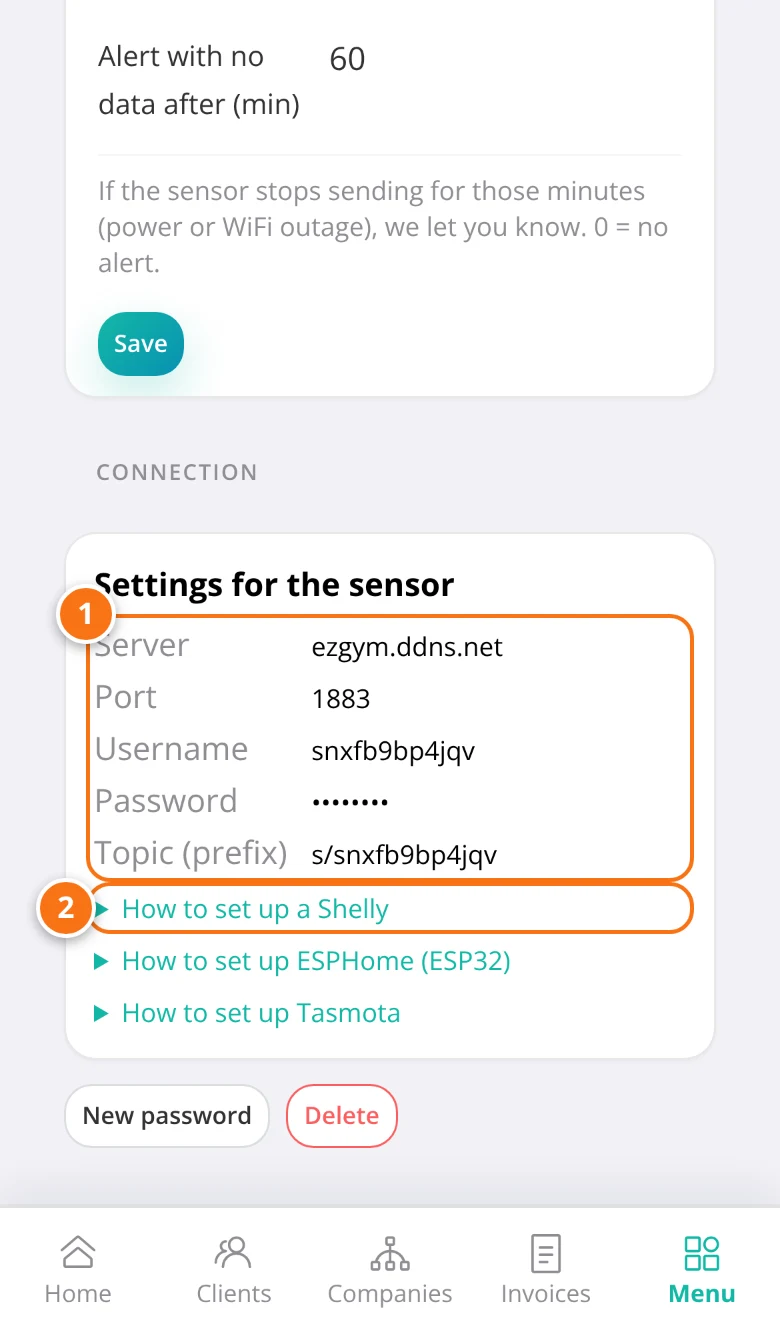
- Server, Port, Benutzername, Passwort und Topic: was du am Sensor eingibst
- Wie du es einrichtest: die Schritte für Shelly, ESPHome und Tasmota
- **Shelly:** In der Shelly-App oder Web-UI gehst du zu **Einstellungen → MQTT** und aktivierst es. Fülle es wie folgt aus:
- **Server:** Server und Port zusammen, z. B. `devices.ezdis.net:1883`.
- **Benutzername** und **Passwort:** der Benutzername und das Passwort des Sensors aus der App.
- **MQTT-Prefix:** das Topic, z. B. `s/sn4k2p9x7q1m`.
- **Verbindungstyp:** No TLS. **Client-ID:** Standard belassen.
- Speichern und Shelly neu starten.
- **ESPHome:** Die App liefert dir den `mqtt:`-Block, den du in das Geräte-YAML einfügen kannst.
- **Tasmota:** Die App gibt dir eine Zeile, die du in die Konsole einfügen kannst.
Nach wenigen Minuten zeigt der Sensor seine aktuelle Temperatur an.
## 3. Messwerte ansehen und Alarme erhalten
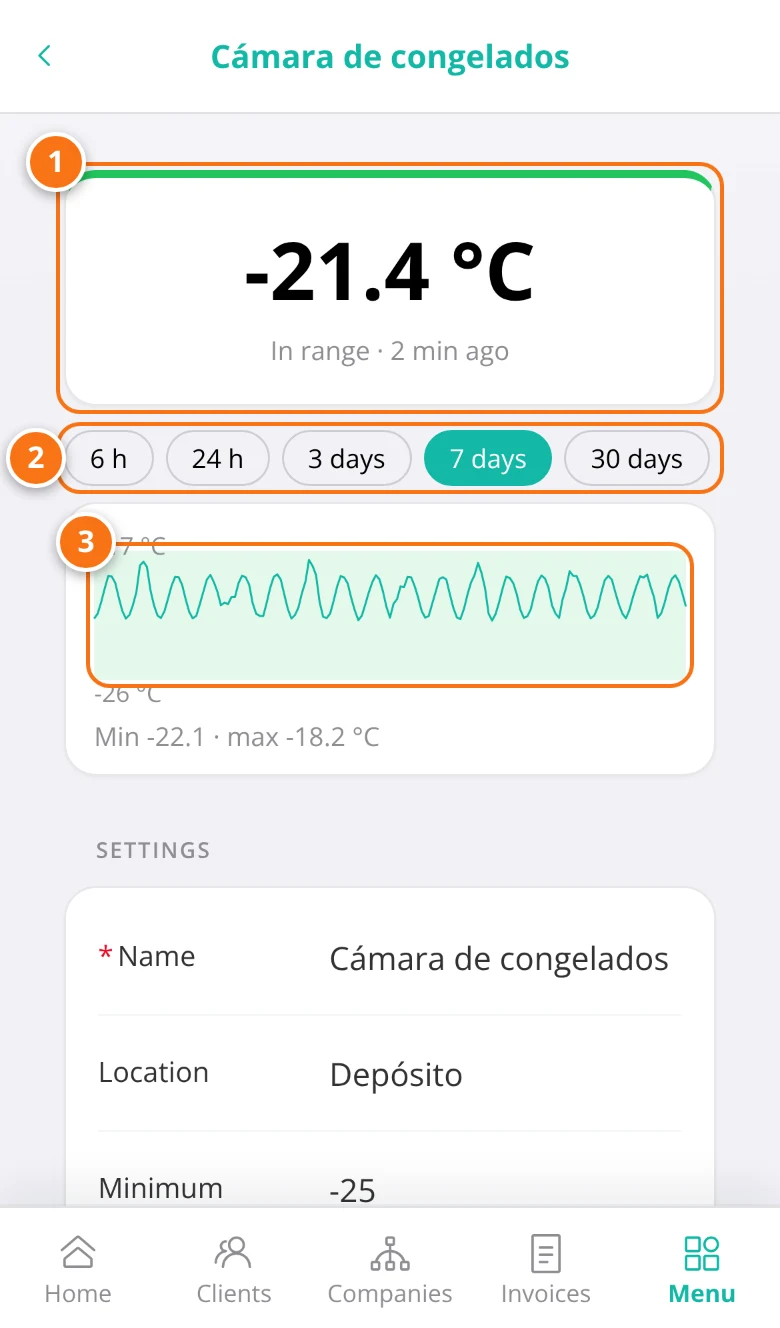
- Aktueller Wert: grün im Bereich, rot außerhalb
- Zeitraum: von 6 Stunden bis 30 Tagen
- Diagramm: der grüne Streifen ist der zulässige Bereich
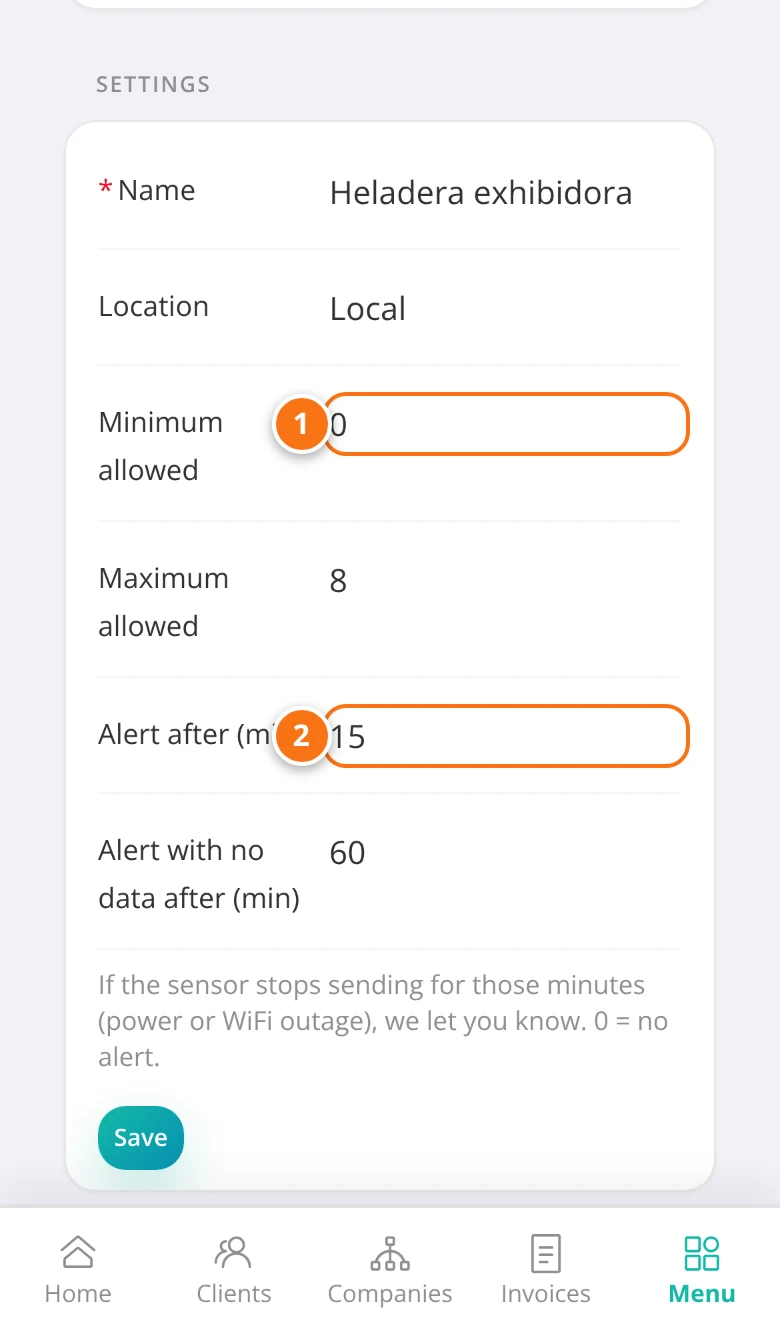
- Minimum und Maximum: der zulässige Bereich
- Alarm nach: Minuten in Folge außerhalb des Bereichs, bevor alarmiert wird
- **Sensoren** zeigt jeden Sensor mit seinem aktuellen Wert an: grün, wenn im Bereich, rot, wenn außerhalb des Bereichs und ein Alarm ausgelöst wurde, gelb, wenn außerhalb des Bereichs oder ohne Daten.
- Die Sensor-Seite enthält das **Diagramm** von 6 Stunden bis 30 Tagen, mit dem zulässigen Bereich und den Einstellungen.
- Alarme werden per E-Mail an Personen gesendet, die die Sensoren einsehen können: wenn er aus dem Bereich driftet, wenn er sich erholt und wenn er länger als die von dir gewählte Zeit (standardmäßig 60 Minuten) keine Daten mehr sendet.
- Messwerte werden **90 Tage** lang gespeichert (Durchschnitt, Minimum und Maximum pro Minute).
> {info} Dies ist ein Überwachungstool. Aufzeichnungen, die von Gesundheitsbehörden verlangt werden, hängen vom jeweiligen Standort ab.
### WhatsApp-Alarme
Zusätzlich zur E-Mail können dieselben Alarme (außerhalb des Bereichs, wieder im Bereich, Daten senden gestoppt) per WhatsApp an bis zu 3 Nummern gesendet werden. Gib sie in **Sensoren → WhatsApp-Alarme** ein, kommasepariert, und tippe auf **Speichern**. Jede Nachricht wird auf deine monatliche Nutzung angerechnet. Wenn der Bildschirm anzeigt, dass die Funktion noch nicht verfügbar ist, prüft WhatsApp die Alarmnachricht gerade: Du kannst die Nummern jetzt speichern und die Alarme starten, sobald sie freigegeben wurden.
## Stromverbrauch
Misst den Stromverbrauch in Watt eines Geräts oder des gesamten Geschäfts und warnt dich, wenn er aus dem Bereich driftet. Zum Beispiel, um zu prüfen, ob ein Gefrierschrank ausgefallen ist: Wenn er länger als 30 Minuten weniger als 20 W verbraucht, ist die Stromzufuhr oder die Sicherung ausgeschaltet.
1. In **Sensoren** tippe auf **Sensor hinzufügen** und wähle **Stromverbrauch (W)**.
2. Gib das erlaubte **Minimum** und **Maximum** in Watt ein und wie viele Minuten gewartet werden sollen, bevor gewarnt wird.
3. Richte das Gerät mit den Details ein, die die App dir gibt (wie in Schritt 2):
- **Shelly mit Messfunktion** (Plus Plug S, Plus 1PM, PM Mini Gen3, Pro 3EM): **Einstellungen › MQTT**, mit Server, Benutzername, Passwort und Topic. **RPC-Status-Benachrichtigungen über MQTT** aktiv lassen. Beim Pro 3EM wird die Summe der drei Phasen verwendet.
- **Sonoff POW mit Tasmota**: dieselbe Konsolenzeile wie in Schritt 2. Der Stromverbrauch wird eigenständig jede Minute gesendet.
- **ESP32 mit ESPHome und einem PZEM-004T**: Das YAML, das die App anzeigt, enthält bereits den Zähler. Der Sensor muss `consumo` heißen.
> {info} Ein Shelly sendet den Stromverbrauch nur, wenn er sich ändert. Wenn er unverändert bleibt, wissen wir trotzdem, dass das Gerät verbunden ist.
## Türen und Tore
Ein Magnetsensor (Reed-Schalter) an der Tür zeigt dir, ob sie offen oder geschlossen ist, und warnt dich, wenn sie länger als die von dir gewählte Zeit offen bleibt. Zum Beispiel die Tür eines Kühlraums oder das Tor des Lagers.
1. In **Sensoren** tippe auf **Sensor hinzufügen**, wähle **Tür oder Tor** und gib an, wie viele Minuten es offen bleiben darf.
2. Verkabel den Sensor und richte das Gerät ein:
- **Shelly Plus Uni**: Der Sensor wird zwischen **IN1** und **GND** geschaltet (ein Dry-Contact-Eingang, keine Netzspannung). MQTT wie in Schritt 2, mit **RPC-Status-Benachrichtigungen über MQTT** aktiviert.
- **Tasmota**: Setze den Sensor-Pin als **Switch1** und füge die Zeile aus der App ein, die bereits `SwitchMode1 16` enthält.
- **ESP32 mit ESPHome**: Der Sensor wird zwischen **GPIO4** und **GND** angeschlossen. Das YAML aus der App enthält die Tür und ein Wi-Fi-Signal jede Minute.
3. **Teste es:** Öffne die Tür und prüfe, ob die App **Offen** anzeigt. Wenn **Geschlossen** angezeigt wird, aktiviere **Invertieren** auf der Sensor-Seite.
Wir senden dir eine E-Mail (und ggf. eine WhatsApp, wenn du sie eingerichtet hast), wenn sie zu lange offen bleibt, und erneut, wenn sie schließt.
> {info} Eine Tür sendet nur, wenn sie geöffnet oder geschlossen wird. Deshalb wird der Alarm „Daten senden gestoppt“ zunächst nicht ausgelöst: Aktiviere ihn auf der Sensor-Seite, wenn dein Gerät ein periodisches Signal sendet (ESPHome und Tasmota tun dies mit der Einrichtung aus der App).
## Wi-Fi-Steckdosen und Relais
Zusätzlich zum Messen kannst du eine Wi-Fi-Steckdose oder ein Relais, das mit **Tasmota**- oder **Shelly**-Firmware (Plus oder Pro) läuft, **ein- und ausschalten**: ein Backup-Kühlgerät, ein Licht, ein Schild.
1. In **Sensoren** tippe auf **Hinzufügen** und wähle **Steckdose oder Relais**, mit der jeweiligen Firmware (Tasmota oder Shelly). Die App liefert dir den Benutzer und das Passwort.
2. Richte es wie einen Sensor ein: In Tasmota füge den `Backlog`-Befehl, den die App anzeigt, in die Konsole ein (das Topic bleibt unter `s//…`); in Shelly gib unter **MQTT** den Server, Benutzer, Passwort und das **Präfix**, das die App anzeigt, ein und aktiviere **Generisches Status-Update über MQTT**.
3. Es erscheint in der Liste mit seinem Zustand (**Ein**, **Aus** oder **Noch kein Zustand**) und einem Button zum Ein- bzw. Ausschalten. Der Befehl erreicht das Gerät nach wenigen Sekunden, und der Zustand ändert sich, sobald das Gerät bestätigt.
**Automation:** Auf der Relais-Seite, unter **Automation**, wähle einen Sensor und was geschehen soll, wenn er aus dem Bereich driftet (**Einschalten** oder **Ausschalten**). Wenn der Sensor wieder im Bereich ist, geschieht das Gegenteil. Beispiel: Wenn der Kühlraum über −18 °C steigt, schalte das Backup-Gerät ein.
Welche Sensoren funktionieren, der Server und seine Ports, auf einer Seite: [Free MQTT broker](https://www.ezgym.net/de/kostenloser-mqtt-server).
---
Source: https://www.ezgym.net/de/manual/1.0/guides/ev-chargers
# Elektrofahrzeug-Ladegeräte (OCPP)
---
Verbinde deine EV-Ladegeräte (Wallboxen) mit EzGYM und verwalte sie über die App: Sieh, ob sie frei oder am Laden sind, die Leistung und Energie jeder Sitzung, wer geladen hat (mit seiner RFID-Karte) und was jede Sitzung zu deinem Preis pro kWh kostet. Du kannst das Kabel auch aus der Ferne starten, stoppen oder entriegeln. Es nutzt das offene **OCPP 1.6J**-Protokoll und ist kostenlos, bis zu 20 Ladegeräte pro Konto.
## Welche Ladegeräte funktionieren
Jedes Ladegerät mit **OCPP 1.6J** (auch angegeben als „OCPP 1.6 JSON“ oder „OCPP WebSocket“): ABB, Wallbox, Huawei, Schneider, Autel, Teltonika, WEG, Besen und die meisten Wallboxen mit einer App, die dir die Auswahl eines OCPP-Servers ermöglicht. Im Datenblatt oder Handbuch steht das.
> {warning} Ladegeräte, die nur mit der Cloud des Herstellers funktionieren (keine „OCPP-Server“- oder „Central System“-Option), können nicht angeschlossen werden.
Für das **Teltonika TeltoCharge** gibt es eine [Schritt-für-Schritt-Anleitung](/de/manual/1.0/guides/teltocharge), geschrieben mit Elprosys.
[**Teison OCPP Schritt für Schritt**](/de/manual/1.0/guides/teison) · [Elprosys](https://www.elprosys.com/en/e-mobility-en.html).
## 1. Ladegerät hinzufügen
1. Öffne in der App **Menü → EV-Ladegeräte** und tippe auf **Ladegerät hinzufügen**.
2. Gib einen Namen ein (z. B. „Bay 1“), den Standort und die **maximale Leistung** in kW.
3. **Preis pro kWh** (optional): Wenn du ihn festlegst, wird bei jeder Sitzung die Kosten angezeigt. Lass das Feld leer, wenn das Ladegerät für deine eigene Flotte ist und du nichts dafür berechnest.
4. **Erforderliche autorisierte RFID-Karte**: Wenn aktiviert, können nur aktive Mitarbeitende, Kunden ohne Rückstand und Sitzungen, die du über die App startest, laden.
5. Speichern. Die App zeigt die **OCPP-Verbindungsdetails** an.
> {primary} Das Passwort wird **nur einmal** angezeigt: Schreib es auf. Wenn du es verlierst, öffne das Ladegerät und tippe auf **Neues Passwort**.
## 2. Ladegerät konfigurieren
Finde in der App oder den Web-Einstellungen des Ladegeräts das **OCPP**-Menü (manchmal „Central System“, „Backend“ oder „Server“) und gib ein:
- **OCPP-Server-URL:** die **OCPP-URL (WSS)**, die dir die App liefert, z. B. `wss://charger.ezgym.net/ev4k2p9x7q1m`. Vollständig, inklusive des Identifikators am Ende.
- **ChargeBox-ID / Charge-Point-ID / Identity:** die **ChargeBox-ID** der App (die gleiche wie am Ende der URL, z. B. `ev4k2p9x7q1m`). Einige Ladegeräte fragen sie separat ab und hängen sie selbst an die URL an: In diesem Fall gib die URL ohne den Identifikator ein.
- **Passwort (Basic-Auth / Autorisierungsschlüssel):** das Passwort, das dir die App angezeigt hat, falls das Ladegerät dieses Feld hat. Wenn nicht, wird es nicht benötigt.
- **Version:** OCPP 1.6J (JSON).
Speichern und das Ladegerät neu starten. Nach ein bis zwei Minuten zeigt die App es als **Verfügbar** an, inklusive Marke, Modell und Firmware.
> {warning} Verwende `wss://`, wenn das Ladegerät das unterstützt. Wenn die App eine `ws://`-URL anbietet, nutze sie nur für Geräte, die eine unverschlüsselte Verbindung benötigen.
Um die Authentifizierung zu erzwingen, richte zuerst WSS und HTTP-Basic am Ladegerät ein. Verwende die ChargeBox-ID als Benutzernamen und das von der App erzeugte Passwort. Sobald du die Verbindung geprüft hast, aktiviere **WSS und Passwort erforderlich**. Betrachte die URL als Anmeldedaten.
Bevor du die Historie für die Rechnungsstellung nutzt, führe eine kurze Ladung durch und vergleiche die kWh mit der Differenz der Zählerstände. Teste ein kontrolliertes Trennen während des Ladens und prüfe, dass die Sitzung nach dem erneuten Verbinden einmalig geschlossen wird. Wenn du RFID nutzt, teste zudem den Zugriff ohne Netzwerkverbindung gemäß der konfigurierten Richtlinie des Ladegeräts.
## 3. Laden
- **Mit einer RFID-Karte:** Die Karte oder der Schlüsselanhänger, den du einem Kunden oder Mitarbeitenden **zugewiesen** hast, wird akzeptiert (siehe unten), ebenso ein Schlüsselanhänger, der bereits die Stempelungs-Nummer des Mitarbeitenden oder ein Ausweisdokument enthält. Wenn du **Erforderliche RFID-Karte** aktiviert hast, kann ein nicht zugewiesener Karte, ein inaktiver Mitarbeitender oder ein Kunde mit Rückstand nicht laden.
- **Aus der App:** Auf der Seite des Ladegeräts tippe **Ladung starten**. Zum Beenden **Ladung stoppen**. Wenn das Kabel festsitzt, **Kabel entriegeln**; reagiert das Ladegerät nicht, **Neustart**.
> {primary} Befehle (Start, Stopp, Entriegeln, Neustart) werden nur angezeigt, solange das Ladegerät **verbunden** ist: Ist es offline, erreichen sie das Gerät nicht.
Während des Ladens zeigt die App live die Leistung, die Energie und, falls das Auto sie meldet, den Batteriestatus in Prozent.
### Karte registrieren
Jede Karte oder jeder Schlüsselanhänger hat einen eigenen Code (z. B. `04A1B2C3`), der kein Ausweisdokument ist: Du weist ihn einmal zu.
1. Tippe die Karte am Ladegerät an. Wenn eine Karte erforderlich ist, wird sie abgelehnt.
2. Die Ladegerät-Seite zeigt **„Das Ladegerät hat die Karte 04A1B2C3 abgelehnt“**: tippe **Zuweisen**.
3. Suche den Kunden oder Mitarbeitenden nach Name oder ID-Nummer und wähle ihn aus. Ab dann kann er laden und jede Sitzung wird unter seinem Namen erfasst.
Du kannst sie auch manuell unter **EV-Ladegeräte → RFID-Karten → Karte hinzufügen** hinzufügen, wenn du den Code kennst. Dort siehst du auch alle Karten und kannst sie entfernen.
## 4. Sitzungen und Energie des Monats
In **EV-Ladegeräte** siehst du die **Monatsenergie**, die Anzahl der **Monatssitzungen** und wie viele Ladegeräte **gerade laden**. Darunter die **letzten Ladesitzungen** mit Angabe, wer geladen hat, wann, die kWh und die Kosten. Jede Ladegerät-Seite zeigt ihre eigenen Sitzungen.
## 5. Nutzung pro Person im Monat
In **Nutzung pro Person** siehst du, wie viel jeder Kunde oder Mitarbeitende im Zeitraum geladen hat: Anzahl der Sitzungen, kWh und Kosten, sortiert von höchst nach niedrigst, mit der Gesamtsumme unten. Tippe **Dieser Monat** oder **Letzter Monat**, oder wähle die Daten. Sitzungen mit einer Karte, die du noch nicht zugewiesen hast, werden als **Nicht zugewiesene Karte** angezeigt, und solche, die aus der App gestartet wurden oder ohne Karte, werden separat gelistet.
Um jede Person abzurechnen oder abzuziehen, tippe **Excel herunterladen**: Sie enthält ein Blatt **Nach Person** mit diesen Summen und ein weiteres Blatt mit jeder Sitzung (wer, wann, kWh und Kosten).
Wenn du Ladegeräte an mehreren Orten (Gebäuden, Filialen) hast, fülle für jedes die **Standort**-Angabe aus: Eine **Nach Standort**-Liste zeigt dann die Sitzungen, kWh und Kosten jedes Ortes, und die Excel-Datei fügt dieses Blatt hinzu. Die Kosten werden in der Währung deines Kontos angezeigt (deines Landes oder die, die du in den Einstellungen gewählt hast), dieselbe, die du für den Preis pro kWh nutzt.
## Wenn es keine Verbindung herstellt
- **Noch „Warte auf Verbindung“:** prüfe, ob die URL vollständig ist (mit dem Identifikator am Ende) und das Ladegerät Internet hat. Starte das Ladegerät nach dem Speichern neu.
- **Verbindet und bricht ab:** meist das Passwort. Tippe auf **Neues Passwort** auf der Ladegerät-Seite und gib es erneut im Ladegerät ein, oder entferne es vom Ladegerät, wenn keines benötigt wird.
- **„Offline“:** Das Ladegerät hat die Internetverbindung verloren oder wurde ausgeschaltet. Es kommt von selbst zurück, sobald es sich wieder verbindet.
- **Es lehnt die Karte ab:** weise sie zu (siehe „Karte registrieren“). Ist sie bereits zugewiesen, prüfe, ob der Mitarbeitende aktiv ist oder der Kunde keinen offenen Betrag hat.
## FAQ
**Brauche ich einen eigenen OCPP-Server?** Nein. EzGYM ist der OCPP-Server (Zentral-System): Das Ladegerät verbindet sich direkt.
**Kostet das etwas?** Nein, es ist inklusive, bis zu 20 Ladegeräte pro Konto.
**Kann ich Fahrer dafür belasten?** Die App berechnet die Kosten jeder Sitzung zu deinem Preis pro kWh und liefert dir die Excel-Datei für den Zeitraum, damit du sie abrechnen oder abziehen kannst. Sie belastet den Fahrer nicht automatisch.
---
Source: https://www.ezgym.net/de/manual/1.0/guides/teltocharge
# Teltonika TeltoCharge Schritt für Schritt
---
Wie du eine **Teltonika TeltoCharge** Ladestation mit EzGYM über OCPP 1.6J verbindest, mit RFID-Karten lädst und jede Session einsehen kannst.
> {tip} Diese Anleitung stammt von [Elprosys](https://www.elprosys.com/), einem Anbieter von Ladestationen in Gliwice (Polen), der diese Ladestation mit uns getestet hat. Danke fürs Teilen! [Teltonika TeltoCharge bei Elprosys kaufen](https://www.elprosys.com/en/teltocharge.html)
## 1. Ladestation in EzGYM hinzufügen
1. Erstelle dein kostenloses Konto auf der Seite des [free OCPP server](/de/kostenloser-ocpp-server) und bestätige deine E-Mail.
2. In der App navigiere zu **Menu → EV Chargers → Add charger** und fülle aus:
- **Name** (z. B. „TeltoCharge 1“).
- **Max power** in kW → **Maximale Leistung**.
- **Price per kWh**: 0 (wenn du später für Sessions abrechnen willst, trage hier deinen Preis ein).
- **Require an authorized RFID card**: an (nur zugewiesene Karten können laden).
3. Tippe **Save**. Die App zeigt die Verbindungsdetails, zum Beispiel:
- **OCPP URL (WSS):** `wss://charger.ezgym.net/ev212345`
- **Plain URL (WS):** `ws://devices.ezdis.net:9000/ev212345`
- **ChargeBox ID:** `ev212345`
Du kannst sie erneut sehen, indem du den Namen der Ladestation antippst, im Abschnitt **OCPP 1.6J connection**.
> {primary} Die **WS**-URL benötigt kein Passwort; **WSS** verwendet das Passwort, das die App nur einmal beim Anlegen der Ladestation anzeigt. Wenn du **Secure connection with password only** aktiviert hast, wird WS nicht akzeptiert.
## 2. TeltoCharge konfigurieren
Die Konfiguration erfolgt über die **EV Charging**-App von **Teltonika Energy** (Android oder iPhone).
1. Verbinde die Ladestation mit dem Internet (WLAN, Kabel oder mobile Daten).
2. Aktiviere **OCPP Connectivity**.
3. Fülle aus:
- **URL:** die Adresse **ohne** die Kennung und mit abschließendem `/`, zum Beispiel `ws://devices.ezdis.net:9000/`.
- **ID** (Charge point identity): die ChargeBox ID, zum Beispiel `ev212345`, exakt wie angezeigt (Groß-/Kleinschreibung beachten).
4. Speichere die Änderungen.
5. Prüfe den Verbindungsstatus: Er sollte **Connected** anzeigen.
6. In EzGYM wird die Ladestation auf **Available** gesetzt, zusammen mit Marke, Modell und Firmware.
> {warning} Die ID wird **separat** von der URL angegeben, und die URL muss mit `/` enden. Wenn du die komplette URL inkl. Kennung eingibst, verbindet sich die Ladestation nicht.
## 3. RFID-Karten hinzufügen
1. Lies den Kartencode mit der **EV Charging**-App aus: Schalte OCPP aus, gehe zu **Settings → Add NFC card**, füge die Karte hinzu und notiere den Code. Schalte OCPP anschließend wieder ein (Karten, die im Gerät gespeichert sind, funktionieren nicht, solange OCPP aktiv ist; EzGYM prüft sie).
2. In EzGYM erstelle jede Person unter **Menu → Clients → New client** (oder als Mitarbeiter).
3. Gehe zu **EV Chargers** und scrolle zum Seitenende: Unter **RFID cards** tippe **Add card**.
4. Im Feld **Code** gib den Karten-Code im Format `12345678` ein, ohne weitere Zeichen. Teltonika zeigt ihn als `12:34:56:78` an; wenn du ihn mit den Doppelpunkten einfügst, entfernt EzGYM sie.
5. Unter **Belongs to** wähle den Kunden oder Mitarbeiter und speichere.
> {tip} Alternative ohne OCPP auszuschalten: Bei aktivierter **Require an RFID card** tippe die Karte an die Ladestation. Sie wird abgelehnt und die Ladestations-Seite zeigt „The charger rejected card …“ mit einem **Assign it**-Button.
## 4. Laden und Nutzung prüfen
Tippe eine zugewiesene Karte oder drücke **Start charge** auf der Ladestations-Seite. Jede Session zeichnet auf, wer geladen hat, die kWh und die Kosten; **Usage per person** zeigt die Monats-Summe und die Excel-Export-Option. Alles Weitere findest du im Leitfaden zu [electric vehicle chargers](/de/manual/1.0/guides/ev-chargers).
## Wenn die Verbindung nicht klappt
- **Noch „Waiting for connection“:** Prüfe, ob die URL mit `/` endet und die ID separat sowie ohne Leerzeichen angegeben ist. Versuche zuerst die **WS**-URL (kein Passwort) bevor du WSS nutzt.
- **Verbindet über WSS, bricht aber ab:** Das Passwort stimmt nicht. Tippe **New password** auf der Ladestations-Seite und gib es erneut in der Ladestation ein.
- **Weigert sich, eine zugewiesene Karte zu akzeptieren:** Prüfe, ob der Mitarbeiter aktiv ist oder ob der Kunde offene Rechnungen hat.
[Schritt-für-Schritt-Anleitung öffnen: Teison](/de/manual/1.0/guides/teison) · [Teltonika TeltoCharge OCPP](/de/kostenloser-ocpp-server/teltonika-teltocharge).
Elprosys · elprosys.com
---
Source: https://www.ezgym.net/de/manual/1.0/guides/teison
# Teison OCPP Schritt für Schritt
So verbindest du den Teison mit Touchscreen über OCPP 1.6J mit EzGYM und ordnest RFID-Karten zu.
> {tip} Diese Anleitung und ihre Fotos stammen von [Elprosys](https://www.elprosys.com/), einem Anbieter von Ladestationen in Gliwice (Polen), der diese Ladestation mit uns getestet hat. Danke fürs Teilen! [Teison Wallbox Pro-Smart OCPP bei Elprosys kaufen](https://www.elprosys.com/en/wallbox-pro-smart-ocpp-en.html)
> {info} Die Schritte und alle vier Fotos des Dokuments sind erhalten. [Lade die englische Original-Word-Datei herunter](/guides/teison/original.docx).
Verwende die Daten deiner eigenen Geräteseite. Kennungen und Werte auf den Fotos sind Beispiele. Der fotografierte Bildschirm zeigt Hardware Phase3OCPP512 und Software 1.6.13-ThreePhase.
[Teison-OCPP-Seite und häufige Fragen öffnen](/de/kostenloser-ocpp-server/teison)
## 1. OCPP-Konfiguration auf der Plattform
Erstelle ein Konto auf der Seite des [kostenlosen OCPP-Servers](/de/kostenloser-ocpp-server), aktiviere es und melde dich an. Gib unter **Menü → Ladestationen → Ladestation hinzufügen** **Name**, **Maximalleistung**, **Preis pro kWh: 0** und **RFID-Autorisierung: aktiviert** ein. Speichere und öffne die Geräteseite unter **OCPP-1.6J-Verbindung**.
Beispieldaten für die Verbindung:
- **OCPP URL (WSS):** `wss://charger.ezgym.net/ev212345`
- **URL (WS):** `ws://devices.ezdis.net:9000/ev212345`
- **ChargeBox ID:** `ev212345`
> {primary} **WSS benötigt ein Passwort. WS benötigt kein Passwort.** Wenn nur sichere Verbindungen mit Passwort aktiviert sind, wird WS nicht akzeptiert. Verwende für WSS das Verbindungspasswort von EzGYM.
## 2. Teison konfigurieren
Die Konfiguration erfolgt auf dem **Touchscreen der Ladestation**.
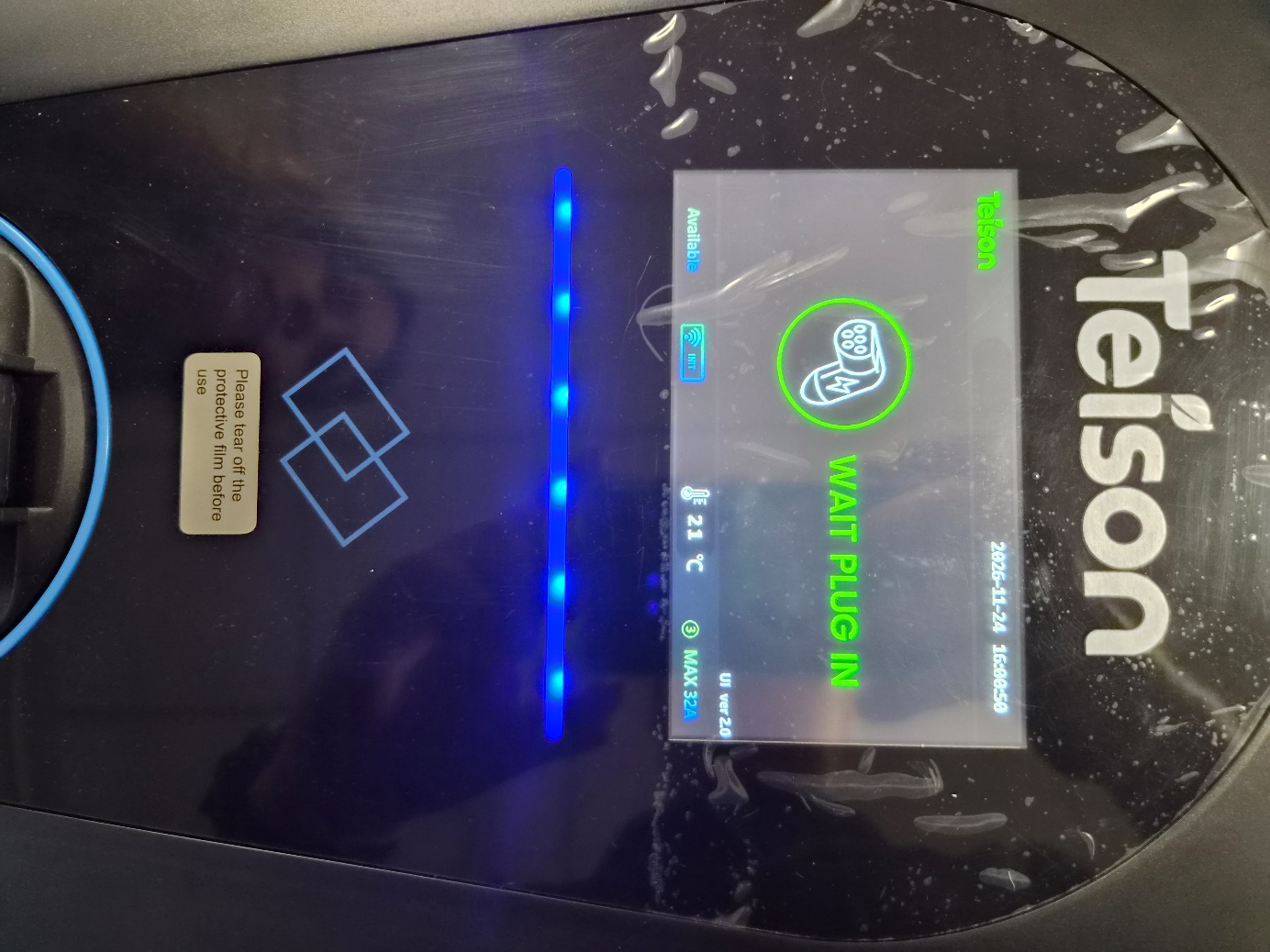
Aufnahme bereitgestellt von Elprosys.
1. Tippe oben links auf das Teison-Logo und gib das Installateurpasswort ein (Werkseinstellung 123456 beim dokumentierten Gerät). Öffne Network und verbinde es mit dem Internet.
2. Trage in OCPP Settings ws://devices.ezdis.net:9000/ als URL und deine ChargeBox ID als DeviceId ein. Für WSS verwende wss://charger.ezgym.net/ und dein EzGYM-Passwort. Leere das Passwortfeld vor Änderungen oder der Verwendung von WS.
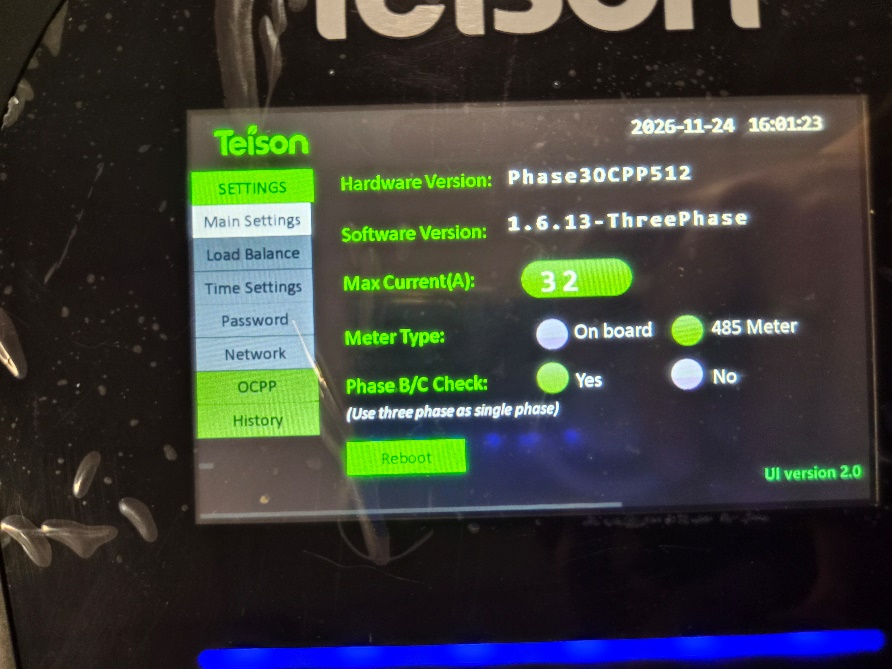
Aufnahme bereitgestellt von Elprosys.
```text
URL: ws://devices.ezdis.net:9000/
ID / DeviceId: ev212345
```
> {warning} Die ID muss **getrennt von der URL** stehen, und die URL muss mit **/** enden. Speichere die Änderungen, prüfe den Status **Connected** und kontrolliere, ob das Gerät in EzGYM erscheint.
Standardmäßig darf das Feld „password“ nicht leer sein. Bevor du ein neues Passwort eingibst oder ein Protokoll ohne Passwort verwendest, **leere zuerst das Feld**, um sicherzugehen.
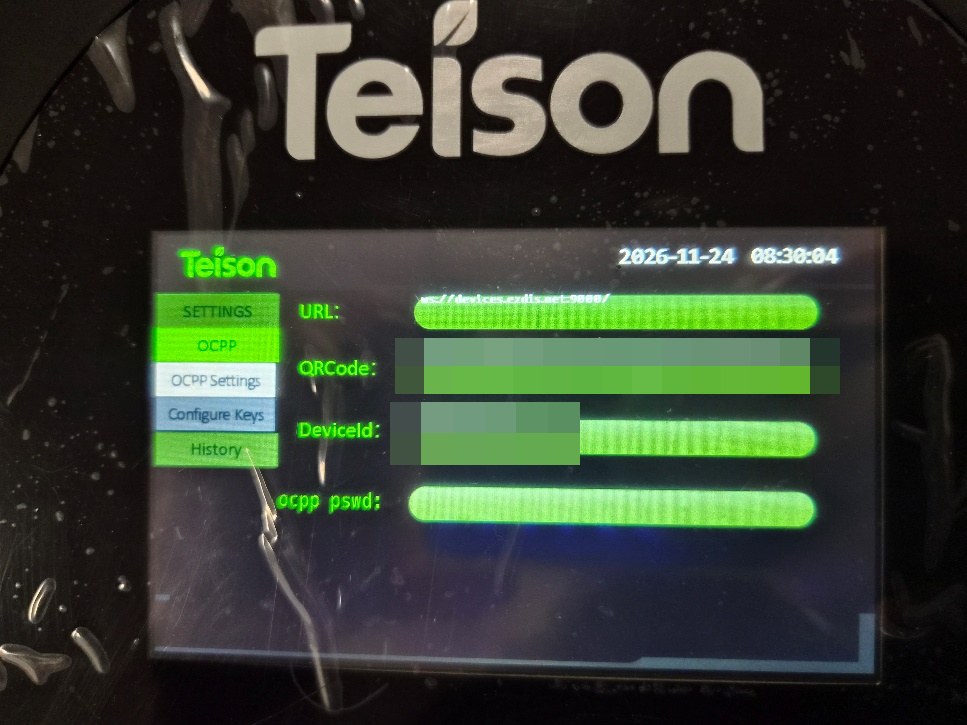
Aufnahme bereitgestellt von Elprosys.
## 3. RFID-Karten hinzufügen
1. Lies die Karten-ID ab: Verbinde das Auto (oder einen Ladestationstester) mit dem Gerät und halte die Karte an den Bildschirm. Die ID wird dort angezeigt.
Aufnahme bereitgestellt von Elprosys.
2. Öffne in EzGYM **Menü → Kunden → Neuer Kunde** und lege die benötigten Kunden an.
3. Öffne **Ladestationen**, wähle das Gerät und scrolle zu **RFID-Karten → Karte hinzufügen**.
4. Gib die ID unter **Code** genau so ein, wie der Bildschirm sie zeigt, mit Buchstaben und Ziffern (zum Beispiel `04A1B2C3`). Wähle unter **Gehört zu** den Kunden und speichere.
> {tip} Du kannst auch eine unbekannte Karte zuordnen: Halte sie an das Gerät, prüfe die Meldung in EzGYM und wähle die Option zum Hinzufügen oder Zuordnen.
Siehe die Anleitung für [Ladestationen](/de/manual/1.0/guides/ev-chargers) oder [Teltonika TeltoCharge](/de/manual/1.0/guides/teltocharge).
---
Source: https://www.ezgym.net/de/manual/1.0/guides/routines
# Routinen für deine Mitglieder
---
Erstelle für jedes Mitglied einen Trainingsplan aus einer Bibliothek von Hunderten von Übungen mit Fotos, weise ihm ein Start- und Enddatum zu und sende ihn per E-Mail als PDF. Mitglieder sehen ihn auf ihrem Handy über einen Link, ohne ein Konto zu erstellen, und können ihn auch per WhatsApp abrufen.
## Die Übungsbibliothek
In **Menü → Übungen** hast du zwei Reiter:
- **Bibliothek**: mehr als 900 Übungen von [wger.de](https://wger.de), einer kostenlosen Datenbank, die von einer Community von Trainern gepflegt wird. Jede hat eine Kategorie, betroffene Muskeln, Geräte und, bei vielen, Fotos und Anleitungen. Sie aktualisiert sich jede Woche selbst.
- **Studio-Übungen**: die, die du selbst hinzufügst, mit bis zu **8 Fotos** pro Übung (das erste wird in Listen angezeigt).
Suche nach Name oder filtere nach Kategorie (Beine, Brust, Rücken …) und tippe **Nur mit Foto** um nur die mit Bild anzuzeigen. Von jeder Übung kannst du **das PDF** mit ihren Fotos und Anleitungen **herunterladen**, um es zu drucken oder zu versenden.
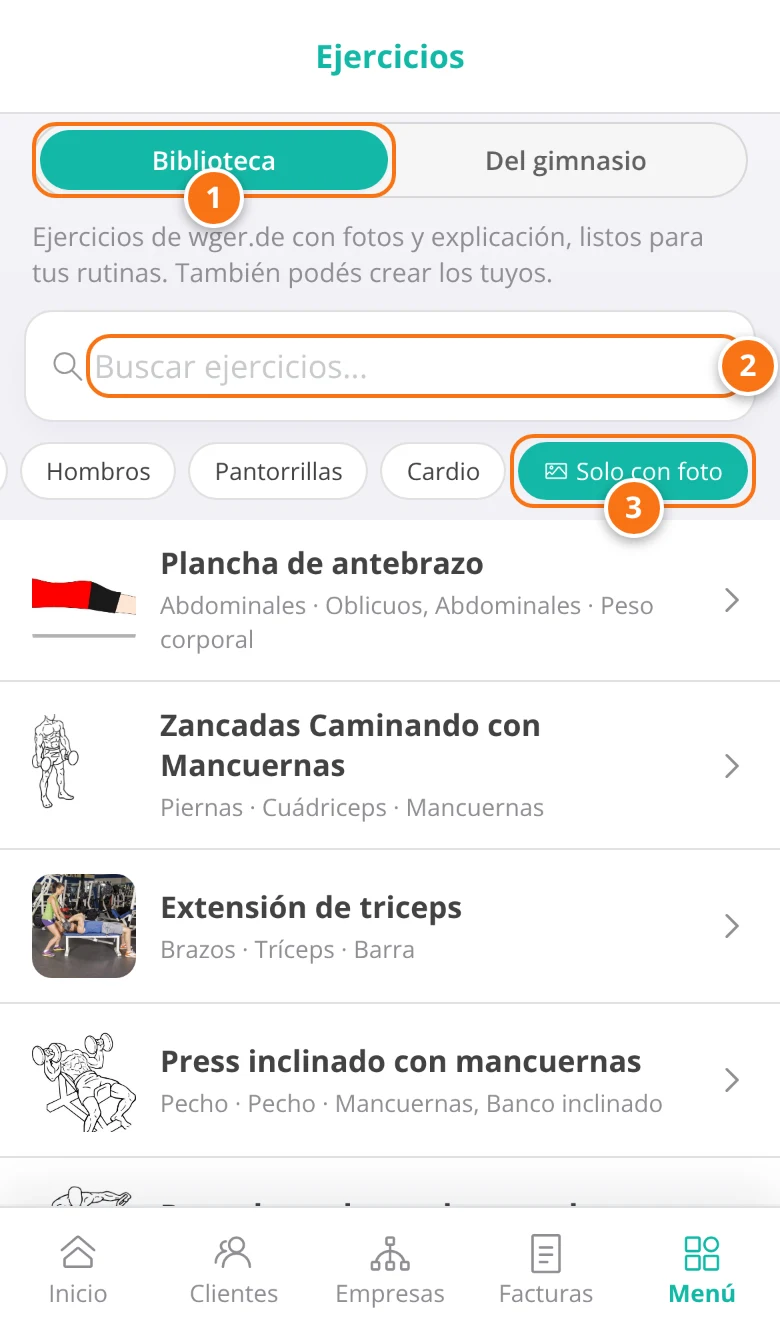
- Bibliothek: die Übungen von wger.de; daneben die eigenen des Studios.
- Suche: nach Übungsname.
- Nur mit Foto: zeigt nur die mit Bild.
> {primary} Bibliotheks-Fotos und Texte stehen unter Creative-Commons-Lizenzen: der Autor jedes Fotos wird darunter angezeigt, in der App, im PDF und im Link für das Mitglied. Einige Übungen wurden mit KI übersetzt und das wird dort vermerkt.
## 1. Eine Routine erstellen
1. Gehe zu **Menü → Routinen** und tippe **+**.
2. Trage den Namen ein (z. B. „Anfänger-Kraft“), das Ziel und das Niveau.
3. An jedem Tag tippe **Übung hinzufügen**: wähle aus der **Bibliothek** oder aus **Studio-Übungen**.
4. Fülle **Sätze**, **Wiederholungen** (z. B. `10-12`), **Gewicht**, **Pause** in Sekunden und **Anweisungen** („Halte den Rücken gerade“).
5. Ordne die Übungen mit den Pfeilen neu, füge weitere Tage mit **Tag hinzufügen** hinzu und tippe **Routine erstellen**.
Um eine ähnliche zu erstellen, öffne die Routine und tippe **Duplizieren**.
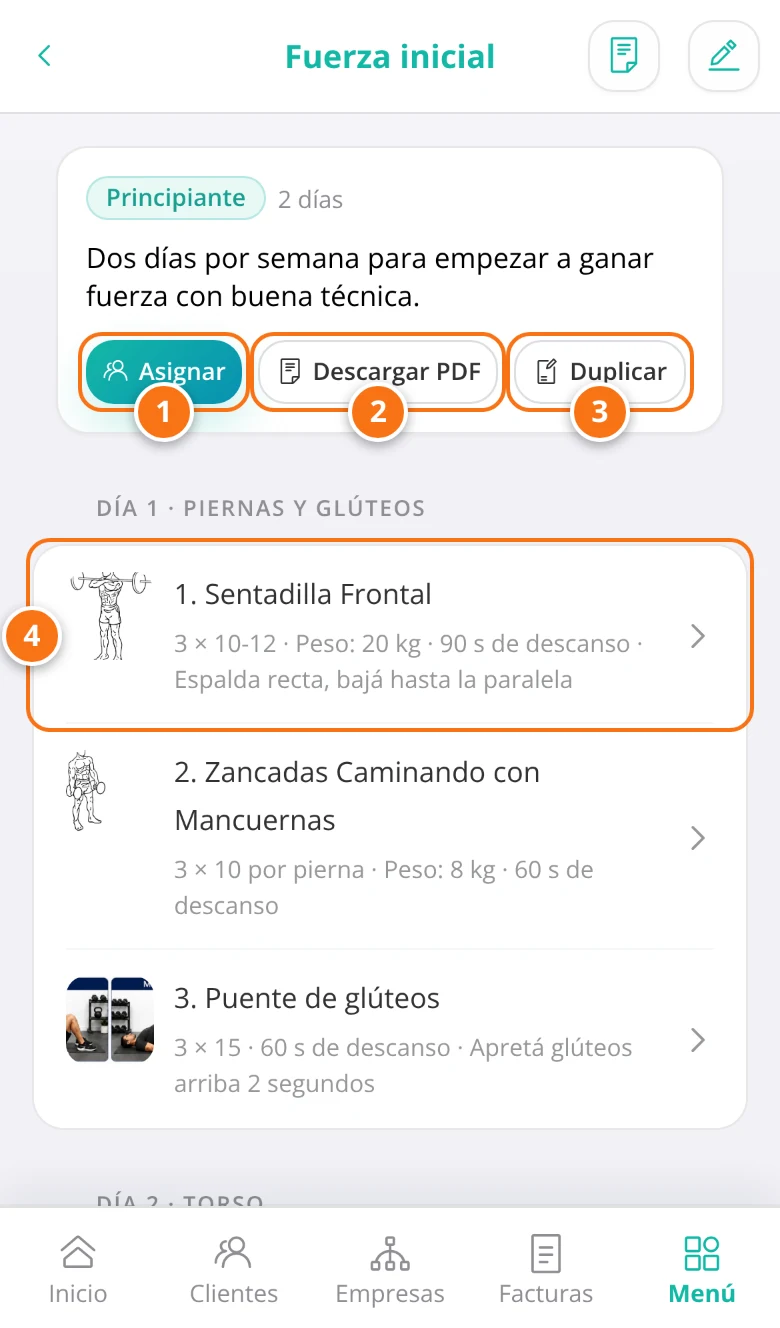
- Zuweisen: gib sie einem Mitglied oder einem Unternehmen.
- PDF herunterladen: die Routine, druckbereit.
- Duplizieren: eine Kopie, um eine ähnliche zu bauen.
- Jede Übung: mit Sätzen, Wiederholungen, Gewicht, Pause und Anweisungen.
## 2. Die KI um eine Routine bitten
In **Routinen**, tippe das Glühbirnen-Symbol (**Mit KI erstellen**) und schreibe, was du brauchst, zum Beispiel:
```
3 days, beginner, full body, dumbbells only
```
Die KI wählt Übungen aus der Bibliothek und aus deinen aus und öffnet die Routine zur Überprüfung. Nichts wird gespeichert, bis du **Routine erstellen** tippst: ändere zuerst alles, was du willst.
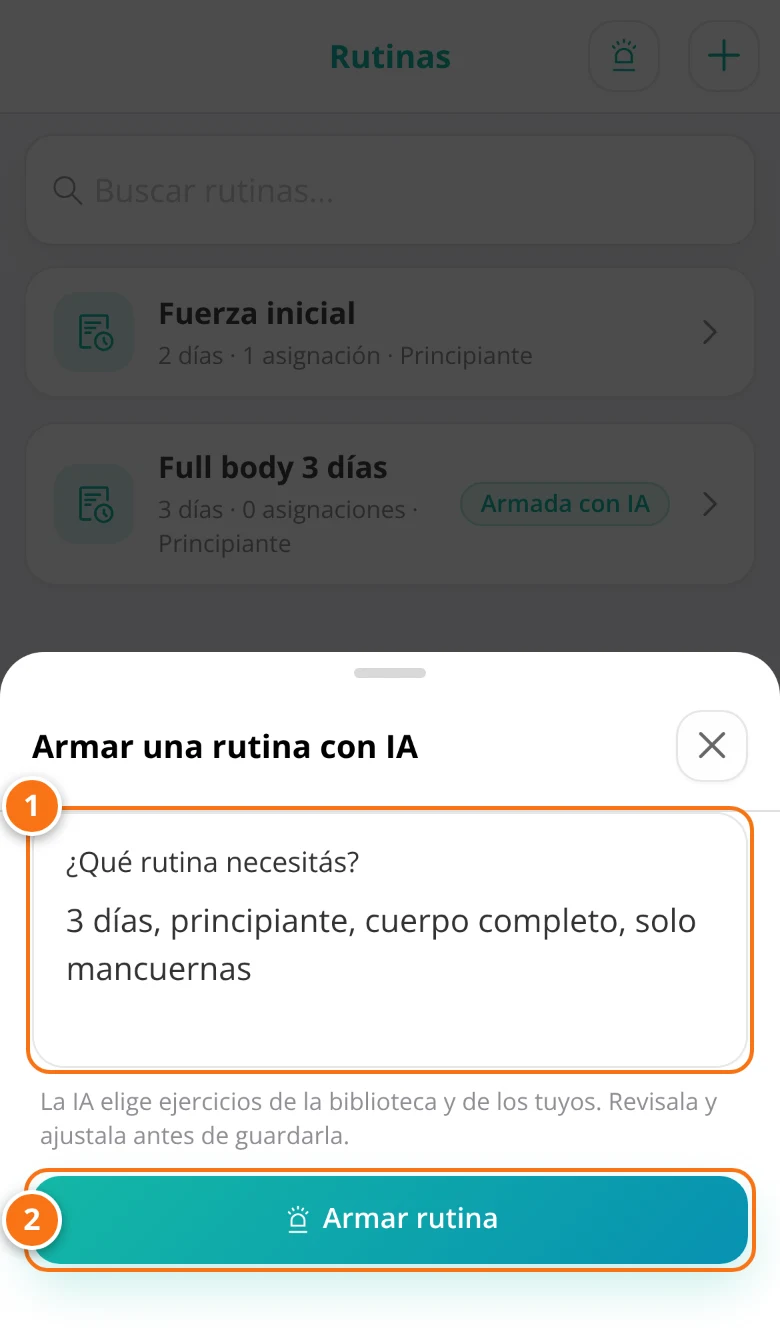
- Welche Routine du brauchst: Tage, Niveau, Ziel und Geräte.
- Routine bauen: die KI erstellt sie und öffnet sie zur Überprüfung.
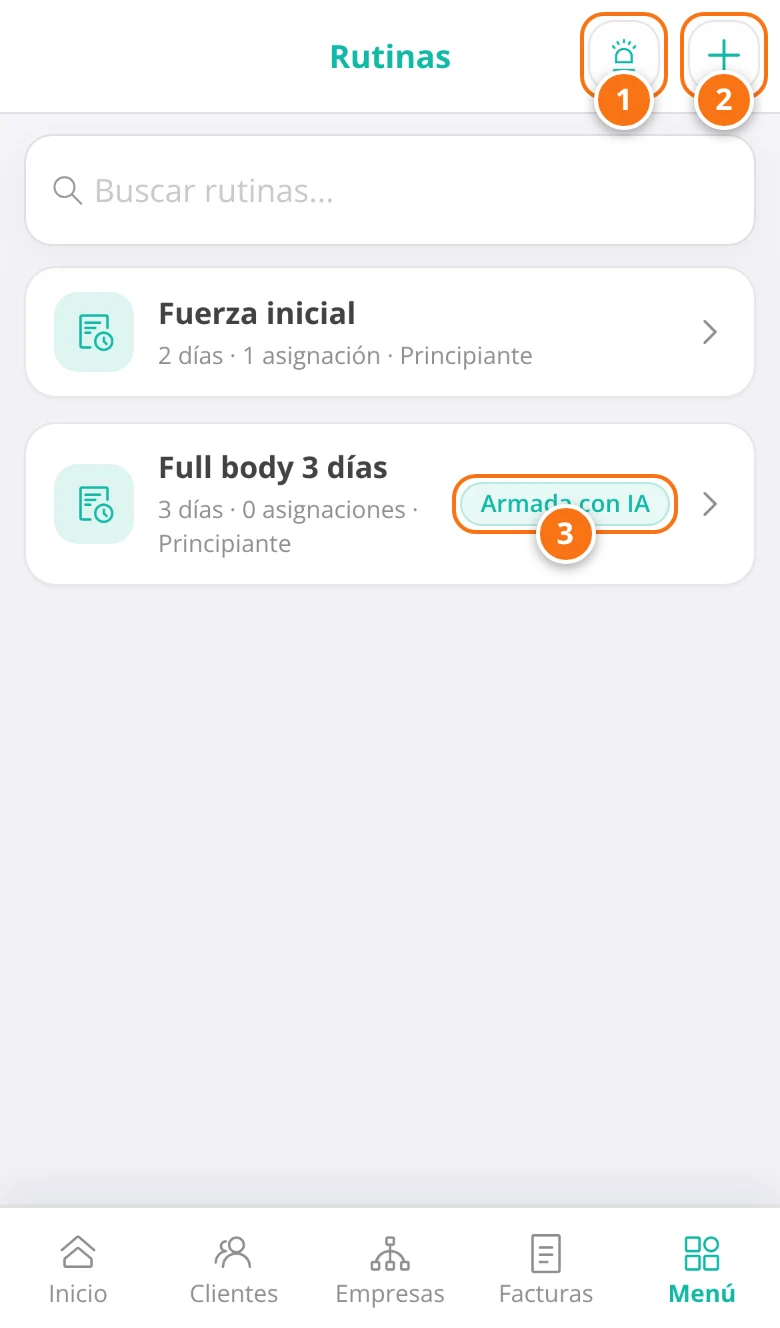
- Mit KI erstellen: die Glühbirne.
- Neue Routine: um sie manuell zu bauen.
- Mit KI erstellt: Routinen, die die KI vorgeschlagen hat, tragen dieses Tag.
> {warning} Die KI schlägt vor, der Trainer entscheidet. Prüfe immer Belastungen und Übungen für jedes Mitglied.
## 3. Einer/r Mitglied/Unternehmen zuweisen
Von der Routine tippe **Zuweisen**. Wähle **Mitglied** oder **Unternehmen**, das **Von**-Datum und optional **Bis**, sowie eine Nachricht für das Mitglied. Wenn es eine E-Mail-Adresse hat, aktiviere **Jetzt per E-Mail senden**.
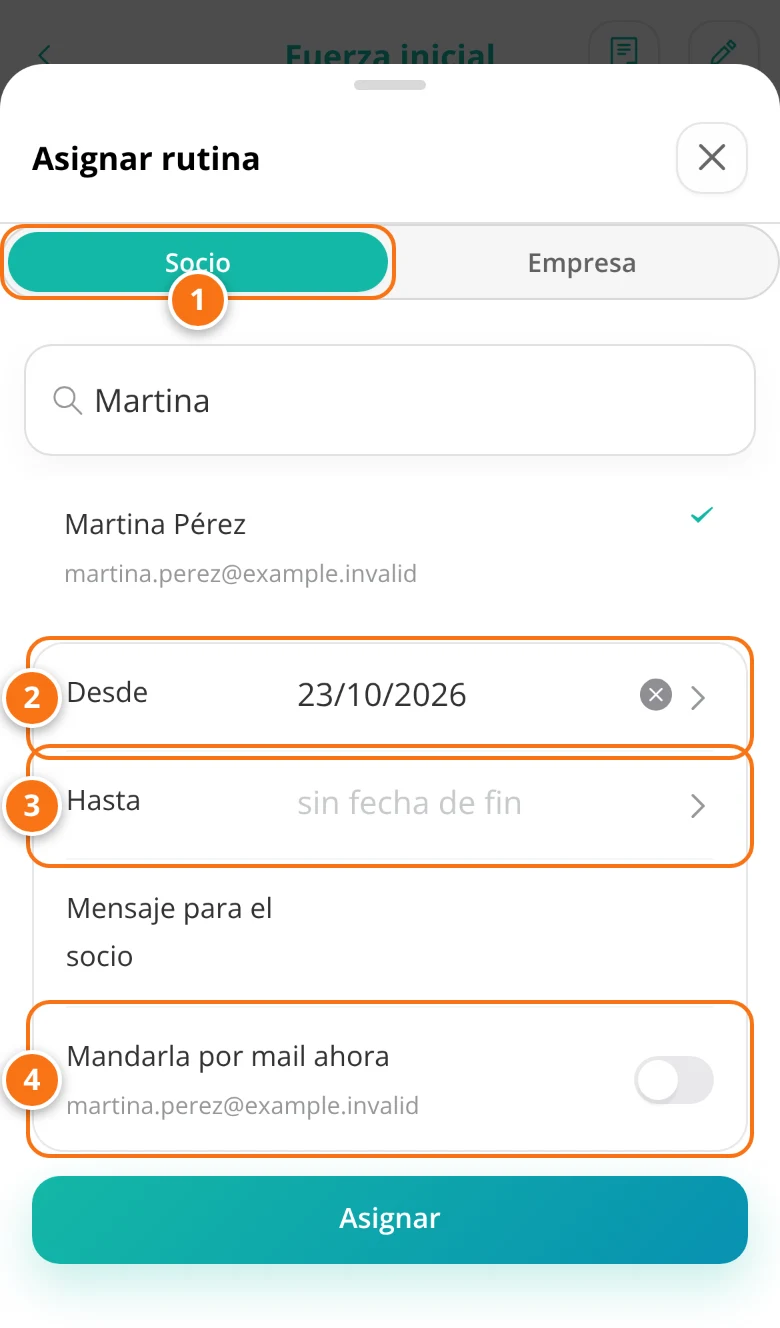
- Mitglied oder Unternehmen: wer es bekommt.
- Von: wann es startet.
- Bis: wann es endet (optional).
- Jetzt per E-Mail senden: sie erhalten den Link und das PDF.
Du kannst das auch von der Seite des Mitglieds oder Unternehmens aus machen, im Abschnitt **Routinen** → **Routine zuweisen**.
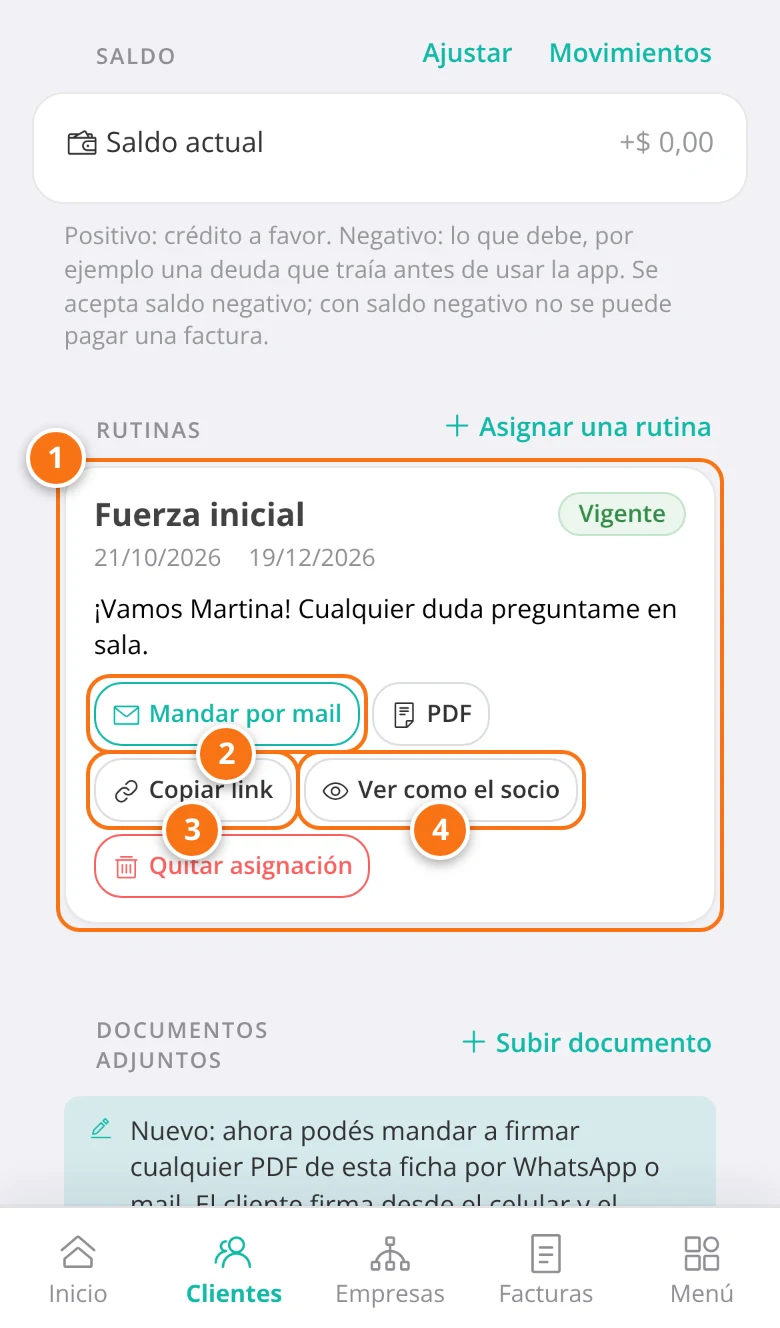
- Die Zuweisung: die Routine, die Daten, ob sie aktuell ist und deine Nachricht.
- E-Mail senden: schickt den Link und das PDF.
- Link kopieren: um ihn per WhatsApp zu verschicken.
- Als Mitglied ansehen: öffnet die Routine so, wie das Mitglied sie sieht.
Jede Zuweisung zeigt, ob sie **Aktuell**, **Startet später** oder **Beendet** ist, und hat diese Buttons:
| Button | Was er macht |
|---|---|
| **Jetzt per E-Mail senden** | Schickt eine E-Mail mit dem Link und dem PDF als Anhang. Der Vorgang wird in den Kommunikationen protokolliert. |
| **PDF** | Lädt das PDF mit Namen und Daten des Mitglieds herunter. |
| **Link kopieren** | Kopiert den Link, um ihn per WhatsApp oder anderswo zu teilen. |
| **Als Mitglied ansehen** | Öffnet die Routine exakt so, wie das Mitglied sie sieht. |
| **Zuweisung entfernen** | Der Link funktioniert nicht mehr. |
## 4. Was das Mitglied sieht
Mit dem Link sehen Mitglieder ihre Routine auf dem Handy: jeder Tag mit den Übungen, Foto, Sätzen, Gewicht, Pause, deinen Anweisungen und unter **Wie man es macht** die Erklärung jeder Übung. Oben gibt es **PDF herunterladen**.
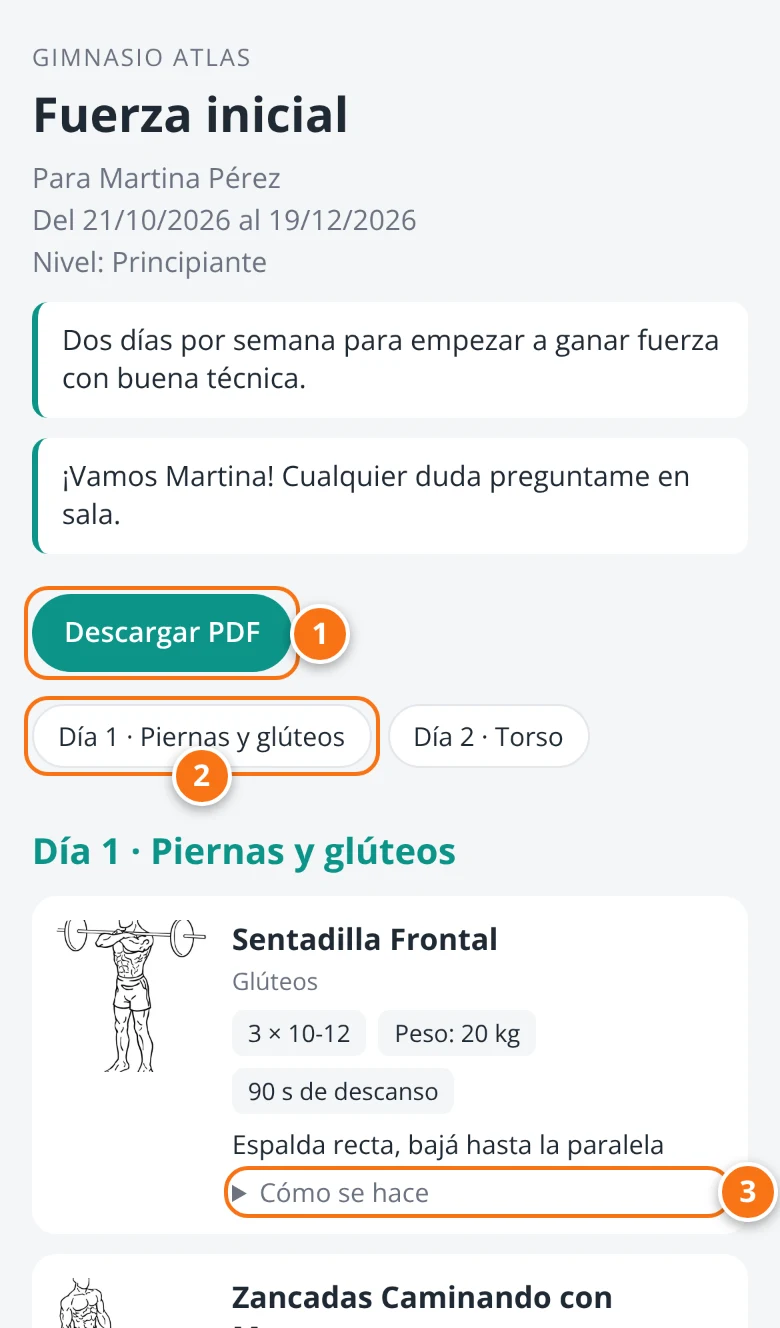
- PDF herunterladen: die Routine mit Fotos.
- Tage: springt zum heutigen Tag.
- Wie man es macht: die Erklärung jeder Übung.
Wenn dein EzGYM den WhatsApp-Assistenten hat, können Mitglieder ihn auch fragen *„Was mache ich heute?“* oder *„Schick mir meine Routine“*: Der Assistent antwortet mit der aktuellen Routine oder schickt das PDF.
## FAQ
**Wenn ich die Routine ändere, sieht das Mitglied die Änderungen?** Ja: Der Link zeigt immer die aktuelle Version der Routine. Wenn du möchtest, dass sie das neue PDF erhalten, sende es erneut per E-Mail.
**Kann ich dieselbe Routine für mehrere Mitglieder verwenden?** Ja, weise sie jedem einzelnen zu. Wenn du etwas für einen von ihnen ändern willst, **dupliziere** die Routine und weise die Kopie zu.
**Wer kann Routinen erstellen?** Der Administrator, das Management und Trainer. Der Empfang kann sie nur ansehen.
---
Source: https://www.ezgym.net/de/manual/1.0/features/dashboard
# Dashboard
---
Das Dashboard fasst den Zustand des Fitnessstudios in EzGYM zusammen, damit Du den Tag fokussiert beginnen kannst.
Der Bildschirm zeigt die Begrüßung, den Zugriff auf den Assistenten, das Tagespanel, Shortcuts und die untere Leiste. Die angezeigten Module können je nach Produkt, Land und Kontoberechtigungen variieren.

- Begrüßung mit heutigem Datum.
- KI-Assistent: öffnet den Chat, um nach Kunden, Rechnungen oder Berichten zu fragen.
- Tagespanel: fasst zusammen, wofür der Bildschirm gedacht ist.
- Konto-Einstellungen: führt Dich zu den Einstellungen (Logo, Währung, Zahlungsmethoden). Das ist optional und Du kannst es jederzeit erledigen.
- Shortcuts: erstelle eine Rechnung, einen Kunden oder ein Unternehmen und sieh Dir Geburtstage usw. an.
- Untere Leiste: Start, Kunden, Unternehmen, Rechnungen und Menü, immer griffbereit.
## Quick actions
- **Neue Rechnung**: öffnet das Formular **Neue Rechnung**.
- **Neuer Kunde**: öffnet das Formular **Kunde registrieren**.
- **Ausstehend**: zeigt Rechnungen mit offenem Betrag.
- **Zahlungssäumige**: zeigt Kunden mit überfälligem Rückstand.
- **Geburtstage**: öffnet die Geburtstagsliste, aufgeteilt in heute, die nächsten sechs Tage und den Rest des Monats. Tippe ein Mitglied an, um dessen Datensatz zu öffnen.
## Arbeit für heute
Dieser Block organisiert die tägliche Arbeit:
- **Ausstehende Rechnungen**: Dokumente, die noch eingezogen werden müssen.
- **Zahlungssäumige**: Kunden mit Rückstand, die nachverfolgt werden müssen.
- **Bevorstehende Fälligkeiten**: Zahlungen, die bald fällig werden.
Der Block **Arbeit für heute** kann Rechnungen, die noch nicht benachrichtigt wurden, Zahlungssäumige und bevorstehende Fälligkeiten enthalten. Je nach Berechtigung des Benutzers kann er außerdem Unternehmen mit Rückstand und Lagerbestandskontrolle anzeigen.
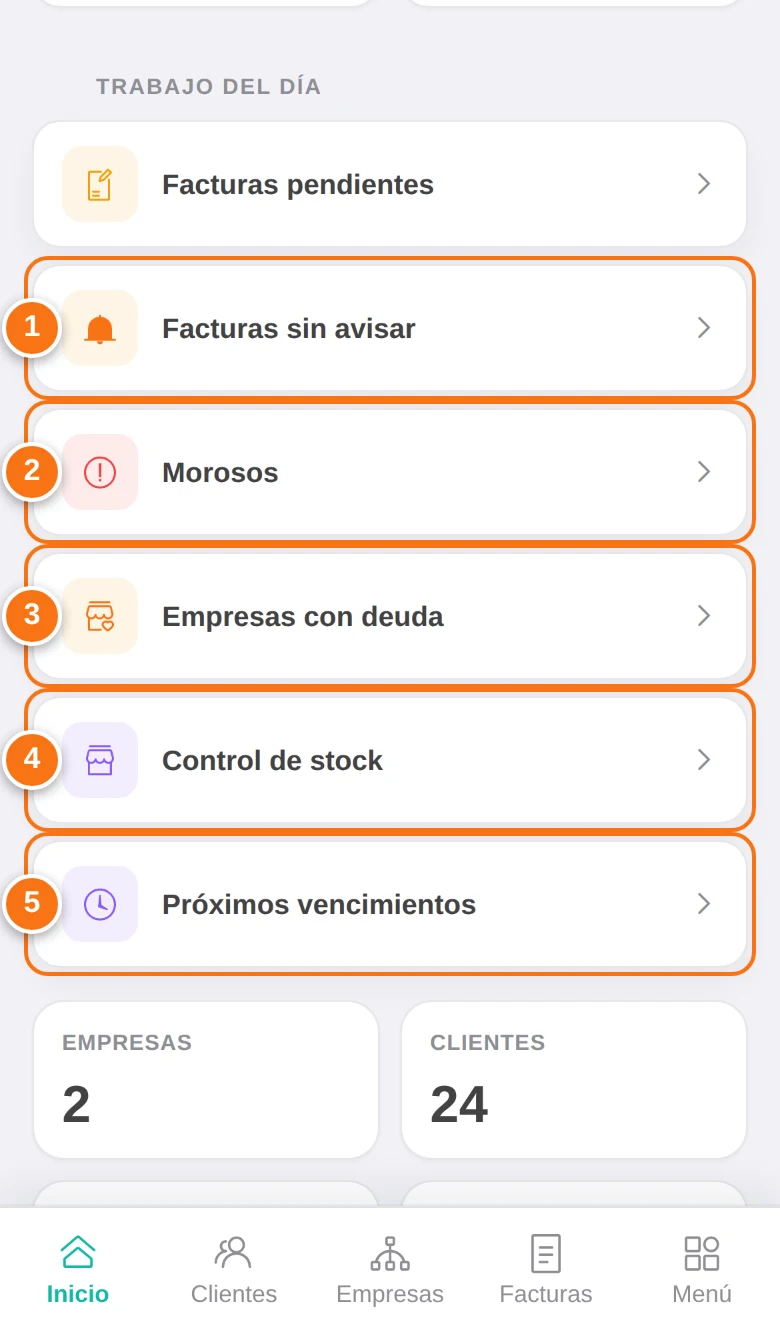
- Rechnungen nicht benachrichtigt: Rechnungen, deren Benachrichtigung an den Kunden noch nicht versendet wurde.
- Zahlungssäumige: Kunden, deren Fälligkeitsdatum überschritten ist.
- Unternehmen mit Rückstand: Unternehmen mit ausstehenden Rechnungen.
- Lagerbestandskontrolle: Produkte mit geringem Bestand.
- Bevorstehende Fälligkeiten: was in den nächsten Tagen fällig wird.
## Statistiken und Diagramme
Sieh Dir den Zustand des Fitnessstudios an:
- **Rechnungsstellung vs eingezogen vs deklariert**: vergleicht Dokumente, Zahlungen und, wenn eine Steuer-Integration aktiv ist, was deklariert wurde, nach Währung.
- **Zahlungen pro Monat** und **Zahlungen nach Wochentag**: wie viel kommt und an welchen Tagen Du am meisten einziehst.
- **Offener Betrag pro Monat**: was in den letzten 12 Monaten noch einzuziehen ist.
- **Anmeldungen pro Monat**: neue Kunden und Unternehmen.
- **Retention-Rate** und **aktive Mitgliedschaften** nach Tarif und Wiederkehr.
- **Kundenverteilung nach Tarif** und die **Top 5** meistverkauften Tarife und Produkte.
Die angezeigten Diagramme hängen von Deinen Berechtigungen und davon ab, was das Konto geladen hat.
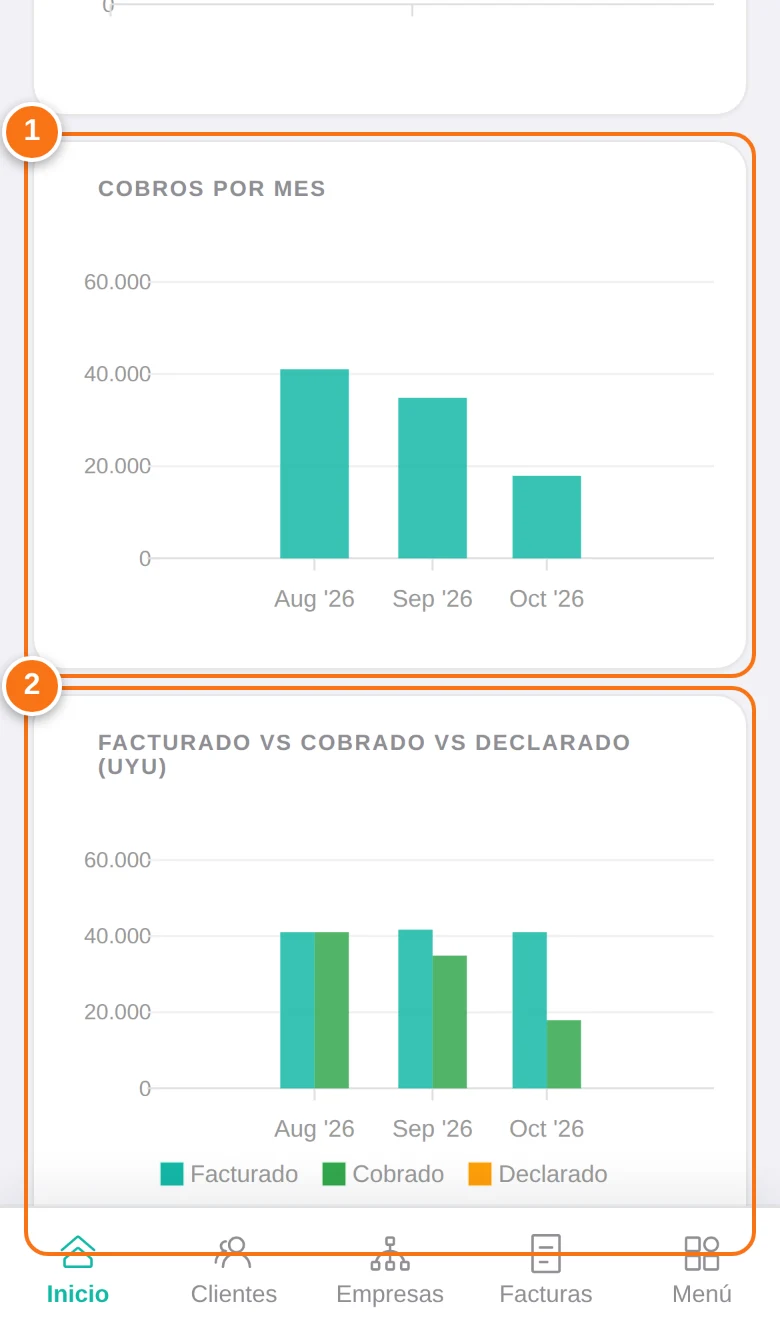
- Zahlungen pro Monat: wie viel in jedem Monat eingegangen ist.
- Rechnungsstellung vs eingezogen vs deklariert: vergleicht, was in Rechnung gestellt und eingezogen wurde; die deklarierte Serie erscheint, wenn das Konto diese Integration hat.
## Empfehlung
Sieh Dir den Bereich **Geburtstage** an, um Deine Mitglieder zu begrüßen. Eine kleine Geste verbessert die Retention und die Atmosphäre im Fitnessstudio.
---
Source: https://www.ezgym.net/de/manual/1.0/features/clients
# Kunden
---
Kunden bündeln die Informationen für Mitglieder, Schüler oder einzelne Käufer in EzGYM.
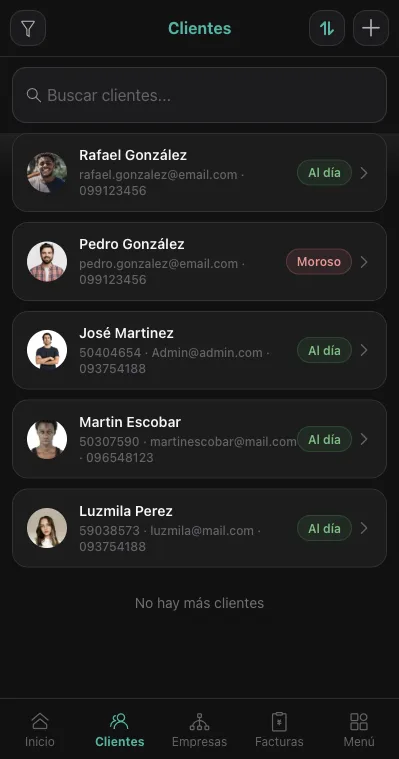
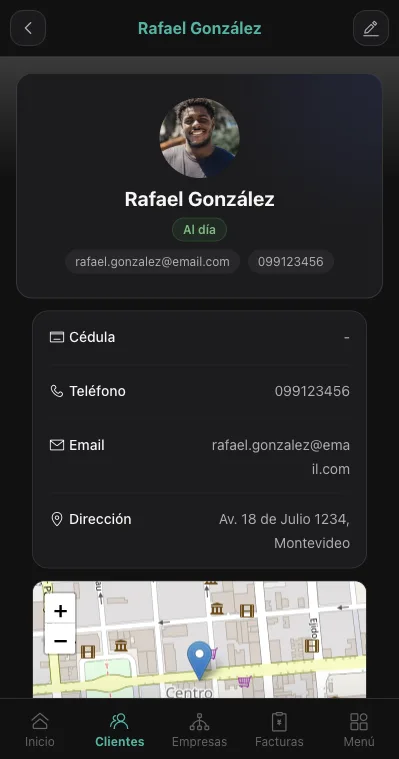
## Suchen und organisieren
In der Liste kannst Du nach Vorname, Nachname, E-Mail, Dokument oder Telefonnummer suchen. Nutze **Filter**, um die Ergebnisse nach Tarif, Zusatzfeldern oder Status einzugrenzen:
- **Mit nächstem Fälligkeitsdatum** zeigt Kunden mit einem vermerkten nächsten Fälligkeitsdatum. Dieses Datum kann noch bevorstehen oder bereits vergangen sein.
- **Zahlungsrückstand** zeigt nur Kunden, deren nächstes Fälligkeitsdatum bereits überschritten ist.
Filter für Zusatzfelder vergleichen den vollständig gespeicherten Wert; das Eingeben nur eines Teils des Textes liefert keine Treffer.
Wenn eine Such- oder Filterkombination keine Ergebnisse liefert, nutze **Suche und Filter zurücksetzen**, um zur vollen Liste zurückzukehren.
## Hauptdetails
- Vor- und Nachname.
- Personalausweis- oder Dokumentennummer, wenn Du Rechnungen ausstellen musst.
- Geburtsdatum.
- Telefon und E-Mail.
- Adresse mit Karte, sofern Adressdetails vorhanden sind.
- Krankenkasse, falls das Fitnessstudio diese verwendet.
- E-Mail- und WhatsApp-Benachrichtigungen.
Um WhatsApp-Hinweise zu aktivieren, gib eine Telefonnummer ein; um E-Mail-Hinweise zu aktivieren, gib eine E-Mail-Adresse ein. Beide Optionen erfordern zudem, dass der jeweilige Kanal in den Geschäftseinstellungen aktiviert ist.
## Erstellen oder bearbeiten
1. Wähle in der Liste **Kunden registrieren**. Zum Bearbeiten öffne den Kundendatensatz und wähle **Bearbeiten**.
2. Gib mindestens den Vornamen ein und ergänze nur die Details, Benachrichtigungen oder Tarife, die Du verwenden möchtest.
3. Beim Speichern korrigiere eventuelle Meldungen, die neben einem Feld angezeigt werden. Sobald die Angaben gültig sind, öffnet sich der gespeicherte Kundendatensatz.
Falls Zusatzfelder nicht gespeichert werden können, ist der Basis-Kundendatensatz bereits angelegt, Du bleibst jedoch im Formular. Überprüfe diese Felder und speichere erneut, bevor Du das Formular verlässt.
Verlässt Du den Erstell-- oder Bearbeitungs-Screen mit ungespeicherten Änderungen, fragt die App nach einer Bestätigung, bevor sie verworfen werden.
## Zugeordnete Tarife
Aus einem Kundendatensatz kannst Du Tarife für wiederkehrende Abrechnung zuordnen. Jede Zuordnung kann ein eigenes nächstes Rechnungsdatum, eine Wiederholung und Anpassungen haben, sofern das Formular dies zulässt.
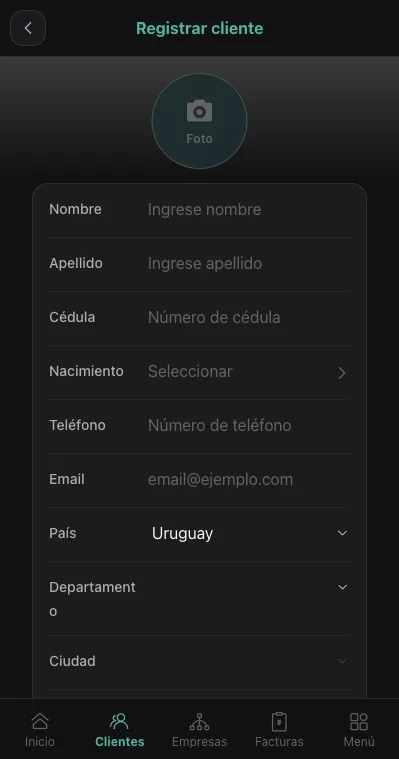
## Konto-Status
Die Liste zeigt Status wie **Aktuell**, **Hat Rückstand** oder **Zahlungsrückstand**. **Hat Rückstand** bedeutet, dass ein nächstes Fälligkeitsdatum vermerkt ist; **Zahlungsrückstand** bedeutet, dass dieses Datum bereits überschritten wurde. Ohne ein nächstes Fälligkeitsdatum wird der Kunde als **Aktuell** angezeigt.
## Guthaben
Im Kundendatensatz wird **Guthaben** angezeigt. Das ist verfügbarer Kredit, zum Beispiel aus einer Anzahlung, einer Zahlung, die den Rechnungsbetrag übersteigt, oder einer manuellen Anpassung mit Angabe eines Grundes.
In diesem Abschnitt kannst Du Bewegungen einsehen und, sofern Du die Berechtigung hast, das Guthaben anpassen. Hat der Kunde verfügbares Guthaben, kannst Du es als Zahlungsmethode auf einer Rechnung verwenden.
## Empfohlene Nutzung
Ergänze nach Möglichkeit Telefonnummer, E-Mail und Adresse. Diese Angaben verbessern die Rechnungsstellung, Benachrichtigungen und das Zahlungs-Follow-up.
## Neueste Kommunikation
Im Profil zeigt **Neueste Kommunikation** jede gesendete WhatsApp- und E-Mail-Nachricht mit dem genauen Text, den Anhängen sowie dem Hinweis, ob sie empfangen und gelesen wurde. Mit **Nachricht senden** kannst Du von dort aus direkt schreiben, inklusive KI-Prüfung und Live-Tracking. Siehe [Neueste Kommunikation und Direktnachrichten](/de/manual/1.0/guides/communications).
---
Source: https://www.ezgym.net/de/manual/1.0/features/plans
# Tarife
---
Tarife stellen Gebühren, Mitgliedschaften, Kurse oder wiederkehrende Leistungen innerhalb von EzGYM dar.
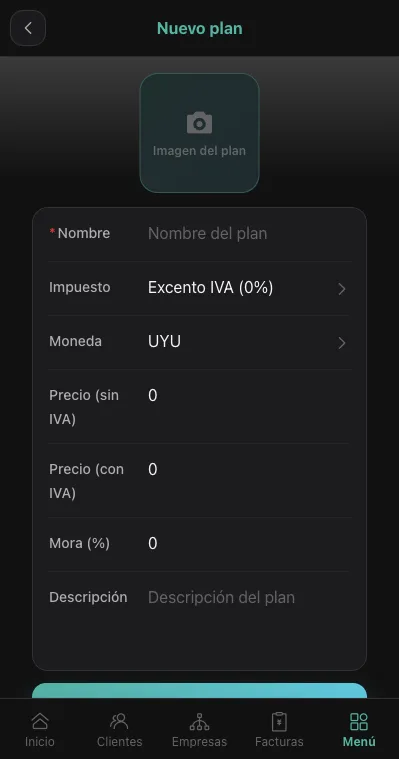
## Was ein Tarif enthalten kann
Jeder Tarif wird durch ein Set von Merkmalen definiert, die bestimmen, wie er funktioniert und was er kostet.
- Name.
- Tarifbild.
- Steuer.
- Währung.
- Preis ohne MwSt.
- Preis mit MwSt.
- Mahngebühr (%).
- Beschreibung.
## Wie sie verwendet werden
Befolge diesen Ablauf, um wiederkehrende Rechnungsstellung in Deinem Studio einzurichten.
1. Du erstellst den Tarif.
2. Du weist ihn einem oder mehreren Kunden zu.
3. Du legst die Rechnungsdetails in der Zuweisung des Kunden fest, falls zutreffend.
4. Die automatische Rechnungsstellung kann Gebühren erzeugen, sobald das Datum erreicht ist.
## Wann Du mehr als einen Tarif erstellen solltest
Organisiere Dein kommerzielles Angebot effizient und skalierbar.
Erstelle separate Tarife, wenn Preis, Währung, Steuer, Mahngebühr oder kommerzielle Bedingungen sich ändern. Vermeide es, sie nur für kleine Rabatte zu duplizieren; wenn der Ablauf es zulässt, nutze Anpassungen in der Zuweisung des Kunden.
## Beziehung zu Produkten
Unterscheide wiederkehrende Gebühren von gelegentlichen Verkäufen.
Produkte und Tarife existieren nebeneinander. Verwende Tarife für wiederkehrende Gebühren und Produkte für einmalige Verkäufe oder nicht wiederkehrende Artikel.
---
Source: https://www.ezgym.net/de/manual/1.0/features/products
# Produkte
---
Produkte dienen zur Erfassung von Artikeln, die einmalig in EzGYM verkauft oder in Rechnung gestellt werden: Anmeldegebühr, Tagesticket, Merchandise, Bewertung, Supplement oder andere Leistungen.
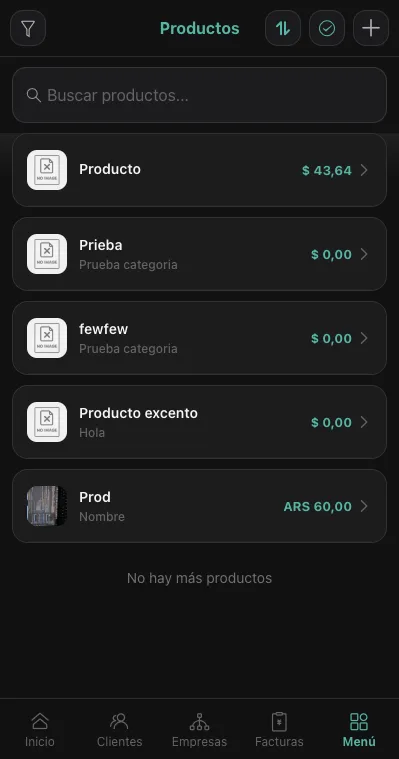
## Übliche Daten
- Name.
- Kategorie.
- Beschreibung.
- MwSt.-Typ.
- Preis ohne MwSt.
- Preis inkl. MwSt.
- Währung.
## Auf Rechnungen
Wenn Du eine manuelle Rechnung erstellst, verwende **+ Produkt**, um Produkte als Zeilen des Belegs hinzuzufügen. So kannst Du einmalige Verkäufe mit Tarifen auf derselben Rechnung kombinieren, sofern der Ablauf dies zulässt.
## Empfehlung
Verwende klare Namen und einfache Kategorien. Das macht das Erfassen von Rechnungen schneller und verhindert Auswahlfehler.
---
Source: https://www.ezgym.net/de/manual/1.0/features/categories
# Kategorien
Kategorien organisieren Produkte und Dienstleistungen, sodass der Katalog leicht zu pflegen ist.
## Wofür sie da sind
- Ähnliche Produkte gruppieren.
- Listen filtern.
- Artikel schneller finden bei der Rechnungsstellung.
- Namen und Preise übersichtlicher halten.
- Hierarchien mit **Übergeordnete Kategorie** und **Unterkategorien** erstellen, wenn der Katalog wächst.
## Beispiele
- Gebühren.
- Kurse.
- Bekleidung.
- Ergänzungen.
- Verwaltungsdienstleistungen.
## Tipp
Beginne mit ein paar Kategorien. Wenn der Katalog wächst, nutze **Übergeordnete Kategorie** und **Unterkategorien**, um zu organisieren, ohne Namen zu duplizieren.
---
Source: https://www.ezgym.net/de/manual/1.0/features/companies
# Unternehmen
---
Unternehmen sind juristische Personen mit einer Steuer-ID, für die das Fitnessstudio Leistungen erbringt oder Produkte verkauft.
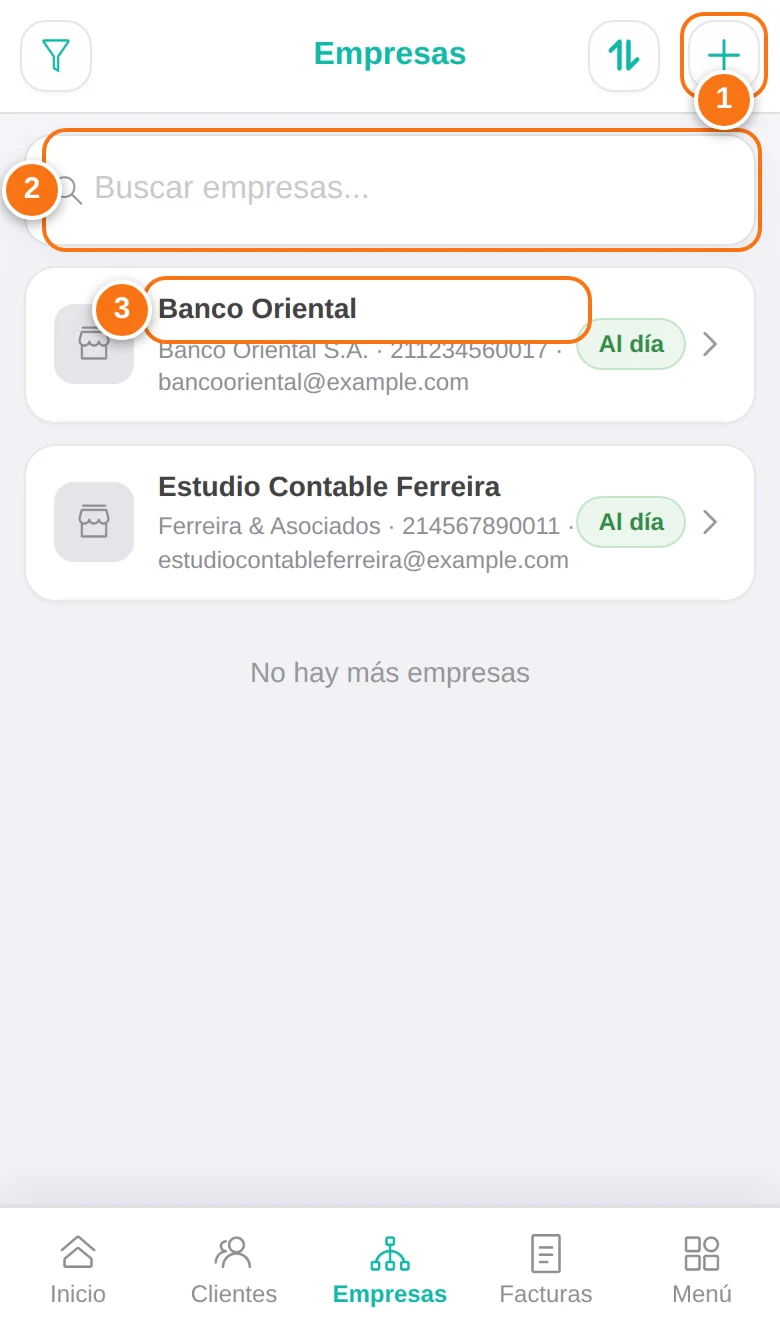
- Neues Unternehmen.
- Suchleiste.
- Unternehmen mit seinem rechtlichen Namen, Steuer-ID, E-Mail und Kontostatus.
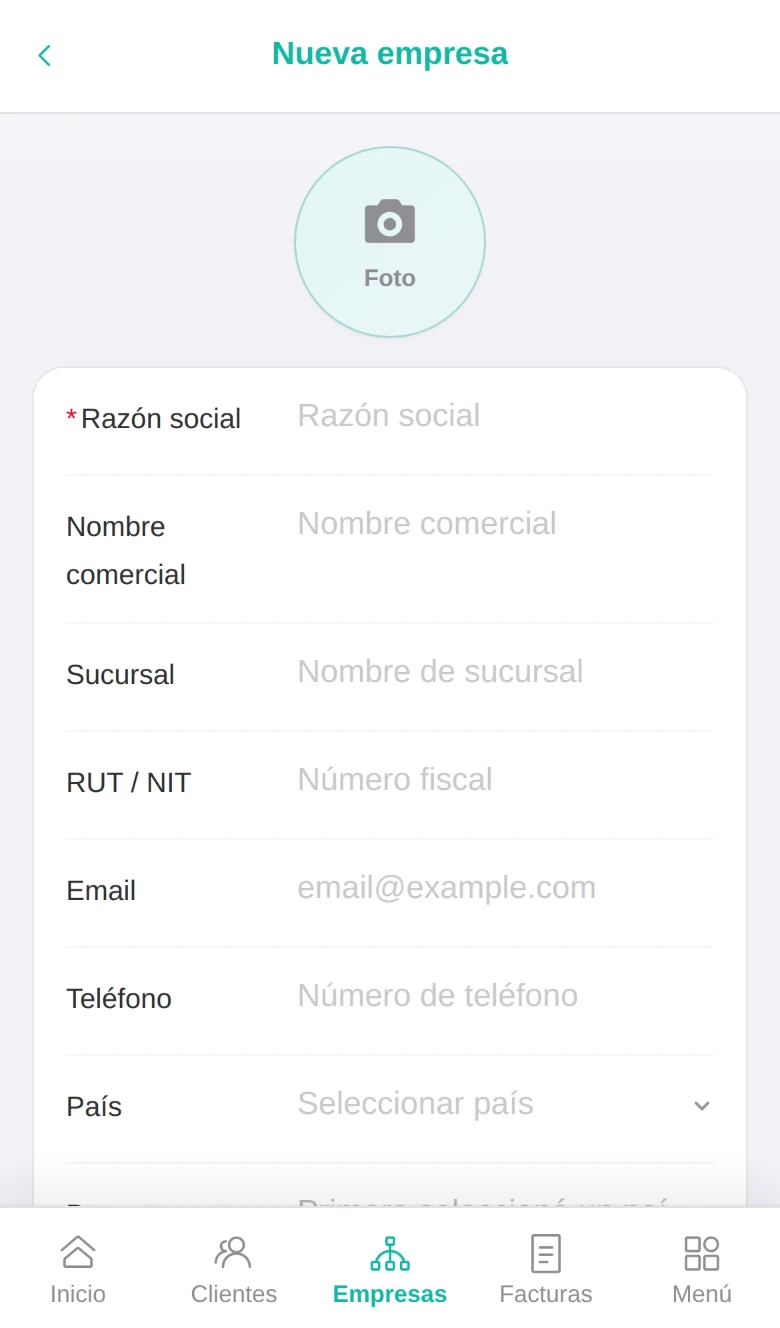
## Wann Unternehmen verwenden
Verwende Unternehmen für:
- Firmenmitgliedschaften und -verträge.
- Verkäufe an Lieferanten oder institutionelle Partner.
- Fälle, in denen eine Unternehmens-Rechnung (z. B. eine e-Factura) anstelle eines Verbraucher-Belegs (e-Ticket) erforderlich ist.
## Hauptdetails
- Rechtlicher Name (*Razón social*).
- Handelsname.
- Filiale.
- RUT, CUIT, RUC oder CNPJ, je nach Land.
- E-Mail.
- Telefon.
- Vollständige Adresse.
- Kontostatus: **Zahlungsfähig**, **Hat Rückstand** oder **Zahlungsrückstand**.
## Unterschied zu Kunden
Während **Kunden** einzelne Personen (Mitglieder, Schüler) darstellen, stehen **Unternehmen** für Organisationen. Wenn du regelmäßig einer Firma eine Unternehmens-Rechnung ausstellst, registriere sie in diesem Modul. Bei einem einmaligen Verkauf kannst du den rechtlichen Namen und die Steuer-ID auch direkt auf der Rechnung eingeben, indem du eine [Walk-in-Rechnung](/de/manual/1.0/guides/create-invoice#factura-al-paso) nutzt.
## Konto
Jedes Unternehmen hat ein eigenes Konto. Ausgestellte Rechnungen erhöhen den offenen Betrag, und über **Zahlung erfassen** erfasste Zahlungen reduzieren ihn.
## Guthaben
Zusätzlich zum Rechnungsrückstand kann jedes Unternehmen ein **Guthaben** besitzen. Nutze es für Vorauszahlungen, Überzahlungen oder administrative Anpassungen mit einer klaren Beschreibung. Dieses Guthaben kann später als Zahlungsmethode auf einer Rechnung angewendet werden.
## Neueste Kommunikation
Im Unternehmensdatensatz zeigt **Neueste Kommunikation** jede WhatsApp-Nachricht und E-Mail, die an das Unternehmen gesendet wurden, inklusive des genauen Textes, Anhängen und Zustell-/Lesestatus. Mit **Nachricht senden** kannst du das Unternehmen direkt von dort aus anschreiben, mit KI-Textprüfung und Live-Zustellungsnachverfolgung. Siehe [Neueste Kommunikation und Direktnachrichten](/de/manual/1.0/guides/communications).
---
Source: https://www.ezgym.net/de/manual/1.0/features/addresses
# Adressen und Karte
---
Adressen helfen, Kunden und Unternehmen zu lokalisieren, Kontaktdaten zu vervollständigen und die Navigation zu öffnen, wenn Koordinaten verfügbar sind.

## Adressdaten
- Land.
- Bundesland / Region.
- Stadt.
- Straße und Hausnummer.
- Adresszeile, die im Datensatz angezeigt wird.
- Karte, wenn die Adresse gefunden werden kann.
## Navigation
Aus dem Datensatz kannst du, sofern Koordinaten vorhanden sind, die Navigation öffnen, um zur Adresse zu gelangen.
## Empfehlung
Fülle nach Möglichkeit Adresse und Telefon aus. Das verbessert den Service, die kommerzielle Nachverfolgung und jede Besuchs- oder Lieferplanung, die das Fitnessstudio koordinieren muss.
---
Source: https://www.ezgym.net/de/manual/1.0/features/invoices
# Rechnungsstellung
---
Die Rechnungsstellung in EzGYM zentralisiert Quittungen, Zahlungsstatus, Dokumentvorschauen und steuerliche Erklärungen.

- Filter für die Liste.
- Auswählen: um mehrere Rechnungen gleichzeitig zu bearbeiten.
- Neue Rechnung.
- Ausstehend: noch nicht bezahlt. Das Stiftsymbol daneben lässt Dich die Rechnung bearbeiten.
- Benachrichtigt: die Benachrichtigung wurde bereits gesendet. Die Brief- und Chat-Icons zeigen, ob sie per E-Mail oder WhatsApp verschickt wurde.
- Bezahlt.

- Typ: e-Ticket (an eine Einzelperson) oder e-Factura (an ein Unternehmen).
- Kunde oder Unternehmen, dem die Rechnung gestellt wird.
- Währung.
- Fälligkeitsdatum.
- Ein Produkt hinzufügen.
- Einen Tarif hinzufügen.
- Einen Freien Betrag hinzufügen: eine einmalige Belastung mit eigener Beschreibung und Betrag, ohne ein Produkt anzulegen.
Am unteren Rand des Formulars kannst Du einen globalen Zuschlag anwenden, auswählen, ob die Rechnung per E-Mail oder WhatsApp gesendet werden soll, sie als bezahlt markieren und erstellen.

- Globalen Zuschlag anwenden auf die Summe.
- Per E-Mail senden beim Speichern.
- Per WhatsApp senden beim Speichern.
- Als bezahlt markieren, wenn Du die Zahlung bereits erfasst hast.
- Rechnung erstellen.

- Zusammenfassung: Gesamt, bezahlt, offener Betrag und Fälligkeitsdatum.
- Zahlung erfassen.
- PDF zum Herunterladen. Daneben Drucken.
- Weitere Aktionen für die Rechnung.
- Status der Rechnung. Darunter siehst Du den Kunden, das Unternehmen und die Daten.
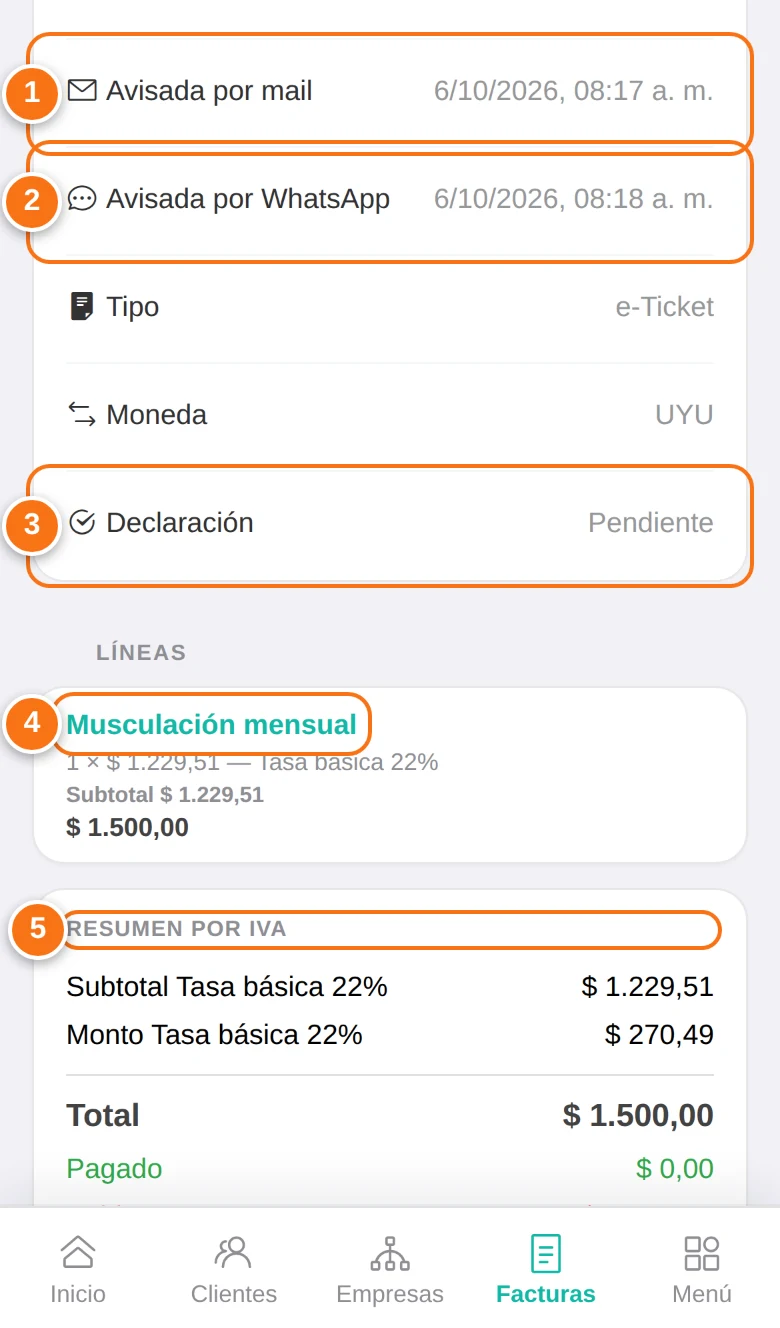
- Benachrichtigt per E-Mail: Datum und Uhrzeit der Benachrichtigung.
- Benachrichtigt per WhatsApp.
- Deklaration: ob sie an die Steuerbehörde gemeldet wurde.
- Rechnungszeile: Menge, Nettopreis und MwSt.-Satz.
- MwSt.-Zusammenfassung: Zwischensumme, Steuer, Gesamt, bezahlt und verbleibender offener Betrag.
## Was Du tun kannst
- Manuelle Rechnungen über **Neue Rechnung** erstellen.
- Rechnungen ansehen, die automatisch durch Tarife erzeugt wurden.
- Das vollständige Detail jeder Rechnung öffnen.
- Zahlungen erfassen.
- Verfügbares Guthaben als Zahlungsmethode anwenden.
- Das PDF herunterladen oder die Rechnung drucken.
- Rechnungen an die Steuerbehörde Deines Landes melden (DGI via Biller, ARCA, SUNAT via Nubefact oder Focus NFe in Brasilien), wenn die entsprechende Integration konfiguriert ist.
- Gutschriften oder Belastungsanzeigen ausstellen, wenn zutreffend.
## Sichtbare Details
Jede Rechnung zeigt ihren Status, Kunden oder Unternehmen, Währung, Daten, Positionen, MwSt.-Aufschlüsselung, Gesamt, bereits gezahlten Betrag, verbleibenden offenen Betrag und erfasste Zahlungen.
Wenn Du eine Zahlung erfasst, die größer ist als der verbleibende offene Betrag, kann der Überschuss als Guthaben für den Kunden oder das Unternehmen gespeichert werden.
## Status
Status helfen, **Ausstehend**, **Bezahlt**, **Überfällig** und **Deklariert** zu unterscheiden. Die genaue Verfügbarkeit hängt von Deinem Workflow und aktiven Integrationen ab.
## Vor dem Versenden prüfen
Bevor Du eine Rechnung deklarierst oder teilst, prüfe Währung, Summen, Empfänger-ID-Dokument und steuerliche Angaben. Beim Ausstellen von Gutschriften oder Belastungsanzeigen prüfe zudem die referenzierte Originalrechnung.
## Rechnungen eines Kunden zusammenführen
Wenn ein Kunde mehrere ausstehende Rechnungen hat und Du ihm eine einzige konsolidierte Rechnung senden möchtest (z. B. ein vorheriger Saldo plus die aktuelle Mitgliedsgebühr), musst Du sie nicht löschen und neu anlegen:
1. In **Rechnungen** tippe **Auswählen** und markiere die Rechnungen dieses Kunden.
2. Tippe **Zusammenführen**. Du siehst die Summe der neuen kombinierten Rechnung.
3. Optional ein neues Fälligkeitsdatum wählen und **Gebühr hinzufügen** aktivieren (Beschreibung, Nettobetrag und Steuer).
4. Entscheide, ob der Kunde per E-Mail oder WhatsApp über die neue Rechnung benachrichtigt werden soll, und tippe **Zusammenführen**.
Die neue Rechnung übernimmt alle Positionen der Originalrechnungen zu deren ursprünglichen Preisen, und die Beschreibung vermerkt, welche Rechnungen zusammengeführt wurden. Die Originalrechnungen werden entfernt. Du kannst nur Rechnungen zusammenführen, die demselben Kunden oder Unternehmen, derselben Währung zugeordnet sind, noch nicht deklariert wurden und keine erfassten Zahlungen besitzen.
Zahlt ein Kunde nur einen Teil einer Rechnung, lösche sie nicht: Öffne **Zahlung erfassen**, passe den Betrag an das tatsächlich gezahlte an, und die Rechnung behält den verbleibenden offenen Betrag.
## Kundenbenachrichtigungen
Jede Rechnung verfolgt, ob der Kunde bereits benachrichtigt wurde und über welchen Kanal:
- In der **Rechnungsliste** auf dem Desktop zeigt jede Zeile **✓ Benachrichtigt** zusammen mit den genutzten Kanälen – **E-Mail** und/oder **WhatsApp** – oder **Nicht benachrichtigt**, wenn noch keine Benachrichtigung versendet wurde. Beim Überfahren eines Kanals erscheint der Zeitstempel. Auf Mobilgeräten werden zwei Icons angezeigt: grün, wenn über diesen Kanal gesendet, grau, wenn nicht.
- Im Rechnungs-**Detail** zeigen die Zeilen **Benachrichtigt per E-Mail** und **Benachrichtigt per WhatsApp** den Zeitstempel oder **Nicht benachrichtigt**.
- Das Badge wird nur gesetzt, wenn die Nachricht tatsächlich gesendet wurde. Scheitert eine E-Mail oder fehlt dem Kunden eine E-Mail- bzw. Telefonnummer, bleibt das Badge unmarkiert. Rechnungen, die vor dieser Funktion erstellt wurden, erscheinen als nicht benachrichtigt.
- Der **Kundenbenachrichtigung**-Filter (Alle / Benachrichtigt / Nicht benachrichtigt) ist in den Listfiltern verfügbar. Auf dem **Start-Dashboard** öffnet die Verknüpfung **Nicht benachrichtigte Rechnungen** die ausstehenden Rechnungen, die noch nicht an den Kunden gesendet wurden.
### Wenn Du eine bereits benachrichtigte Rechnung bearbeitest
Der Kunde hat noch die Benachrichtigung der vorherigen Version mit altem Betrag oder altem Fälligkeitsdatum. Deshalb warnt Dich das System, wenn Du eine bereits benachrichtigte Rechnung öffnest; und beim Speichern werden die Benachrichtigungs-Marks gelöscht, sodass die Rechnung wieder **Nicht benachrichtigt** ist, bis Du sie erneut benachrichtigst.
Um die aktualisierte Version zu senden, aktiviere **Per E-Mail senden** und/oder **Per WhatsApp senden**, bevor Du speicherst. Jeder Kanal wird nach dem Versand wieder mit dem neuen Zeitstempel markiert.
Wurde die Rechnung automatisch durch einen Tarif erzeugt und Du möchtest nicht, dass zukünftige Rechnungen dieses Tarifs automatisch benachrichtigt werden, deaktiviere **Rechnung benachrichtigen** in diesem Tarif im Kundenprofil (siehe [Automatische Rechnungsstellung](/de/manual/1.0/guides/automatic-invoicing)).
### Haben sie es gelesen?
Wird eine Benachrichtigung per WhatsApp gesendet, zeigt EzGYM an, ob sie zugestellt und gelesen wurde: im Rechnungsdatensatz direkt unter **Benachrichtigt per WhatsApp** (**Gelesen**, **Zugestellt** oder **Nicht zugestellt**) und mit zwei blauen Häkchen in der Rechnungsliste und in **Forderungen**. Deaktiviert der Empfänger die Lesebestätigung in seinen WhatsApp-Einstellungen, bleibt der Status **Zugestellt**, selbst wenn er die Nachricht gelesen hat. Bei E-Mail weiß die App nur, dass die Nachricht verschickt wurde.
## Rechnungstitel und Zeilendetail
- **Titel (optional):** Oben im Rechnungsformular kannst Du einen Titel hinzufügen, z. B. „Oktober 2026 Mitgliedschaft“. Er erscheint in der Rechnungsliste, im Rechnungsdetail, oben im PDF und in der an den Kunden gesendeten E-Mail und ist durchsuchbar. Bleibt er leer, sieht die Rechnung wie gewohnt aus.
- **Zeilendetail (optional):** Beim Hinzufügen eines Produkts kannst Du ein konkretes Detail angeben, z. B. „Personal-Training“ mit dem Detail „Dienstag 18:00 Uhr“. So kannst Du ein einzelnes Produkt mehrfach verwenden und klarstellen, wofür jede Belastung auf jeder Rechnung steht. Bei deklarierten Rechnungen wird das Detail an die Zeilenbeschreibung angehängt.
## Benachrichtigungen für diese Rechnung
Innerhalb jeder Rechnung listet **Benachrichtigungen für diese Rechnung** jede gesendete Benachrichtigung zusammen mit dem jeweiligen Rechnungsbetrag zum Zeitpunkt des Versands auf. Hast Du die Rechnung nach der Benachrichtigung des Kunden bearbeitet, warnt Dich das System, dass der Kunde noch den vorherigen Betrag hat. Siehe [Neueste Kommunikation und Direktnachrichten](/de/manual/1.0/guides/communications).
---
Source: https://www.ezgym.net/de/manual/1.0/features/payments
# Zahlungen und Forderungen
Zahlungen und Forderungen helfen Dir, eingehende Zahlungen zu erfassen und offene Rückstände bei Kunden und Unternehmen zu verfolgen.

- Betrag: vorgefüllt mit dem offenen Betrag, den Du für eine Teilzahlung anpassen kannst.
- Zahlungsmethode: Bar, Banküberweisung, Guthaben oder eine andere aktivierte Methode.
- Datum der Zahlung.
- Zahlung erfassen.
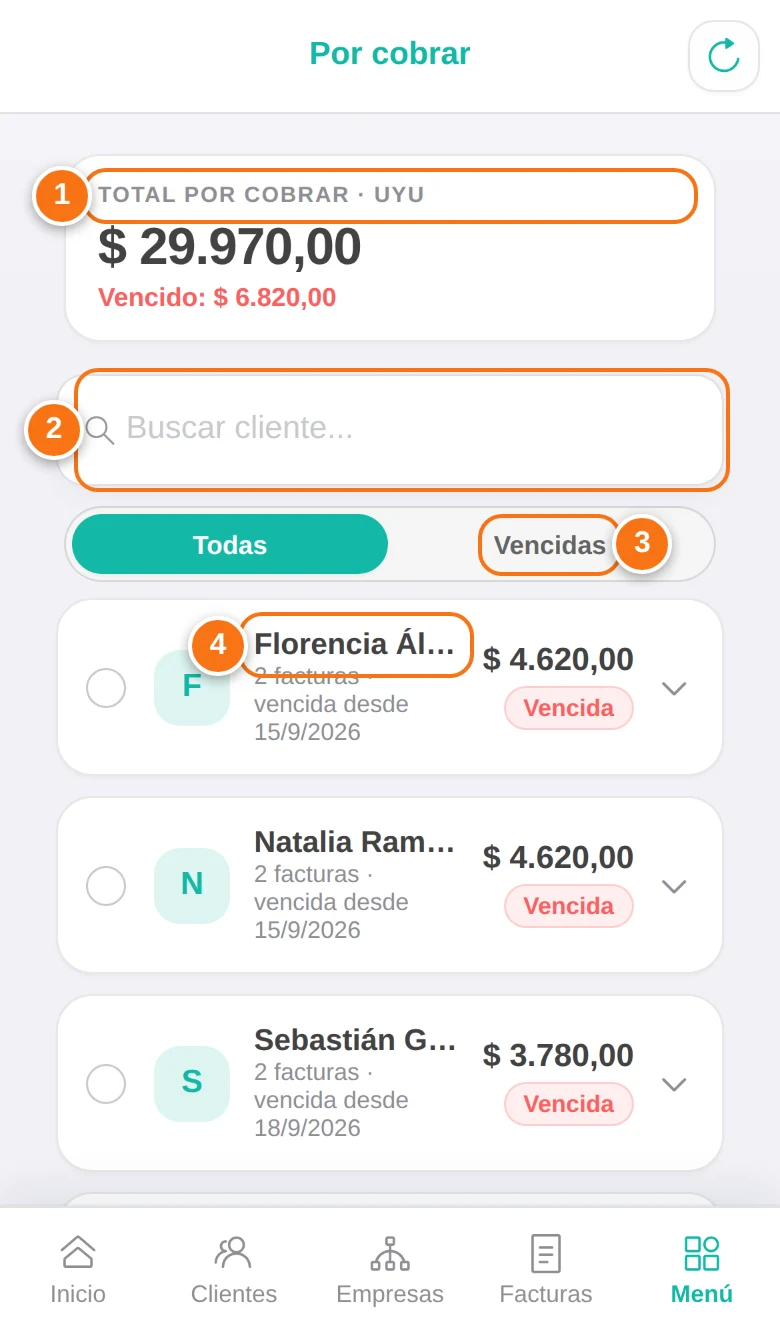
- Gesamtforderung und wie viel davon bereits überfällig ist.
- Kunden-Suchleiste.
- Alle oder nur überfällige Rechnungen anzeigen.
- Kunde, der anzeigt, wie viele Rechnungen er schuldet und seit wann. Tippe auf den Pfeil, um seine Rechnungen zu sehen.
## Zahlungsquellen
- Manuell erfasste Zahlungen Deines Teams: Bar, Banküberweisung oder andere Methoden.
- Zahlungen, die automatisch von MercadoPago oder PayPal gemeldet werden, wenn die Integration und der Webhook aktiv sind.
- Zahlungen, die das verfügbare Guthaben aus dem Kunden- oder Unternehmensprofil nutzen.
## Wofür es verwendet wird
- Überprüfen, welche Rechnungen bereits Zahlungen haben, direkt in den Rechnungsdetails.
- Offene Beträge schnell erkennen.
- Verfügbares Guthaben nutzen, um eine Rechnung zu begleichen.
- Überzahlungen gutschreiben, wenn eine Zahlung den offenen Betrag der Rechnung übersteigt.
- Eine Forderung aus den Rechnungsdetails erfassen, indem Du **Zahlung erfassen** nutzt.
- In **Forderungen** sehen, was jeder Kunde schuldet – mit überfälligen Beträgen zuerst – und mehrere Rechnungen gleichzeitig einziehen oder benachrichtigen.
- Forderungen mit dem täglichen Fitnessstudio-Betrieb abgleichen.
## Empfehlung
Erfasse Zahlungen am selben Tag, an dem sie stattfinden. So bleiben Kunden-Status, Rechnungen und Dashboard-Kennzahlen zuverlässig.
---
Source: https://www.ezgym.net/de/manual/1.0/features/finance
# Finanzen und Buchhaltung
---
In **Finanzen** erfasst du alles, was in das Unternehmen hinein- und herausfließt: Ausgaben, Einkäufe, sonstige Einnahmen und Umbuchungen zwischen deinen Konten. **Rechnungszahlungen werden separat erfasst.** Dein Buchhalter erhält die **Buchungen bereit zum Import in Memory**, oder das Journal in Excel.
## Was du in Finanzen siehst
- **Der Monat**: Einnahmen, Ausgaben und Ergebnis, in jeder Währung.
- **Deine Konten** (Kasse, Bank, Geldbörse, Karte) mit ihrem Kontostand.
- **Was aussteht**: zu zahlende Einkäufe und einzusammelnde Einnahmen.
- **Ausgaben nach Kategorie** (Kraftstoff, Miete, Gehälter …).
- **Die Buchungen**, gefiltert nach Typ, Konto und ausstehend.
## Eine Ausgabe oder einen Einkauf erfassen
1. In **Finanzen** tippe auf **Ausgabe**.
2. Gib den **Gesamtbetrag inkl. MwSt.** ein, das Datum, das Konto, von dem das Geld abgeflossen ist, und die Kategorie.
3. Wenn du es noch nicht bezahlt hast, deaktiviere **Bereits bezahlt** und gib das Fälligkeitsdatum ein. Wenn du zahlst, öffne den Eintrag und tippe auf **Als bezahlt markieren**.
4. Unter **Lieferant, Dokument und Steuer** wähle den Lieferanten (oder erstelle einen mit seiner Steuernummer), die Steuerart (der Betrag wird berechnet und du kannst ihn korrigieren), die Dokumentenart, Serie und Nummer sowie das Fahrzeug, falls es sich um eine Flottenausgabe handelt.
5. **Speichern**.
**Einnahmen** ohne Rechnung (ein Barverkauf, eine Dienstleistung) werden auf dieselbe Weise mit **Einnahmen** erfasst, und **Umbuchungen** zwischen zwei Konten in derselben Währung mit **Umbuchung**.
## Rechnungszahlungen
Jede Zahlung, die du zu einer Rechnung erfasst, erscheint einmalig als Einnahme in **Verkäufe und erhaltene Zahlungen**. Wenn du die Zahlung änderst oder löschst, ändert sich die Einnahme ebenfalls. In **Finanzen Einstellungen › Zahlungen** wählst du, welchem Konto jede Zahlungsart zugeordnet wird (Barzahlung zur Kasse, Umbuchungen zur Bank …).
## Konten, Kategorien und Lieferanten
In **Finanzen Einstellungen**:
- **Konten**: füge deine Geldkonten mit ihrer Währung und Eröffnungssaldo hinzu. Archiviere die, die du nicht mehr nutzt.
- **Kategorien**: für Einnahmen und Ausgaben. Einige sind standardmäßig vorhanden; füge hinzu oder archiviere nach Belieben.
- **Lieferanten**: Name, Steuernummer, E-Mail und Telefon.
## Buchhaltung (für deinen Buchhalter)
In **Buchhaltung** (Administrator-, Administrations- oder Buchhalterrolle):
- **Journal**: die doppelten Buchungen des Monats, automatisch erstellt aus Verkäufen, erhaltenen Zahlungen, Ausgaben und Einkäufen:
- Verkäufe gehen an Forderungen gegenüber Verkäufen für jeden Steuersatz;
- erhaltene Zahlungen, zum Geldkonto gegenüber Forderungen;
- Einkäufe, zur Kategorie und Vorsteuer gegenüber dem Geldkonto, oder zu Verbindlichkeiten, wenn sie noch nicht bezahlt sind;
- Gutschriften werden abgezogen.
- **Kontenplan**: der Buchhalter gibt den Code jedes Kontos ein (Kasse und Banken, Forderungen, Verbindlichkeiten, Verkäufe pro Steuersatz, Ausgangs- und Vorsteuer, jede Kategorie) wie in seinem Kontenplan.
- **Einbeziehen**: Wenn der Buchhalter bereits Verkäufe aus der E-Rechnung importiert, deaktiviere **Verkäufe**, damit sie nicht doppelt erfasst werden. Wenn die andere Quelle ebenfalls Zahlungen erfasst oder Barverkäufe direkt auf Kasse gebucht hat, schließe **Zahlungen** ebenfalls aus.
### Export zu Memory Conty Legacy
Schritt für Schritt, inklusive automatischem Import in Conty: [Memory Conty Schritt für Schritt](/de/manual/1.0/guides/memory-conty).
1. In **Buchhaltung › Kontenplan** ordne die Kontencodes des Unternehmens zu. Unter **Memory Conty** lege die Währung, MwSt. und Journalcodes zusammen mit deinem Buchhalter fest. Wenn du **IA** aktivierst, muss die Steuernummer dem alternativen Buchungscode entsprechen, der für das Unternehmen in Conty hinterlegt ist.
2. Wähle den Monat und die Abschnitte. Speichere die Einstellungen und wähle **Stapel prüfen**. Wenn der Stapel erfolgreich ist, wähle **TXT für Conty herunterladen**.
3. In Conty Legacy öffne **Unternehmen › Werkzeuge › Import › Dateien importieren**, füge die TXT hinzu und wähle den Monat. Prüfe die Vorschau, Summen und Journale gegenüber den Unternehmenscodes.
Jeder Download wird unter **Exporten** aufgelistet. Die TXT enthält keine Löschanweisung. Wenn Buchungen aus diesem Monat bereits importiert wurden, vergleiche den neuen Stapel mit den bestehenden Buchungen, bevor du erneut importierst.
### Journal als CSV
Für jedes andere Buchhaltungssystem lädt **Journal (CSV)** den Monat mit Konto, Soll, Haben, Beschreibung, Dokument und Steuernummer herunter. Es öffnet sich in Excel.
---
Source: https://www.ezgym.net/de/manual/1.0/features/balances
# Guthaben
---
Guthaben ermöglichen es Dir, verfügbares Guthaben für einen Kunden oder ein Unternehmen zu erfassen. Sie decken gängige Situationen ab: ein Kunde hat zu viel gezahlt, eine Anzahlung hinterlegt oder Du musst ein Guthaben manuell mit einem klaren Grund anpassen.
Sie ersetzen nicht den offenen Rechnungsbetrag. Der offene Rechnungsbetrag zeigt, was noch eingezogen werden muss; ein Guthaben zeigt verfügbares Guthaben, das auf zukünftige Zahlungen angerechnet werden kann.
## Wo Du es siehst
Auf jedem Kunden- oder Unternehmensprofil findest Du den Abschnitt **Guthaben**, der Folgendes enthält:
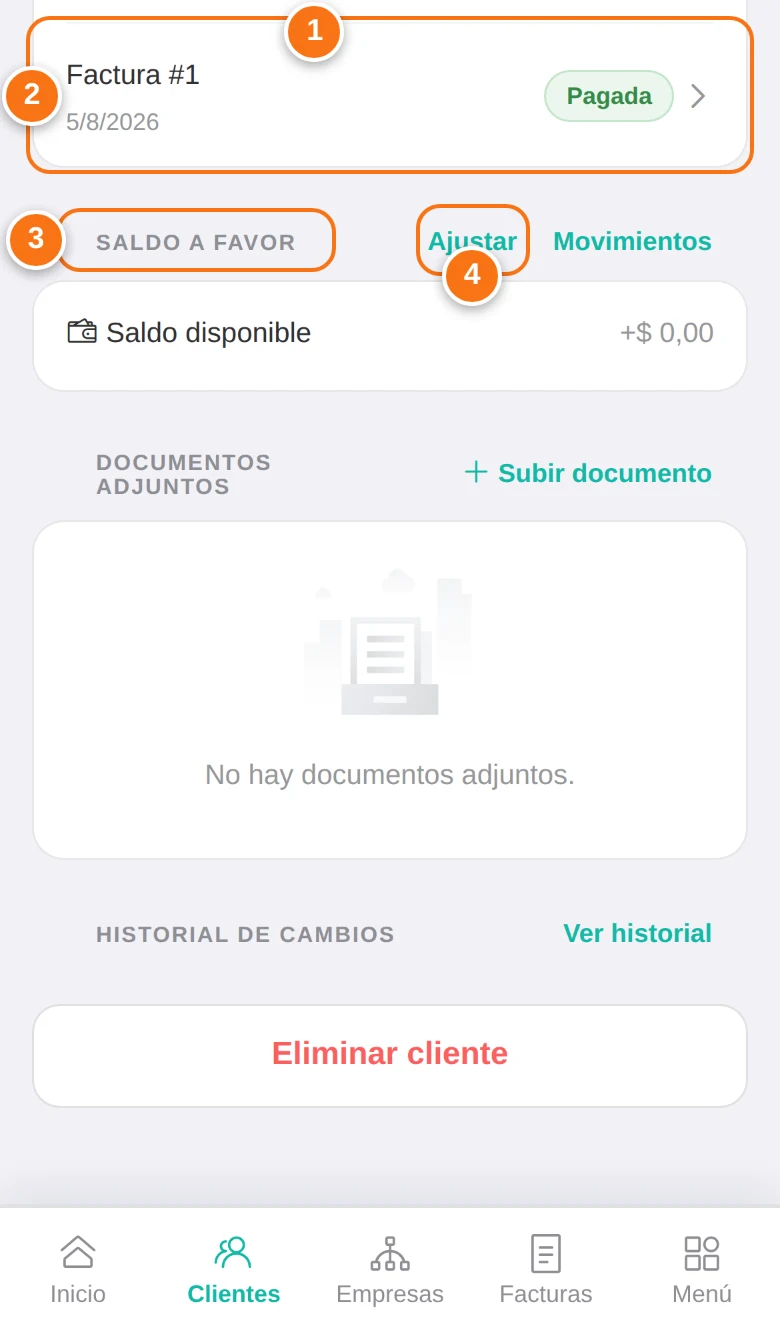
- Buchen des ausstehenden Betrags oder eine Neue Rechnung für diesen Kunden erstellen.
- Rechnungen des Kunden mit ihrem Status. Tippe auf eine, um sie zu öffnen.
- Guthaben: verfügbares Guthaben für den Kunden.
- Anpassen des Guthabens (mit Berechtigung). Daneben zeigt Bewegungen jede Änderung und deren Grund.
- verfügbares Guthaben;
- Button zum Anpassen des Guthabens, falls Du die Berechtigung hast;
- Liste der Bewegungen;
- Beschreibung jeder Anpassung, Überzahlung oder Zahlung mit Guthaben.
## Wie es entsteht
Ein Guthaben kann auf zwei Arten erzeugt werden:
1. **Manuelle Anpassung**: Einen positiven Betrag zum Gutschreiben oder einen negativen Betrag zum Abbuchen eingeben, immer mit einer Beschreibung.
2. **Überzahlung einer Zahlung**: Wenn Du eine Zahlung erfasst, die größer ist als der noch offene Betrag einer Rechnung, kann die App den notwendigen Teil zur Begleichung der Rechnung verwenden und den Überschuss als verfügbares Guthaben hinterlegen.
## Wie es verwendet wird
Wenn Du eine Zahlung für eine Rechnung erfasst und der Kunde bzw. das Unternehmen verfügbares Guthaben hat, erscheint die Zahlungsart **Guthaben**. Wenn Du sie nutzt:
- wird die Zahlung auf der Rechnung erfasst;
- der Betrag wird vom Guthaben abgezogen;
- eine zugehörige Bewegung wird gespeichert, sodass Du sie später prüfen kannst.
## Wichtige Regeln
- Jede Bewegung wird mit Typ, Betrag, Beschreibung und Datum gespeichert.
- Nutze manuelle Anpassungen nur, wenn ein klarer Grund vorliegt: Anzahlung, administrative Korrektur, migrierter Saldo oder vereinbarte Rückerstattung.
- Ein Guthaben ist operatives Guthaben innerhalb von EzGYM; es ist kein finanzielles Wallet.
## Negatives Guthaben (offener Betrag)
Das Guthaben kann negative Zahlen annehmen. Ein **positives** Guthaben ist ein Kredit zugunsten des Kunden; ein **negatives** Guthaben ist das, was er schuldet – zum Beispiel ein vorheriger offener Betrag, der aus einer früheren Nutzung stammt.
- Um es zu ändern, öffne **Guthaben anpassen**, wähle **Abziehen**, gib den Betrag ein und schreibe eine Beschreibung (z. B. „Vorheriger offener Betrag“).
- Ist das Guthaben negativ, kannst Du eine Rechnung nicht mit der Zahlungsart „Guthaben“ bezahlen.
- Wenn der Kunde später eine Rechnung überzahlt, wird der Überschuss dem Guthaben gutgeschrieben und reduziert nach und nach den vorherigen Rückstand.
---
Source: https://www.ezgym.net/de/manual/1.0/features/multimoneda
# Multi-Währung
---
Verwalte Deine Finanzen flexibel, indem Du in EzGYM mit verschiedenen Währungen arbeitest.
EzGYM ermöglicht Dir die Arbeit mit einer primären Währung und Wechselkursen, wann immer Dein Fitnessstudio sie benötigt.
## Anwendungsfälle
Die Multi-Währungs-Unterstützung passt sich unterschiedlichen geschäftlichen Anforderungen an:
- Rechnungsstellung von Produkten oder Mitgliedschaftstarifen in verschiedenen Währungen.
- Beträge mit Wechselkursreferenzen prüfen.
- Preise nach Währung getrennt halten, wenn Dein Unternehmen das verlangt.
## Wechselkurse
Halte Umrechnungswerte aktuell für eine präzise Rechnungsstellung.
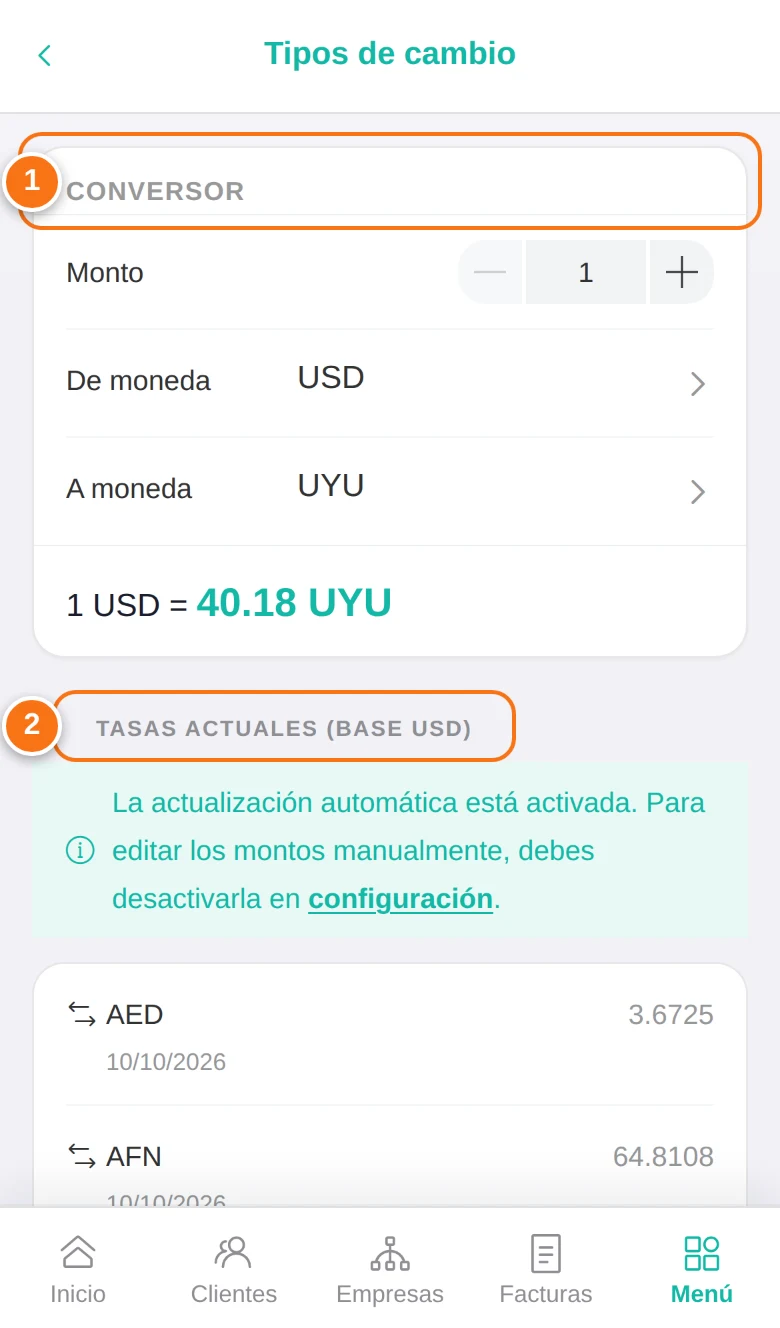
- Konverter zwischen zwei Währungen.
- Aktuelle Kurse: Wechselkurs jeder Währung gegenüber dem US-Dollar, inklusive Datum.
Die Anwendung enthält einen eigenen Bereich, um Wechselkurse zu verwalten.
### Automatische Updates
Wenn die Automatisierung aktiviert ist, werden die Wechselkurse täglich nach einem Zeitplan aktualisiert:
- **Regionale Quellen:** Um maximale Genauigkeit zu gewährleisten, nutzt das System spezialisierte lokale Quellen für den **offiziellen Dollar in Argentinien (via DolarApi / BNA)** und den **Interbank-Dollar in Uruguay (via BCU SOAP)**.
- **Andere Währungen:** Für alle übrigen Währungen (EUR, BRL usw.) wird eine globale Referenzquelle verwendet.
- **Manueller Modus:** Wenn Du einen bestimmten Wechselkurs festlegen möchtest, kannst Du die automatischen Updates in den Einstellungen für die Rechnungsstellung deaktivieren und die Werte manuell auf dem Bildschirm „Wechselkurse“ bearbeiten.
## Empfehlung
Folge diesen Vorgehensweisen, um Deine Buchhaltung klar zu halten:
Definiere eine eindeutige primäre Währung und vermeide es, unnötig Währungen zu mischen. Beim Ausstellen von Rechnungen prüfe die Währung und die Beträge doppelt, bevor Du die Rechnung stellst oder die Zahlung einziehst.
---
Source: https://www.ezgym.net/de/manual/1.0/features/exercises
# Übungen
Übungen ist ein interner Katalog, der dazu dient, Bewegungen, Referenzen und Trainingsmaterial für Dein Fitnessstudio zu organisieren.
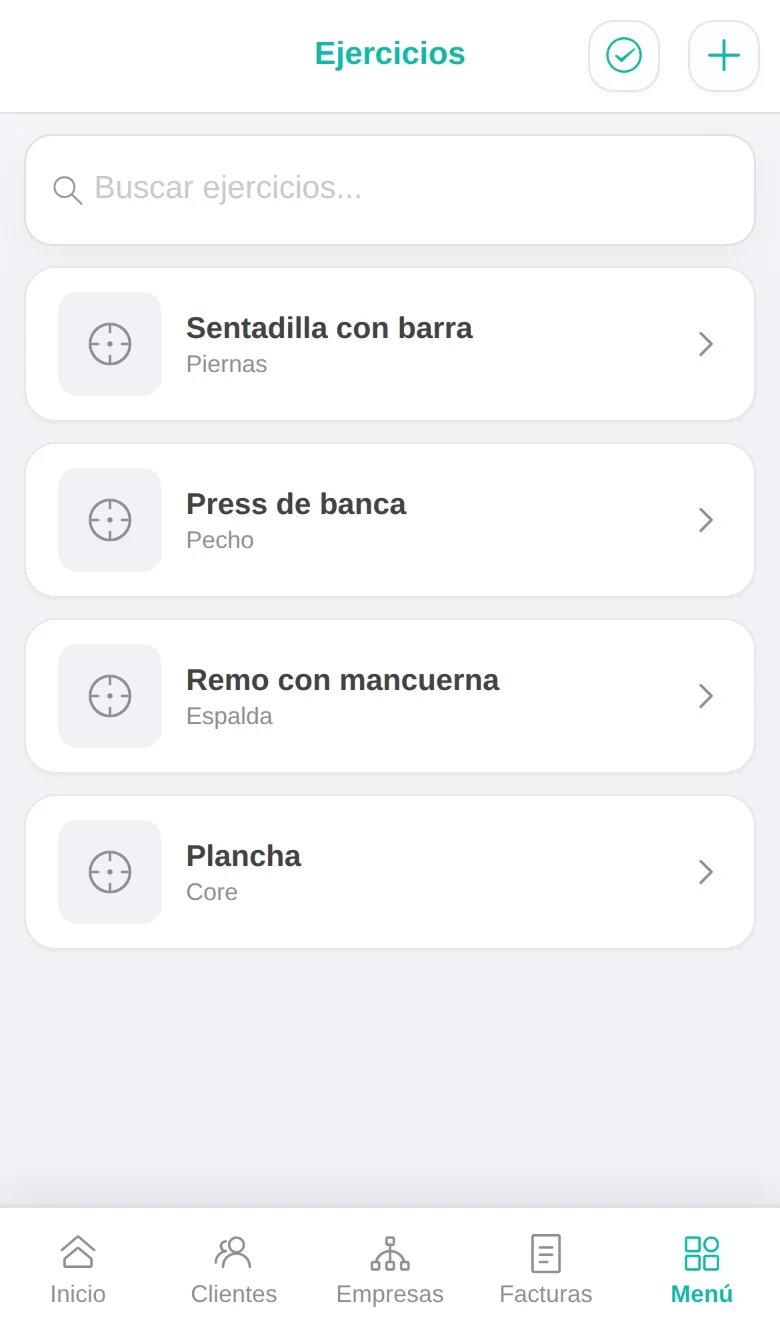
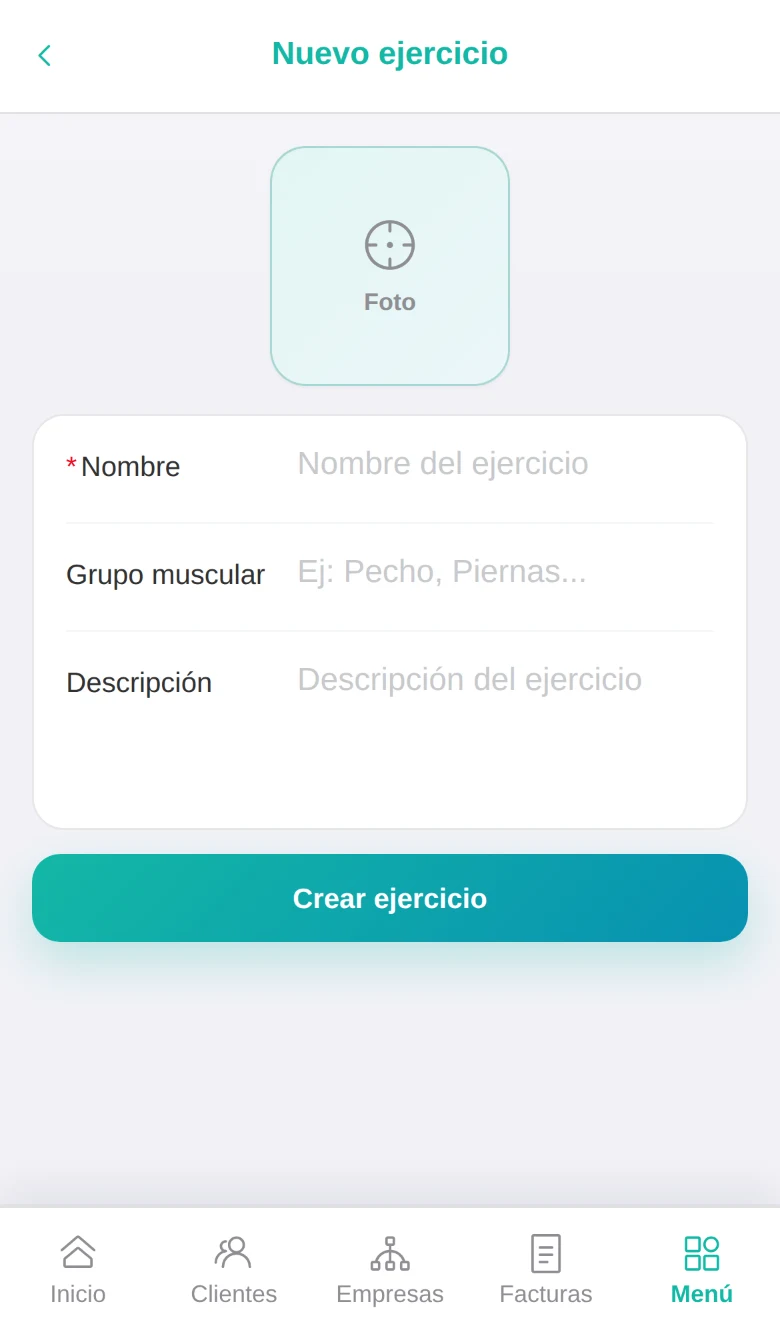
## Was Du eingeben kannst
- Übungsname.
- Muskelgruppe.
- Beschreibung.
- Bild.
## Wofür es verwendet wird
- Pflege einer Bibliothek von Fitnessstudio-Übungen.
- Standardisierung der Übungsnamen, die von Deinem Trainerteam verwendet werden.
- Schnelles Finden von visuellen und schriftlichen Referenzen.
- Bearbeiten, Löschen oder gleichzeitiges Auswählen mehrerer Übungen beim Aufräumen des Katalogs.
- Erstellung von Trainingsmaterial, ohne es mit Handelsprodukten oder der Rechnungsstellung zu vermischen.
## Trainingspläne
Zusätzlich zu Deinen eigenen benutzerdefinierten Übungen hast Du Zugriff auf die integrierte **Bibliothek** mit über 900 illustrierten Übungen, und Du kannst beide kombinieren, um Trainingspläne zu erstellen und sie Deinen Mitgliedern zuzuweisen. Siehe [Trainingspläne für Mitglieder](/de/manual/1.0/guides/routines).
---
Source: https://www.ezgym.net/de/manual/1.0/features/users
# Benutzer
---
Verwalte den Zugriff und die Berechtigungen für jedes Mitglied Deines Sportzentrums-Teams in EzGYM.
Benutzer ermöglicht es Dir, die Personen zu verwalten, die in Deinem Konto arbeiten.
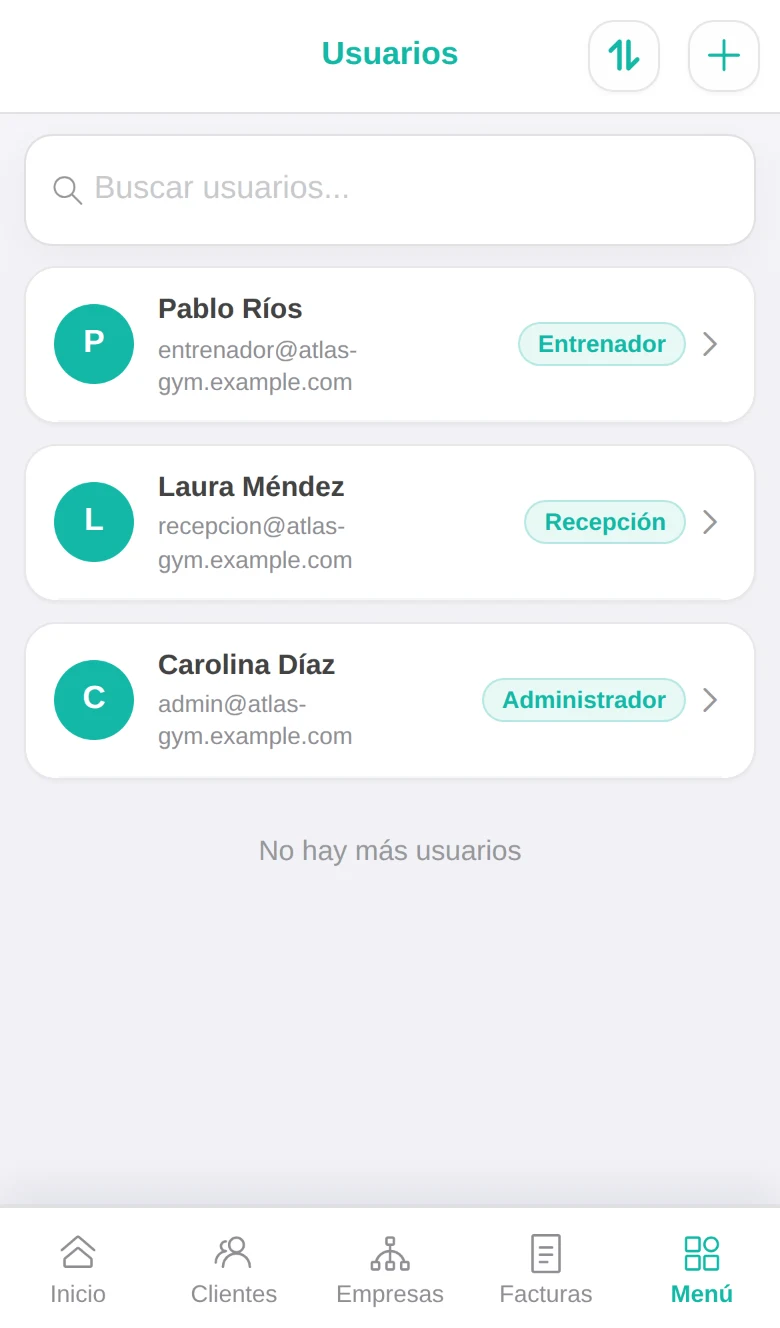
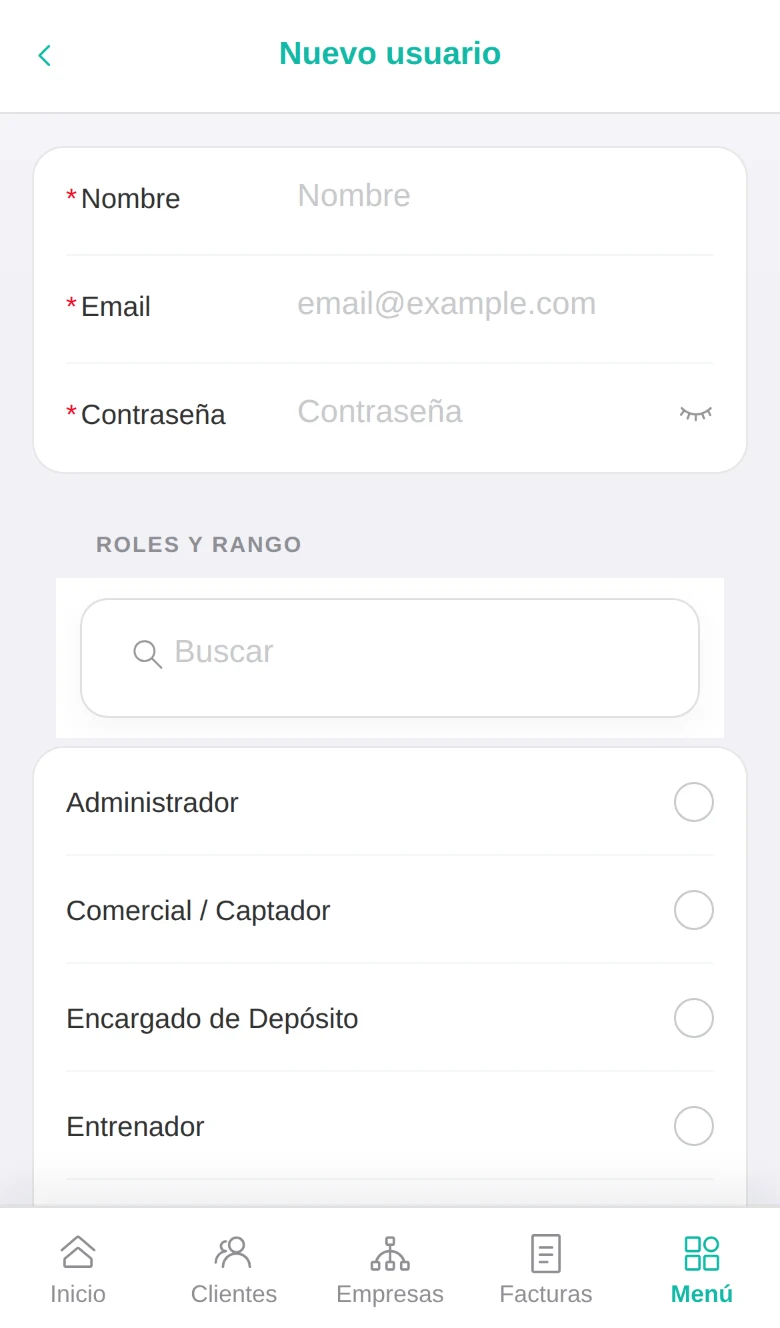
## Hauptdetails
Jedes Benutzerprofil enthält wesentliche Informationen zur Identifizierung und Sicherheit:
- Name.
- E-Mail.
- Initiales Passwort.
- Rollen.
- Individuelle Berechtigungen.
## Wofür es verwendet wird
Die Benutzerverwaltung hilft Dir, den Arbeitsablauf Deines Teams effizient zu organisieren:
- Trennung von Administratoren und operativem Personal.
- Deinem Team Zugriff von Desktop- oder Mobilgeräten ermöglichen.
- Steuern, welche Module und Aktionen jede Person sehen kann.
- Ein Audit-Protokoll der Aktionen führen, wenn die App den verantwortlichen Benutzer aufzeichnet.
## Empfehlung
Halte Dein Unternehmen sicher, indem Du individuelle Konten nutzt:
Teile keinen einzigen Login mit mehreren Personen. Das Anlegen individueller Benutzerkonten erhöht die Sicherheit und die operative Verantwortlichkeit.
## App-Sprache ändern
Im **Menü → Mein Profil** wählst Du im Abschnitt **Sprache** die Sprache aus, in der Du die App nutzen möchtest (Español, English, Português oder Français). Standardmäßig verwendet die App die Sprache des Landes Deines Kontos; Deine Auswahl wird für Deinen Benutzer in diesem Browser oder Telefon gespeichert und ändert nicht das Land des Kontos oder die Rechnungsstellungsregeln. Um zur Ländervorgabe zurückzukehren, wähle **Entsprechend Kontoland**.
---
Source: https://www.ezgym.net/de/manual/1.0/features/roles-and-permissions
# Rollen und Berechtigungen
---
Rollen definieren, was jeder Benutzer innerhalb von EzGYM tun kann, um die Datenintegrität zu schützen und den täglichen Betrieb zu organisieren.
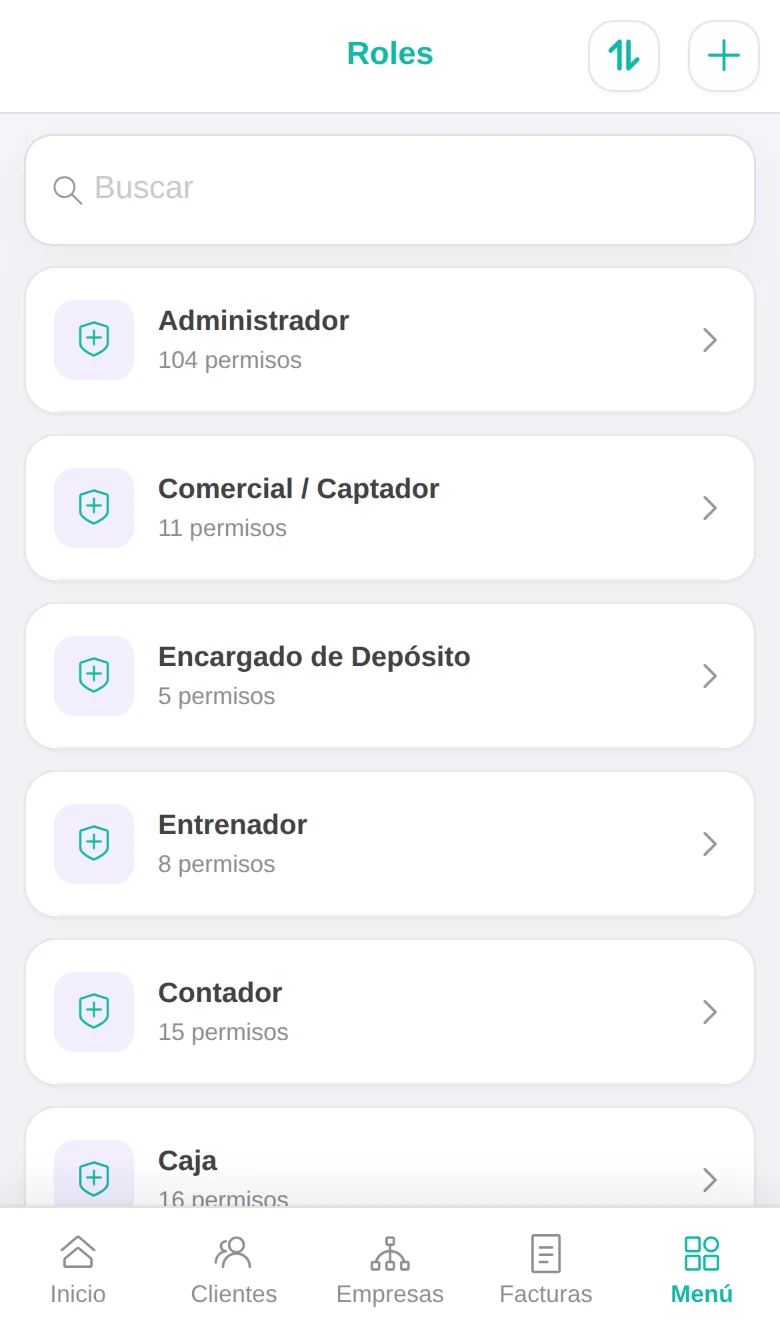
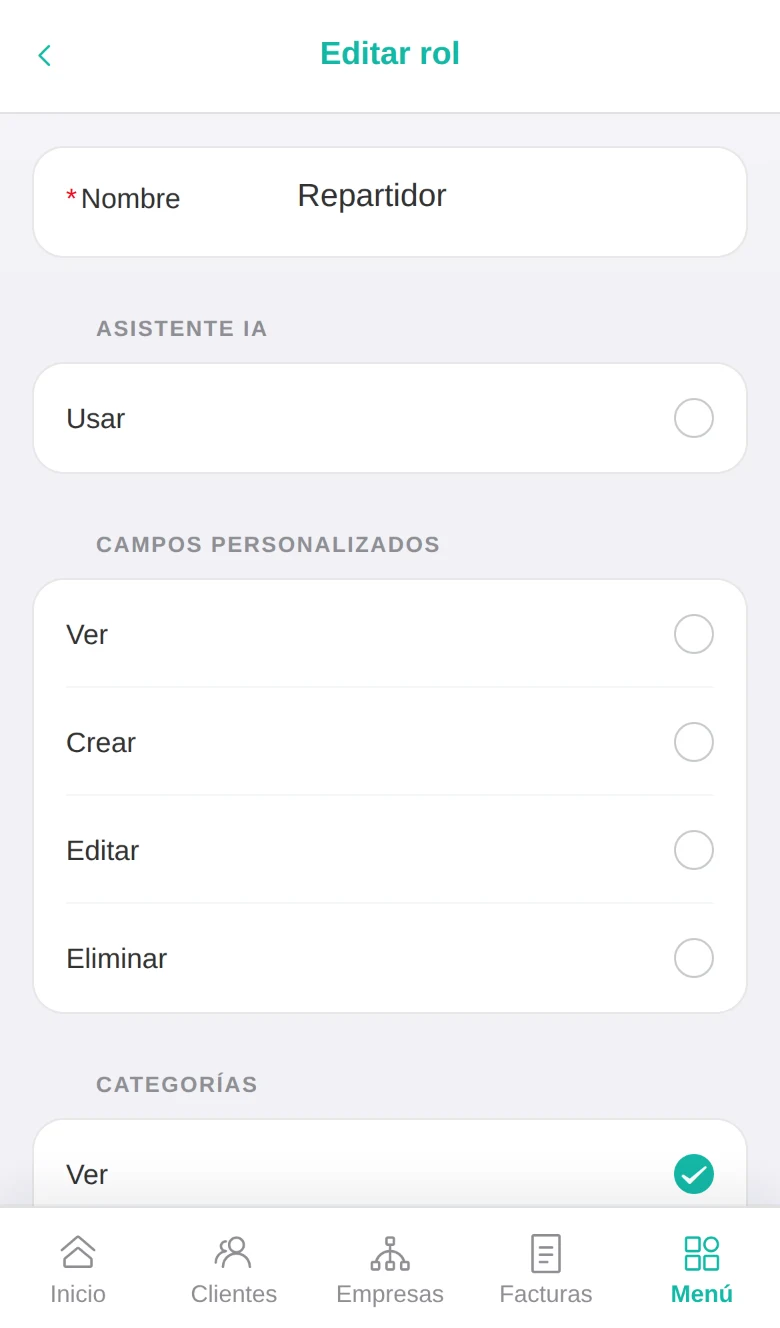
## Was sie steuern
- **Modulzugriff**: wer Kunden, Rechnungen, Tarife, Produkte, Kategorien, Benutzer und Rollen sehen kann.
- **Operationen**: Berechtigungen zum **Anzeigen**, **Erstellen**, **Bearbeiten** oder **Löschen**.
- **Sensitive Aktionen**: z. B. **Rechnungen · Deklarieren**, Benutzerverwaltung oder Änderungen von Berechtigungen.
## Organisationsbeispiele
Du definierst deine eigenen Rollennamen. Hier sind gängige Beispiele für ein Fitnessstudio:
- **Administrator**: Voller Zugriff auf die Anwendung und die Einstellungen.
- **Front Desk (*Recepción*)**: Kundenverwaltung, Zahlungseingänge, Rechnungserstellung und allgemeine Rechnungsabfragen.
- **Kassierer (*Caja*)**: Zahlungen erfassen und Rechnungen ausstellen, jedoch ohne Dokumente zu löschen oder steuerlich zu deklarieren.
- **Buchhalter (*Contador*)**: Vollständige Rechnungsprüfung und steuerliche Deklaration von Dokumenten, jedoch ohne Zugriff auf Trainingspläne oder tägliche Kundenoperationen.
- **Trainer / Coach (*Entrenador*)**: Operativer Zugriff auf Kunden, Tarife und den Übungskatalog, jedoch ohne Zugriff auf die Rechnungsstellung.
## Wichtige Berechtigung für die Rechnungsstellung
EzGYM enthält die Berechtigung **Invoices · View all** (`invoices.view_all`).
- Hat ein Benutzer diese Berechtigung, kann er alle Rechnungen im Studio einsehen.
- Hat ein Benutzer diese Berechtigung **nicht**, kann er nur die Rechnungen sehen und bearbeiten, die er selbst erstellt hat.
- Administratoren und Front-Desk-Mitarbeiter haben in der Regel **Invoices · View all**, während eingeschränktere Profile nur mit ihren eigenen Datensätzen arbeiten können.
## Berechtigungen verwalten
Berechtigungen sind granular. Siehst du keinen Button oder keinen Bereich, prüfe die zugehörige Rolle unter **Menü → Rollen** oder die individuellen Berechtigungen unter **Menü → Benutzer**.
Vorgeschlagene Berechtigungen für **Front Desk**:
- **Clients · View / Create / Edit**
- **Plans · View**
- **Products · View**
- **Categories · View**
- **Healthcare providers · View**
- **Tax types · View**
- **Exchange rates · View**
- **Invoices · View / Create / Edit**
- **Invoices · View all**
- **Statistics · View**
Vorgeschlagene Berechtigungen für **Kassierer**:
- **Clients · View**
- **Companies · View**
- **Plans · View**
- **Products · View**
- **Tax types · View**
- **Exchange rates · View**
- **Invoices · View / View all / Create / Edit**
Vorgeschlagene Berechtigungen für **Buchhalter**:
- **Clients · View**
- **Companies · View**
- **Tax types · View**
- **Exchange rates · View**
- **Invoices · View / View all / Declare**
- **Statistics · View**
- **Audit · View**
Vorgeschlagene Berechtigungen für **Trainer / Coach**:
- **Clients · View**
- **Plans · View**
- **Exercises · View**
## Best Practices
- **Least privilege**: Weisen nur die Berechtigungen zu, die für die täglichen Aufgaben jedes Teammitglieds nötig sind.
- **Sicherheit**: Reserviere „Konfiguration“- und „Fiskaldeklaration“-Berechtigungen ausschließlich für vertrauenswürdige Mitarbeiter oder Geschäftsinhaber.
- **Audit**: Überprüfe regelmäßig die Liste der aktiven Benutzer und deren zugewiesene Rollen.
---
Source: https://www.ezgym.net/de/manual/1.0/features/chatbot
# KI-Assistent
---
Verwende den KI-Assistenten, um Geschäftsinformationen in natürlicher Sprache innerhalb von EzGYM abzufragen.
Der KI-Assistent hilft Dir, Geschäftsdaten anhand alltäglicher Fragen zu finden. Er ist praktisch für schnelle Anfragen und Zusammenfassungen zu Deinen Kunden, Rechnungen und Zahlungen.
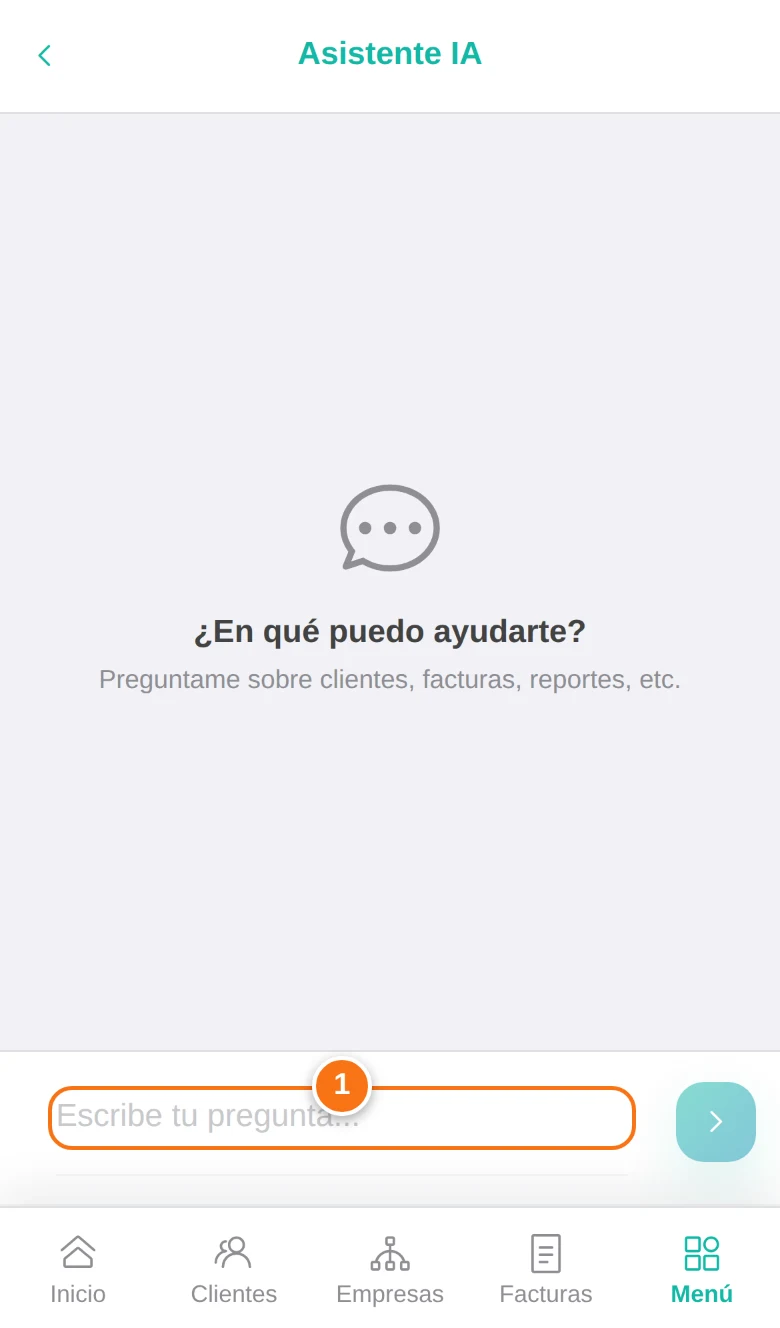
- Gib hier Deine Frage ein, wie in einem Chat.
## Was Du fragen kannst
Nutze den Assistenten, um betriebliche Informationen zu finden, ohne durch mehrere Bildschirme zu navigieren:
- Kunden mit offenem Betrag.
- Ausstehende oder überfällige Rechnungen.
- Berichte und Statistiken.
- Kundensuche.
- Was in den hochgeladenen Dokumenten steht (Studio-Regeln, Preislisten, Richtlinien).
Für Fragen zur Nutzung der App suche in diesem Handbuch oder kontaktiere den Support: Der Assistent beantwortet Fragen zu Deinen Geschäftsdaten und hochgeladenen Dokumenten, nicht zur Funktionsweise der Software.
## Zugriff
Gehe zu **Menü → KI-Assistent** und tippe Deine Frage in **Schreibe deine Frage...**. Wenn Du den **WhatsApp-Assistenten (Mitarbeiter und Kunden)** aktiviert hast, kann Dein Team ihn auch per WhatsApp schreiben.
## Dokumente: Lass den Assistenten mit Deinen eigenen Informationen antworten
Zusätzlich zu den bereits in der Anwendung gespeicherten Daten (Kunden, Rechnungen, Tarife) kannst Du eigene Dokumente hochladen, damit der Assistent sie als Quelle nutzt. Das ist der beste Weg, Kontext bereitzustellen, der nicht in einer Datenbanktabelle steht: interne Studio-Regeln, Preislisten, Geschäftsbedingungen, Stornierungsrichtlinien, FAQs, Lieferantenkataloge, Verträge und mehr.
Gehe zu **Menü → Dokumente**:
- **Hochladen**: tippe **Dokument hochladen** und wähle die Datei aus. Unterstützte Formate: **PDF**, **Word** (.docx, .doc), **Plain Text** (.txt) und **OpenDocument** (.odt) – Du musst Dateien nicht manuell in PDF konvertieren. Maximale Dateigröße: 20 MB.
- **Verarbeitung**: Das Dokument wechselt zu *Queued* und dann zu *Processing*, während das System es analysiert und in durchsuchbare Fragmente aufteilt. Nach Abschluss wechselt es zu *Ready*. Bei einem Fehler wird *Error* angezeigt, mit dem Grund unterhalb des Dateinamens.
- **Generierte Fragmente**: tippe ein Dokument im Status *Ready*, um die aus dem Inhalt erzeugten Fragmente (*Chunks*) zu prüfen – nützlich, um zu bestätigen, wie das System das Dokument interpretiert hat, besonders wenn eine Assistenten-Antwort nicht den Erwartungen entspricht.
- **Löschen**: Nur Benutzer mit der entsprechenden Berechtigung können ein Dokument löschen. Nach dem Löschen kann der Assistent den Inhalt nicht mehr durchsuchen.
- **Sichtbarkeit**: Jedes Dokument kann als *Nur für Mitarbeiter* oder *Für Kunden sichtbar* markiert werden. Dokumente, die als *Für Kunden sichtbar* markiert sind, werden auch vom WhatsApp-Assistenten verwendet, der direkt an Deine Mitglieder antwortet (siehe nächsten Abschnitt) – *Nur für Mitarbeiter* Dokumente werden dort nie angezeigt.
Sobald ein Dokument den Status *Ready* hat, kannst Du dem Assistenten Fragen in natürlicher Sprache zu dessen Inhalt stellen – zum Beispiel *„Wie lautet unsere Stornierungsbedingungen?“* oder *„Was steht im Vertrag mit diesem Lieferanten?“* – und er wird in Deinen hochgeladenen Dokumenten suchen, bevor er antwortet, dass er die Information nicht hat.
## Ein Assistent auch für Deine Mitglieder
Neben dem In-App-Assistenten haben Deine Mitglieder ihren eigenen automatisierten Assistenten auf WhatsApp: Wenn sie auf eine Nachricht (z. B. eine Erinnerung an eine offene Rechnung) antworten, erhalten sie eine automatische Antwort zu ihren eigenen Rechnungen und können bei Bedarf das PDF anfordern oder um ein Gespräch mit jemandem aus Deinem Team bitten. Alle Details – einschließlich der Liste der Support-Kontaktpersonen, die benachrichtigt werden, wenn ein Mitglied einen Menschen anfordert – findest Du im Abschnitt **WhatsApp** dieses Handbuchs.
## Verantwortungsvolle Nutzung
Der Assistent ist ein Hilfsmittel, das Deine operative Übersicht ergänzt.
Bei sensiblen Aktionen wie der Erstellung von Steuerdokumenten, dem Erfassen von Zahlungen oder dem Ändern von Einstellungen prüfe immer den entsprechenden Bildschirm direkt. Der Assistent beschleunigt Nachschlagen, aber die endgültige Verantwortung bleibt beim Benutzer.
## Einschränkungen
Behalte den technischen Umfang des Werkzeugs im Hinterkopf, um die besten Ergebnisse zu erzielen:
- Es hängt von der Qualität der in Deinem Konto erfassten Daten ab.
- Es hängt von der Struktur und Klarheit der hochgeladenen Dokumente ab: Ein gut strukturiertes Dokument (mit klaren Überschriften und Abschnitten) liefert bessere Antworten als eine unstrukturierte Datei oder ein gescanntes Bild.
- Komplexe Anfragen können einige Sekunden zur Verarbeitung benötigen.
- Es sollte nicht als Ersatz für steuerliche oder buchhalterische Prüfungen verwendet werden.