# Teison OCPP mit EzGYM einrichten
Dokumentation geprüft am 2026-11-24. Die Kompatibilität hängt von Variante und Firmware ab.
## Vor der Konfiguration der Ladestation
Tippe oben links auf das Teison-Logo und gib das Installateurpasswort ein (Werkseinstellung 123456 beim dokumentierten Gerät). Öffne Network und verbinde es mit dem Internet. Trage in OCPP Settings ws://devices.ezdis.net:9000/ als URL und deine ChargeBox ID als DeviceId ein. Für WSS verwende wss://charger.ezgym.net/ und dein EzGYM-Passwort. Leere das Passwortfeld vor Änderungen oder der Verwendung von WS.
So verbindest du den Teison mit Touchscreen über OCPP 1.6J mit EzGYM und ordnest RFID-Karten zu.
> Diese Anleitung und ihre Fotos stammen von [Elprosys](https://www.elprosys.com/), einem Anbieter von Ladestationen in Gliwice (Polen), der diese Ladestation mit uns getestet hat. Danke fürs Teilen! [Teison Wallbox Pro-Smart OCPP bei Elprosys kaufen](https://www.elprosys.com/en/wallbox-pro-smart-ocpp-en.html)
> Die Schritte und alle vier Fotos des Dokuments sind erhalten. [Lade die englische Original-Word-Datei herunter](/guides/teison/original.docx).
Verwende die Daten deiner eigenen Geräteseite. Kennungen und Werte auf den Fotos sind Beispiele. Der fotografierte Bildschirm zeigt Hardware Phase3OCPP512 und Software 1.6.13-ThreePhase.
[Teison-OCPP-Seite und häufige Fragen öffnen](/de/kostenloser-ocpp-server/teison)
## 1. OCPP-Konfiguration auf der Plattform
Erstelle ein Konto auf der Seite des [kostenlosen OCPP-Servers](/de/kostenloser-ocpp-server), aktiviere es und melde dich an. Gib unter **Menü → Ladestationen → Ladestation hinzufügen** **Name**, **Maximalleistung**, **Preis pro kWh: 0** und **RFID-Autorisierung: aktiviert** ein. Speichere und öffne die Geräteseite unter **OCPP-1.6J-Verbindung**.
Beispieldaten für die Verbindung:
- **OCPP URL (WSS):** `wss://charger.ezgym.net/ev212345`
- **URL (WS):** `ws://devices.ezdis.net:9000/ev212345`
- **ChargeBox ID:** `ev212345`
> **WSS benötigt ein Passwort. WS benötigt kein Passwort.** Wenn nur sichere Verbindungen mit Passwort aktiviert sind, wird WS nicht akzeptiert. Verwende für WSS das Verbindungspasswort von EzGYM.
## 2. Teison konfigurieren
Die Konfiguration erfolgt auf dem **Touchscreen der Ladestation**.
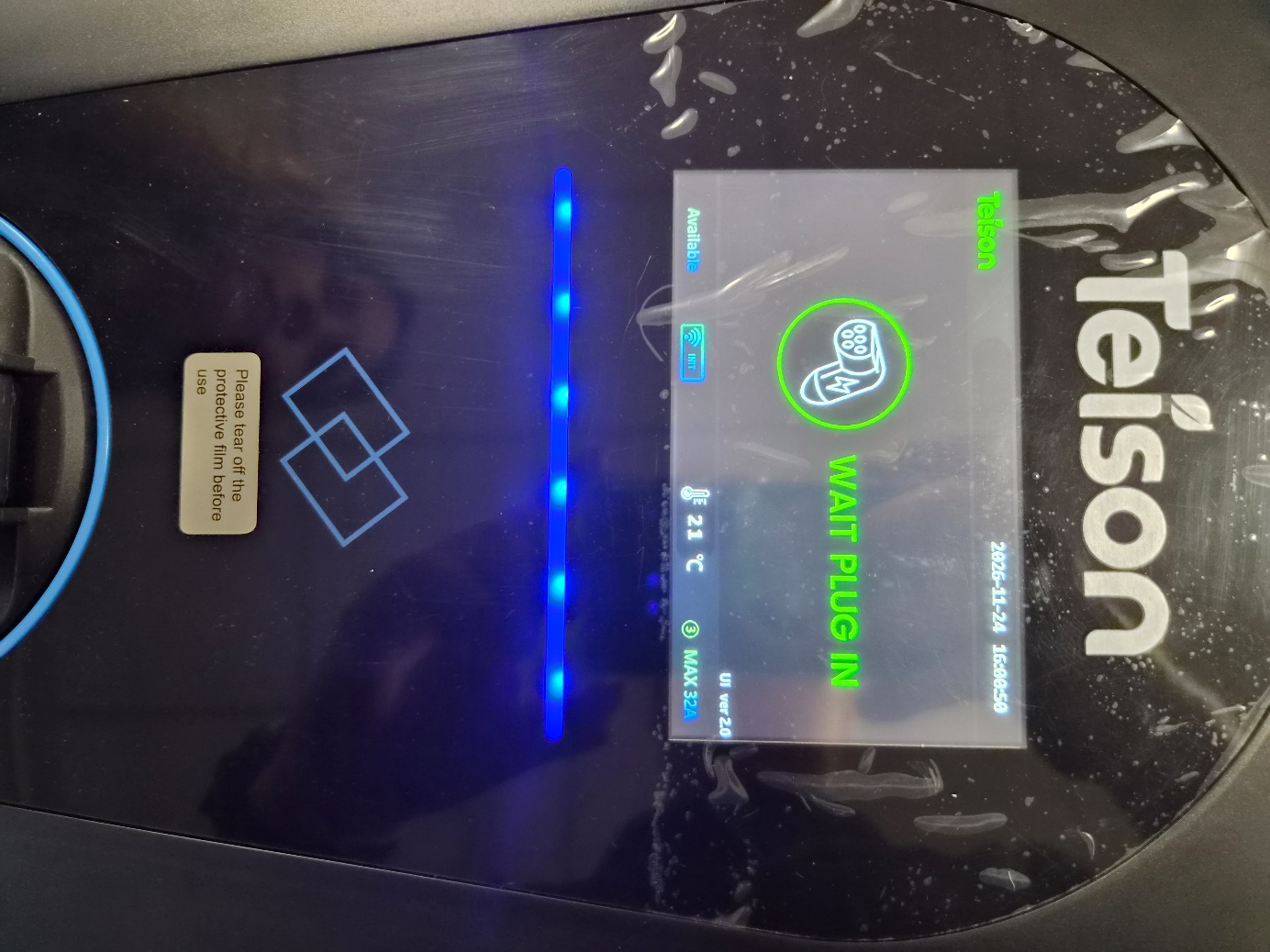
Aufnahme bereitgestellt von Elprosys.
1. Tippe oben links auf das Teison-Logo und gib das Installateurpasswort ein (Werkseinstellung 123456 beim dokumentierten Gerät). Öffne Network und verbinde es mit dem Internet.
2. Trage in OCPP Settings ws://devices.ezdis.net:9000/ als URL und deine ChargeBox ID als DeviceId ein. Für WSS verwende wss://charger.ezgym.net/ und dein EzGYM-Passwort. Leere das Passwortfeld vor Änderungen oder der Verwendung von WS.
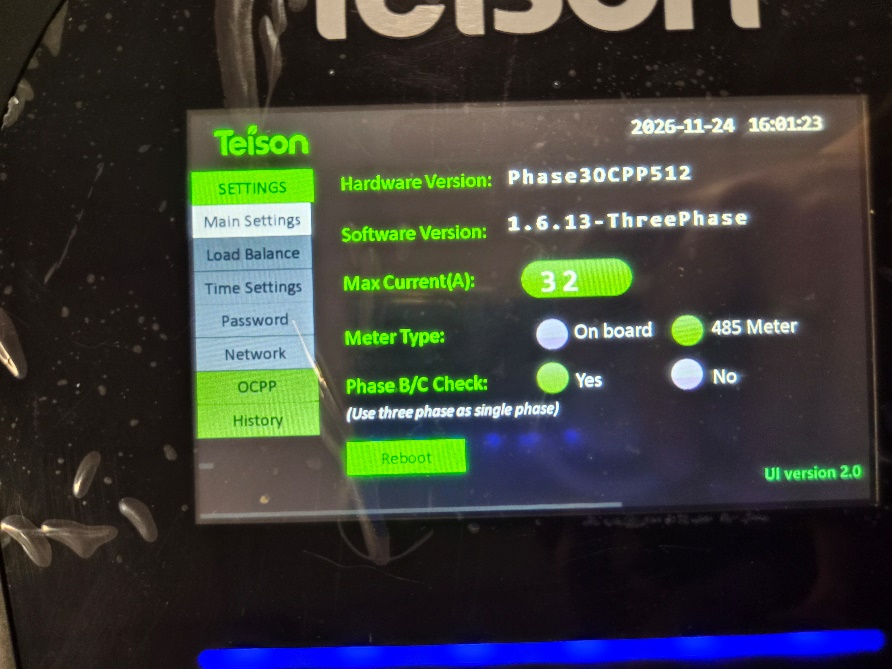
Aufnahme bereitgestellt von Elprosys.
```text
URL: ws://devices.ezdis.net:9000/
ID / DeviceId: ev212345
```
> Die ID muss **getrennt von der URL** stehen, und die URL muss mit **/** enden. Speichere die Änderungen, prüfe den Status **Connected** und kontrolliere, ob das Gerät in EzGYM erscheint.
Standardmäßig darf das Feld „password“ nicht leer sein. Bevor du ein neues Passwort eingibst oder ein Protokoll ohne Passwort verwendest, **leere zuerst das Feld**, um sicherzugehen.
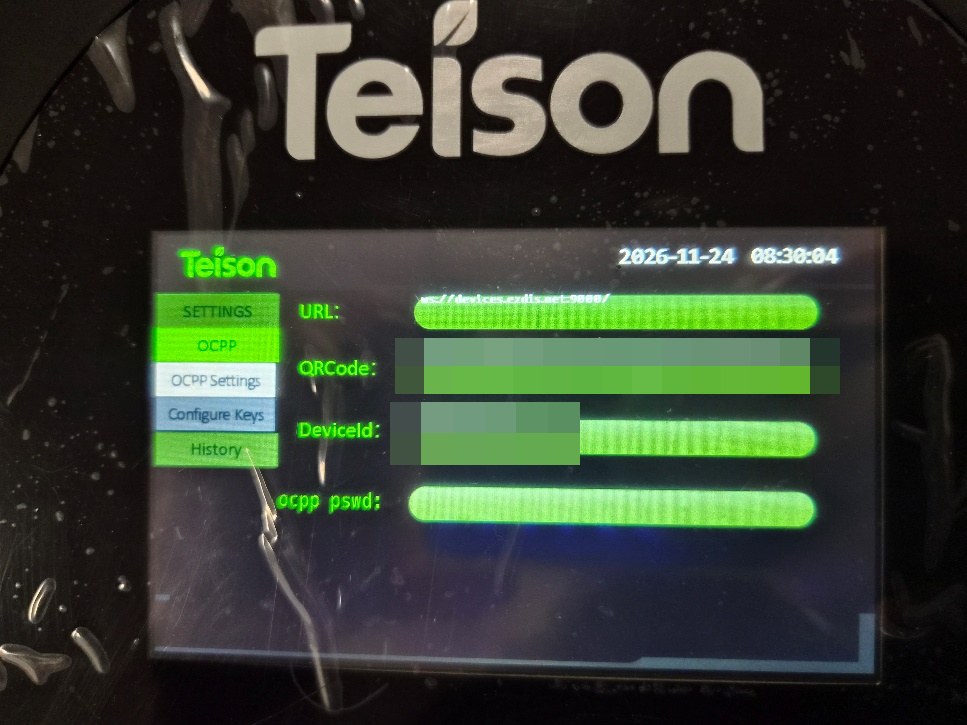
Aufnahme bereitgestellt von Elprosys.
## 3. RFID-Karten hinzufügen
1. Lies die Karten-ID ab: Verbinde das Auto (oder einen Ladestationstester) mit dem Gerät und halte die Karte an den Bildschirm. Die ID wird dort angezeigt.
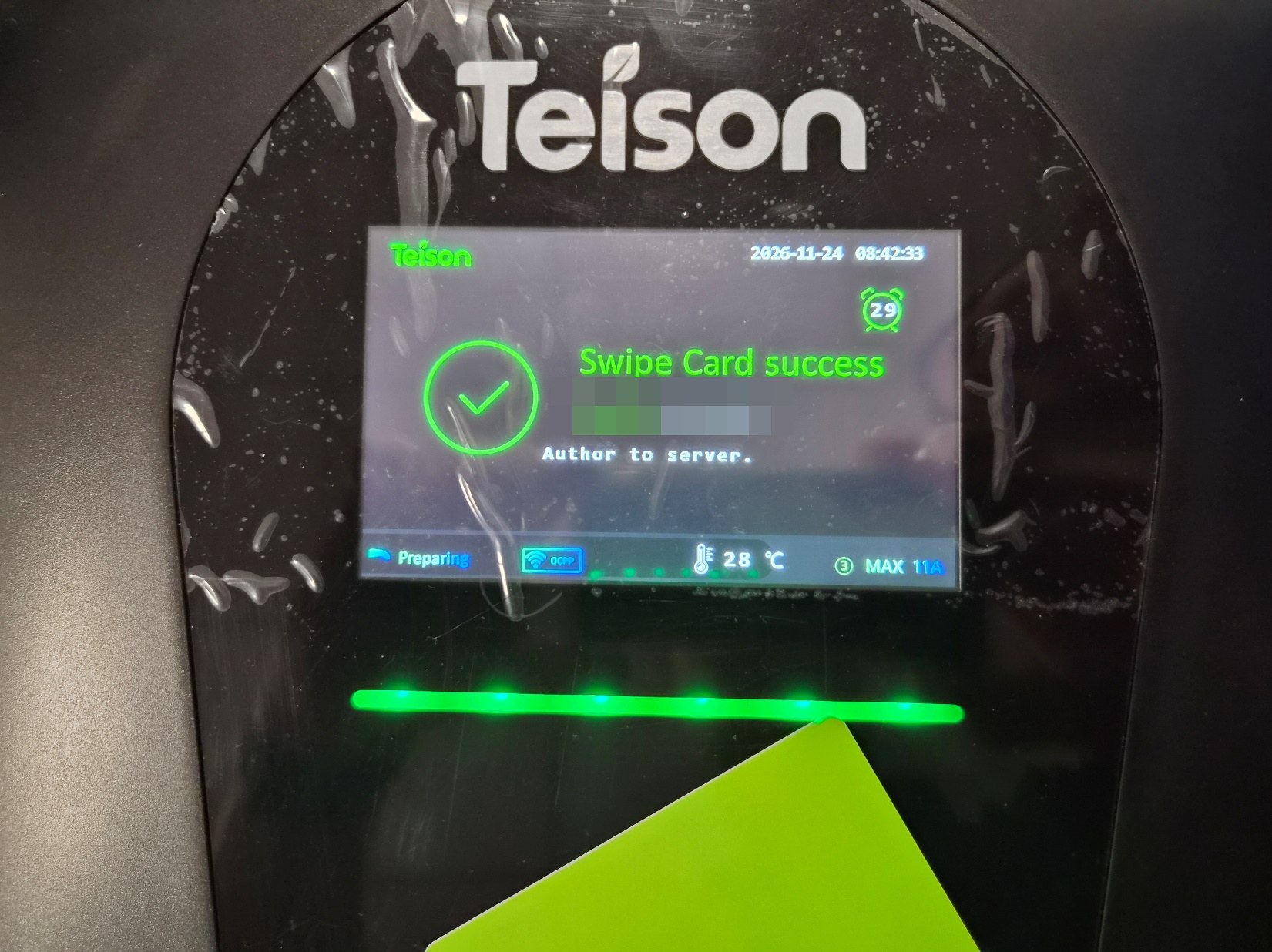
Aufnahme bereitgestellt von Elprosys.
2. Öffne in EzGYM **Menü → Kunden → Neuer Kunde** und lege die benötigten Kunden an.
3. Öffne **Ladestationen**, wähle das Gerät und scrolle zu **RFID-Karten → Karte hinzufügen**.
4. Gib die ID unter **Code** genau so ein, wie der Bildschirm sie zeigt, mit Buchstaben und Ziffern (zum Beispiel `04A1B2C3`). Wähle unter **Gehört zu** den Kunden und speichere.
> Du kannst auch eine unbekannte Karte zuordnen: Halte sie an das Gerät, prüfe die Meldung in EzGYM und wähle die Option zum Hinzufügen oder Zuordnen.
Siehe die Anleitung für [Ladestationen](/de/manual/1.0/guides/ev-chargers) oder [Teltonika TeltoCharge](/de/manual/1.0/guides/teltocharge).
## Handbücher und Dokumentation
- [Konfigurationsanleitung](https://www.teison.com/Document_download.html) — WEB
- [Gerätedatenblatt](https://www.teison.com/ac_smart_ocpp_ev_wallbox.html) — WEB · EN · AC Smart Pro · OCPP 1.6J · 7/11/22 kW
[PDF-Anleitung herunterladen](https://www.ezgym.net/de/kostenloser-ocpp-server/teison/tutorial.pdf)